Options de la table
Avec les visualisations de table Databricks, vous pouvez manuellement pin, réorganiser ou masquer les colonnes. Vous pouvez également formater les données dans une colonne. Cet article décrit comment vous pouvez contrôler la présentation des données dans les visualisations de tableau.
Une visualisation de table peut être manipulée indépendamment de la table de résultats de cellule d'origine.
Vous pouvez :
- Réorganisez les colonnes en les faisant glisser vers le haut ou vers le bas à l’aide de la poignée
 .
. - Masquer les colonnes en basculant l'icône

- Pin, filtrer et formater les données des colonnes à l’aide du menu kebab
 sur la colonne.
Cette page décrit les options de configuration disponibles lors de la création de visualisations dans l'éditeur SQL ou un Notebook. Pour savoir comment travailler avec les visualisations dans les tableaux de bord AI/BI, consultez Visualisations de tableau de bord.
Paramètres des colonnes
Utilisez le menu kebab dans l'en-tête de colonne pour afficher les paramètres de colonne facultatifs.
-
Cliquez sur **Copier le nom de la colonne** pour copier le nom de la colonne dans votre presse-papiers.
-
Cliquez sur Filtrer pour définir un filtre conditionnel à ajouter à la table.
-
Cliquez sur **Format** pour formater les données. Consultez Types de données courants.
Vous pouvez formater certains types de données courants : texte, nombres, dates et booléens. Databricks prend également en charge les types de colonnes non standard comme les images, les documents JSON et les Link. Pour afficher les options de formatage spécifiques au type, sélectionnez le type dans le champ Afficher en tant que .
-
Cliquez sur Pin la colonne pour que la colonne reste visible lorsque vous faites défiler la table vers la droite.
Types de données courants
Vous pouvez contrôler comment les données sont affichées. Par exemple, vous pouvez :
- Affichez les nombres à virgule flottante jusqu’à trois décimales.
- Afficher uniquement le mois et l'année d'une colonne de date
- Remplir de zéros les entiers
- Ajoutez du texte au début ou à la fin de vos champs numériques.
Texte
Le champ Autoriser le contenu HTML a le comportement suivant :
- **Activé** : le contenu HTML est traité par un nettoyeur HTML et la colonne est affichée en tant que HTML.
- Désactivé : le contenu est affiché sans rendu HTML.
Numérique et date/heure
Pour les informations de référence sur le formatage des types de données numériques et de date et heure, voir :
Types de données spéciaux
Databricks prend en charge les types de données spéciaux suivants : image, JSON et link.
Image
Si un champ de votre base de données contient des liens vers des images, sélectionnez Image pour afficher les images en ligne avec les résultats de votre tableau. C'est particulièrement utile pour les tableaux de bord. Dans le tableau de bord suivant, le champ Image du client est un Link vers une image que Databricks affiche sur place.

JSON
Si vos données renvoient du texte au format JSON, sélectionnez JSON . Cela vous permet de réduire et de développer des éléments dans un format épuré.
Link
Pour rendre les Link HTML de votre tableau de bord cliquables, sélectionnez **Link**. Trois champs apparaissent : **Template d'URL**, **Template de texte**, **Template de titre**. Ces champs de Template contrôlent la manière dont un Link HTML est rendu. Les champs acceptent les paramètres de style Mustache (double accolades) pour les noms de colonnes dans la table. Les paramètres Mustache prennent en charge le filtre de pipeline urlEscape, qui échappe la valeur de l'URL.
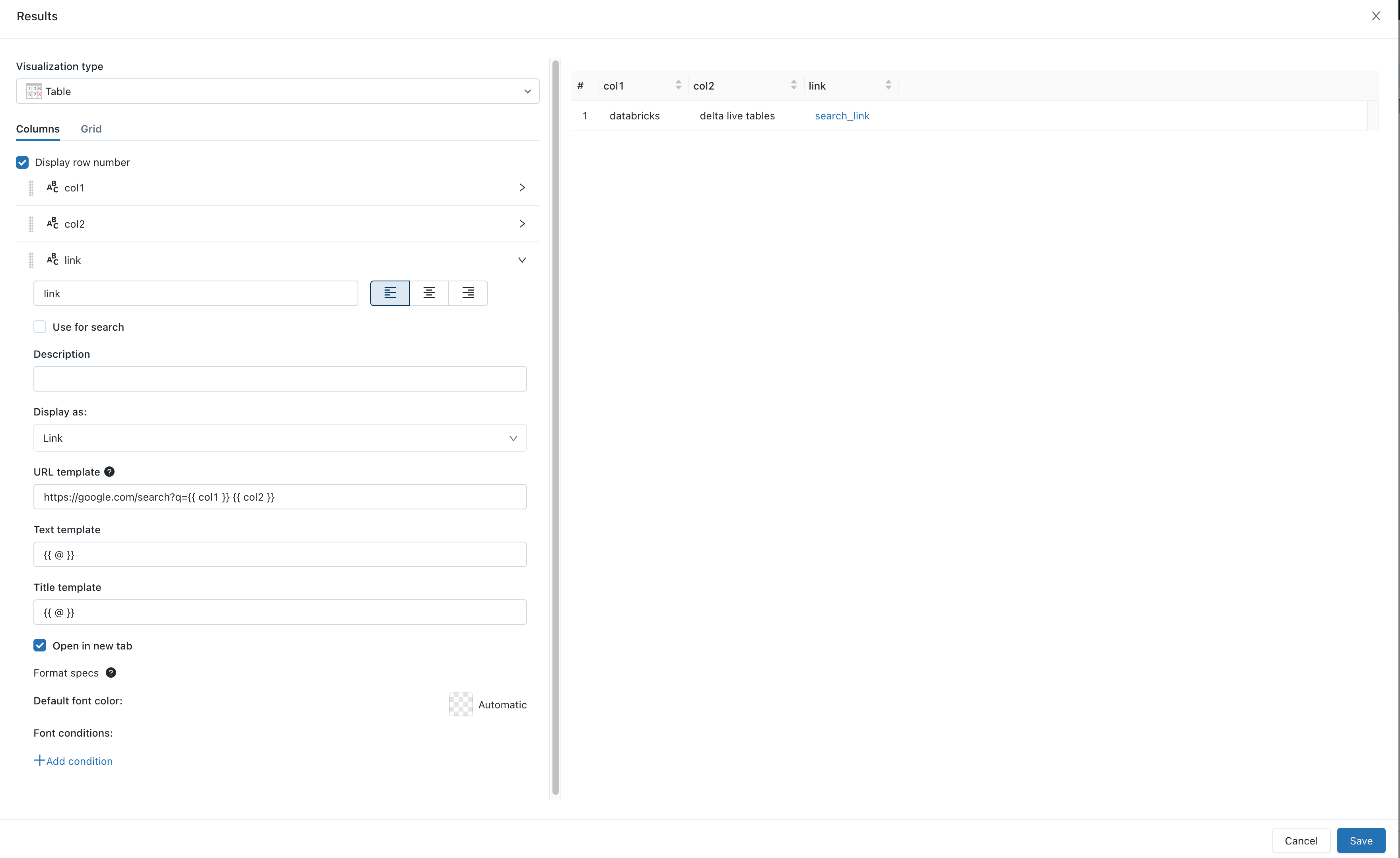
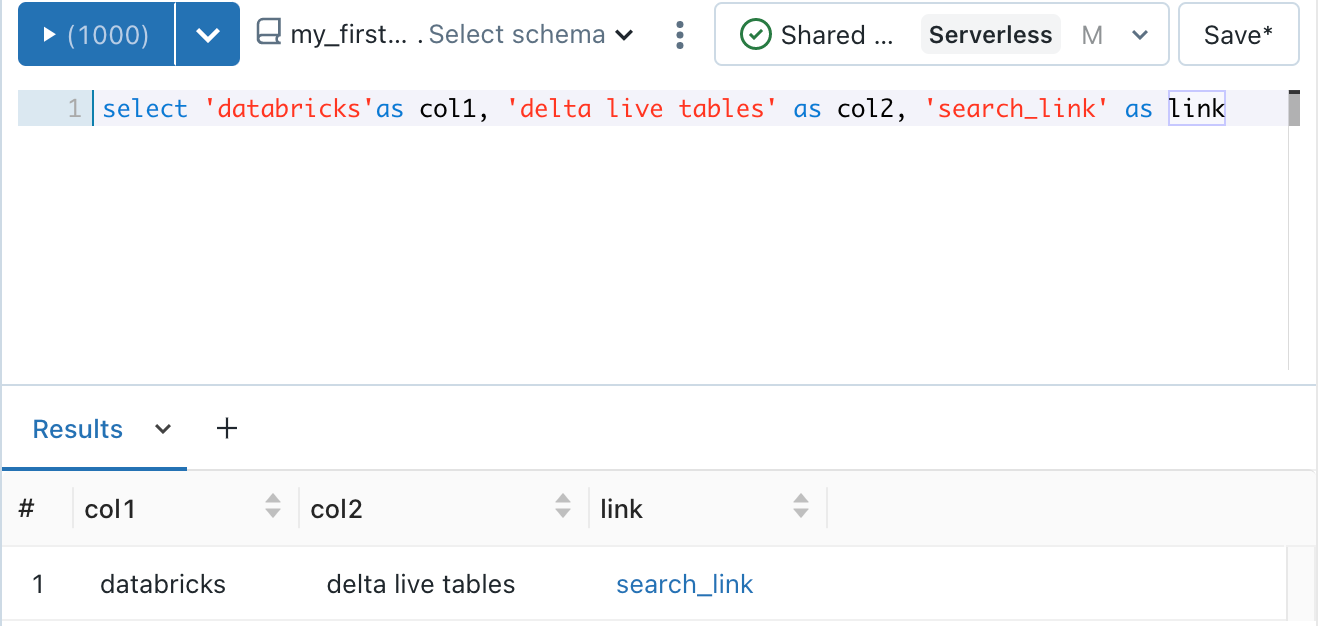
La query dans la capture d'écran suivante génère un ensemble de résultats contenant l'URL de recherche. Si vous passez la souris sur le Link dans le jeu de résultats, vous voyez l'URL dans le coin inférieur gauche. Cliquez sur l'URL dans le jeu de résultats pour afficher les résultats de la recherche dans votre navigateur.
Formater conditionnellement les couleurs des colonnes
Vous pouvez configurer les couleurs de police pour les résultats de colonne avec une couleur statique ou une gamme de couleurs en comparant la valeur de la colonne à un threshold.
-
Modifiez la visualisation.
-
Optionnellement, définissez la couleur de police par default à une valeur non-default.
-
Sous **Conditions de police**, cliquez sur **+ Ajouter une condition**.
-
Sélectionnez la colonne, le threshold, le comparateur et la couleur de police si la comparaison réussit.
The threshold peut être un type numérique, une chaîne de caractères ou une date. Pour que la comparaison réussisse, le threshold doit être du même type de données que la colonne. Par exemple, pour colorer les résultats dont les valeurs dépassent la valeur numérique
500000, créez le threshold> 500000, plutôt que> 500,000. Les types numériques, les chaînes de caractères et les dates sont pris en charge. -
Ajoutez éventuellement plus de conditions.