Travaillez avec les fichiers dans les volumes Unity Catalog
Cette page contient des exemples de gestion des fichiers dans les volumes Unity Catalog pour diverses interfaces utilisateur, outils, bibliothèques et langages.
Disponible en version bêta, utilisez le type FILE pour référencer des fichiers dans des volumes en tant que valeurs dans une table et leur appliquer des contrôles d’accès aux tables. Voir type FILE et données non structurées.
Databricks recommande d'utiliser des volumes pour gérer tous les accès aux données non tabulaires dans le stockage d'objets cloud et pour stocker les fichiers de support de charge de travail. Voici quelques exemples :
- Fichiers de données pour l'ingestion, tels que CSV, JSON et Parquet
- Fichiers texte, image et audio pour les charges de travail de Data Science, de ML et d'IA.
- Artéfacts CSV ou JSON écrits par Databricks pour l’intégration avec des systèmes externes
- Bibliothèques, scripts d'initialisation et artefacts de build
Les volumes fournissent des chemins de type Portable Operating System Interface (POSIX) qui fonctionnent avec des outils et des frameworks dépendants de Filesystem in Userspace (FUSE). Cela les rend idéaux pour les frameworks de Machine Learning et les modules Python open source qui nécessitent un accès de type POSIX. Pour des informations détaillées sur les schémas URI, les chemins POSIX et leur relation avec les volumes, consultez Dois-je fournir un schéma URI pour accéder aux données ?.
Méthodes de gestion des fichiers dans les volumes
Pour des exemples rapides de chaque méthode, consultez Travailler avec des fichiers dans les volumes Unity Catalog.
Interface | Description |
|---|---|
Gestion interactive des fichiers via le workspace Databricks | |
Lisez et écrivez des fichiers à l'aide d'Apache Spark, Pandas ou SQL | |
Opérations de fichier utilisant | |
query file metadata using | |
Opérations de fichiers à l'aide de mots-clés SQL ( | |
Opérations en ligne de commande à l'aide de commandes | |
Opérations sur les fichiers à l'aide des SDK Python, Java ou Go. | |
Accès direct à l’API pour les intégrations personnalisées |
Utilisez l'Explorateur de catalogue
Catalog Explorer propose des options pour les tâches courantes de gestion de fichiers pour les fichiers stockés avec les volumes Unity Catalog.
Pour interagir avec des fichiers dans un volume, procédez comme suit :
- Dans votre workspace Databricks, cliquez sur
 Catalogue .
 - Recherchez ou parcourez le volume avec lequel vous souhaitez travailler et sélectionnez-le.
Pour plus de détails sur la création et la gestion des volumes, consultez Créer et gérer les volumes Unity Catalog.
upload files to a volume
Vous pouvez upload des fichiers de tout format — structurés, semi-structurés ou non structurés — vers un volume. Les volumes prennent en charge des fichiers jusqu’à la taille maximale prise en charge par le stockage cloud sous-jacent. Toutefois, lorsque vous upload des fichiers vers un volume via l'interface utilisateur Databricks, une limite de taille de fichier de 5 Go est appliquée. Pour upload des fichiers de plus de 5 Go, utilisez le SDK Databricks pour Python. Pour plus de détails, voir Gérer les fichiers dans les volumes Unity Catalog.
Exigences
Avant d'upload vers un volume, assurez-vous d'avoir les éléments suivants :
- Un Workspace avec Unity Catalog activé
WRITE VOLUMEsur le volume cibleUSE SCHEMAsur le schéma parentUSE CATALOGsur le catalogue parent
Pour plus de détails, consultez les références des privilèges Unity Catalog.
Étapes d'upload
- Dans la barre latérale, cliquez sur Nouveau , puis sur Ajouter ou upload des données .
- Cliquez sur upload les fichiers vers un volume .
- Sous Fichiers , cliquez sur Parcourir ou glissez-déposez des fichiers dans la zone de dépôt.
- Sous Volume de destination , sélectionnez un volume ou un répertoire, ou collez un chemin de volume.
Si aucun volume n’existe dans le schéma cible, vous pouvez en créer un en cliquant sur Créer un volume . Dans le volume, vous pouvez créer un nouveau répertoire.
Pour upload vos propres fichiers sans créer au préalable un catalogue, un schéma et un volume, vous pouvez sélectionner Mes fichiers, un volume par utilisateur, comme destination. Mes fichiers est en bêta. Consultez Stocker les fichiers dans Mes fichiers.
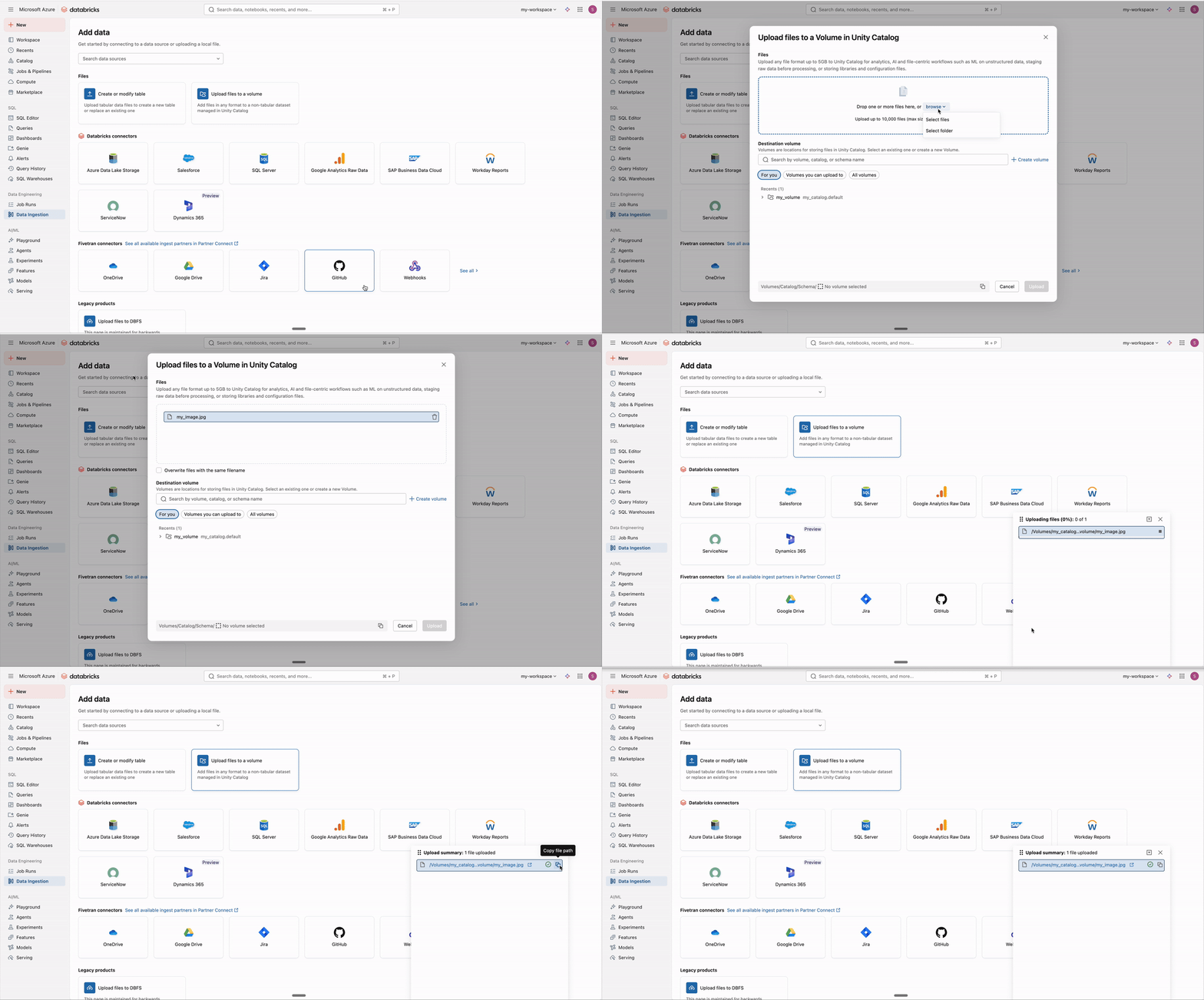
Vous pouvez également accéder à l'UI d'upload des manières suivantes :
- Dans l'Explorateur de catalogue : Ajouter des données > upload les fichiers vers un volume
- Depuis un Notebook : **Fichier** > **upload les fichiers vers le volume**
Étapes suivantes
Après avoir upload vers un volume, vous pouvez faire ce qui suit :
-
Créez une table gérée Unity Catalog à partir des fichiers. Consultez Créer une table à partir de données dans un volume.
-
Utilisez les fichiers dans les charges de travail de ML et de Data Science
-
Configurez les bibliothèques de cluster, les bibliothèques délimitées aux notebooks ou les dépendances de job à l’aide des fichiers téléchargés.
-
Ingérez des données pour les pipelines de Data Engineering à l'aide d'Auto Loader ou de COPY INTO.
-
Traiter les fichiers avec des fonctions IA telles que
ai_parse_document -
Mettre en place des Trigger d'arrivée de fichier dans les Job
-
upload documents for use with l’ Assistant de connaissances
Modifier des fichiers dans un volume
Vous pouvez ouvrir un fichier texte stocké dans un volume dans l’éditeur de fichiers Databricks et le modifier sur place, sans avoir à download le fichier et à le upload. L’éditeur enregistre automatiquement vos modifications dans le volume.
Pour ouvrir un fichier dans l’éditeur, vous avez besoin des privilèges suivants :
READ VOLUMEsur le volumeUSE SCHEMAsur le schéma parentUSE CATALOGsur le catalogue parentWRITE VOLUMEsur le volume pour enregistrer les modifications. Pour plus de détails, consultez Référence des privilèges Unity Catalog.
Pour modifier un fichier dans un volume :
-
Dans l'Explorateur de catalogues, accédez au volume contenant le fichier.
-
Cliquez sur le menu kebab
 en regard du nom du fichier, puis cliquez sur Ouvrir dans l’éditeur .
Vous pouvez également cliquer sur le nom du fichier pour ouvrir son aperçu, puis cliquer sur l’icône
 Ouvrir dans l’éditeur .
 -
Modifier le fichier. L'éditeur enregistre automatiquement vos modifications dans le volume.
Vous pouvez également ouvrir un fichier de volume à partir d’un notebook ou de l’éditeur SQL. Dans le navigateur de schéma, survolez le fichier, cliquez sur le menu kebab , puis cliquez sur Ouvrir le fichier .
Si le fichier est modifié en dehors de l’éditeur alors que vous l’avez ouvert, l’éditeur affiche une boîte de dialogue Conflit détecté . Cliquez sur Oui, je veux récupérer les dernières modifications pour charger la dernière version du fichier, ou cliquez sur Non, écraser les contenus pour enregistrer votre version par-dessus.
Dans l’éditeur, vous pouvez utiliser Genie Code pour lire et modifier le fichier. Genie Code peut modifier uniquement le fichier ouvert dans l’éditeur, et seulement si vous avez WRITE VOLUME sur le volume.
Types de fichiers pris en charge
L'éditeur ouvre les fichiers avec ces extensions :
- Fichiers texte : txt, log, md
- Fichiers de code : py, scala, sql, r, sh
- Fichiers de données semi-structurées : json, ndjson, jsonl, csv, tsv, tab
- Fichiers de configuration : yaml, yml, toml, ini, conf, properties, env
Les fichiers nommés stdout ou stderr s'ouvrent aussi dans l'éditeur.
Limitations
L’éditeur présente les limitations suivantes :
-
Si un fichier dépasse 10 Mo, vous ne pouvez pas l’ouvrir dans l’éditeur. Pour modifier le fichier, faites un download, modifiez-le localement, puis faites un upload à nouveau.
-
Si un fichier possède une extension qui ne figure pas dans la liste précédente, comme une image, un PDF ou un fichier Parquet, vous ne pouvez pas l’ouvrir dans l’éditeur. Vous pouvez toujours prévisualiser les formats pris en charge tels que les images, les PDF et les fichiers Parquet. Voir Prévisualiser les fichiers dans les volumes.
-
L’éditeur de fichiers n’est pas disponible dans les régions AWS GovCloud.
download files from a volume
Pour download des fichiers à partir d'un volume, procédez comme suit :
- Sélectionnez un ou plusieurs fichiers.
- Cliquez sur download pour télécharger ces fichiers.
Supprimer les fichiers d'un volume
Pour supprimer des fichiers d'un volume, procédez comme suit :
- Sélectionnez un ou plusieurs fichiers.
- Cliquez sur **Supprimer**.
- Cliquez sur **Supprimer** pour confirmer dans la boîte de dialogue qui s'affiche.
Créer un répertoire vide
Pour créer un nouveau répertoire dans un volume, veuillez procéder comme suit :
- Sur l'onglet de présentation du volume, cliquez sur **Créer un répertoire**.
- Entrez un nom de répertoire.
- Cliquez sur Créer .
download un répertoire
Pour download un répertoire dans un volume, procédez comme suit :
- Cliquez sur le menu kebab à droite du répertoire.
- Cliquez sur Download le répertoire .
Le répertoire est téléchargé au format ZIP.
Supprimer des répertoires d'un volume
Pour supprimer des répertoires d’un volume, procédez comme suit :
- Sélectionnez un ou plusieurs répertoires.
- Cliquez sur **Supprimer**.
- Cliquez sur **Supprimer** pour confirmer dans la boîte de dialogue qui s'affiche.
Tâches de gestion de fichiers de l'interface utilisateur pour les volumes
Cliquez sur le menu kebab en regard du nom d’un fichier pour effectuer les actions suivantes :
- Ouvrir dans l'éditeur (fichiers texte pris en charge uniquement). Voir Modifier des fichiers dans un volume.
- Copier le chemin
- download le fichier
- Supprimer le fichier
- Créer une table
Créer une table à partir des données d'un volume
Databricks fournit une interface utilisateur pour créer une table gérée par Unity Catalog à partir d'un fichier, de fichiers ou d'un répertoire de fichiers stockés dans un volume Unity Catalog.
Vous devez disposer des autorisations CREATE TABLE dans le schéma cible et avoir accès à un SQL Warehouse en cours d'exécution.
-
Sélectionnez un ou plusieurs fichiers ou un répertoire. Les fichiers doivent avoir le même Layout de données.
-
Cliquez sur Créer une table . La boîte de dialogue Créer une table à partir des volumes s'affiche.
-
Utilisez la boîte de dialogue fournie pour examiner un aperçu des données et compléter les configurations suivantes :
- Choisissez de Créer une nouvelle table ou de Remplacer la table existante
- Sélectionnez le catalogue et le schéma cibles.
- Spécifiez le Nom de la table .
- (Facultatif) Outrepassez les noms et types de colonnes default, ou choisissez d'exclure des colonnes.
Cliquez sur Attributs avancés pour afficher les options supplémentaires.
- Cliquez sur Créer une table pour créer la table avec les attributs spécifiés. Une fois l'opération terminée, l'Explorateur de catalogue affiche les détails de la table.
Travailler par programme avec des fichiers dans des volumes
Lisez et écrivez des fichiers dans des volumes à partir de toutes les langues prises en charge et des éditeurs Workspace en utilisant le format suivant :
/Volumes/catalog_name/schema_name/volume_name/path/to/files
Vous interagissez avec les fichiers dans les volumes de la même manière que vous interagissez avec les fichiers dans n'importe quel emplacement de stockage d'objets cloud. Cela signifie que si vous gérez actuellement du code qui utilise des URI cloud, des chemins de montage DBFS ou des chemins racine DBFS pour interagir avec des données ou des fichiers, vous pouvez mettre à jour votre code pour utiliser des volumes à la place.
Les volumes sont uniquement utilisés pour les données non tabulaires. Databricks recommande d'enregistrer les données tabulaires à l'aide des tables Unity Catalog, puis de lire et d'écrire des données à l'aide des noms de table.
Lecture et écriture des données dans les volumes
Utilisez Apache Spark, Pandas, Spark SQL et d'autres bibliothèques OSS pour lire et écrire des fichiers de données en volumes.
Les exemples suivants illustrent la lecture d'un fichier CSV stocké dans un volume :
- Python
- Pandas
- SQL
df = spark.read.format("csv").load("/Volumes/catalog_name/schema_name/volume_name/data.csv")

display(df)
import pandas as pd

df = pd.read_csv('/Volumes/catalog_name/schema_name/volume_name/data.csv')

display(df)
SELECT * FROM csv.`/Volumes/catalog_name/schema_name/volume_name/data.csv`
Commandes utilitaires pour les fichiers dans les volumes
Databricks fournit les outils suivants pour la gestion des fichiers dans les volumes :
- Le sous-module
dbutils.fsdans Databricks Utilities. Voir utilitaire de système de fichiers (dbutils.fs). - La magie
%fs, qui est un alias pourdbutils.fs. - La magie
%sh, qui permet les commandes bash sur les volumes.
Pour un exemple d'utilisation de ces outils pour download des fichiers depuis Internet, décompresser des fichiers et déplacer des fichiers du stockage de blocs éphémères vers des volumes, consultez Download des données depuis Internet.
Vous pouvez également utiliser des packages OSS pour les commandes d'utilitaires de fichier, tels que le module Python os, comme illustré dans l’exemple suivant :
import os

os.mkdir('/Volumes/catalog_name/schema_name/volume_name/directory_name')
Points de contrôle DataFrame dans les volumes
Vous pouvez utiliser les chemins de volume Unity Catalog pour stocker les points de contrôle des DataFrame. Les points de contrôle des DataFrame tronquent le plan d'exécution d'un DataFrame et sauvegardent le contenu dans le stockage. Cela peut améliorer les performances pour les algorithmes itératifs et les plans de query complexes en évitant des lignées excessivement longues lors de la réutilisation des DataFrames.
Le stockage des points de contrôle dans les volumes Unity Catalog applique la gouvernance et les contrôles d'accès à vos données de point de contrôle, vous aidant ainsi à vous éloigner des chemins de stockage cloud non gérés.
Exigences
- Databricks Runtime 18.1 ou une version ultérieure.
- Compute compatible Unity Catalog avec mode d'accès dédié ou standard. Les points de contrôle DataFrame dans les volumes ne sont pas pris en charge sur le compute Serverless.
Configurez le répertoire des points de contrôle
La méthode de définition du répertoire de point de contrôle dépend du mode d'accès de votre compute :
- Dedicated access mode
- Standard access mode
Sur le compute avec mode d'accès dédié, utilisez SparkContext.setCheckpointDir:
spark.checkpoint.dir=/Volumes/<catalog>/<schema>/<volume>/checkpoint
Sur les compute en mode d'accès standard, utilisez la configuration Spark spark.checkpoint.dir :
spark.conf.set("spark.checkpoint.dir", "/Volumes/<catalog>/<schema>/<volume>/checkpoints")
Créer un point de contrôle DataFrame
Après avoir configuré le répertoire de point de contrôle, utilisez DataFrame.checkpoint() pour tronquer le plan d'exécution et enregistrer les données :
df = spark.range(100).withColumn("doubled", col("id") * 2)
checkpointed_df = df.checkpoint()
Les points de contrôle DataFrame diffèrent des points de contrôle Structured Streaming. Pour plus d'informations sur le stockage des données de point de contrôle de streaming dans des volumes, consultez les points de contrôle Structured Streaming.
Lister et interroger les fichiers dans les volumes avec SQL
Vous pouvez utiliser la fonction SQL read_files à valeur de table pour lister les fichiers dans un volume et interroger leurs métadonnées. Ceci est utile pour découvrir des fichiers, filtrer par propriétés de fichier et préparer des fichiers pour le traitement avec des fonctions d'IA.
Lors de l'utilisation de READ_FILES avec format => "binaryFile", la fonction renvoie une table avec les colonnes suivantes :
path: Le chemin d'accès complet au fichiermodificationTime: Le dernier timestamp de modificationlength: La taille du fichier en octetscontent: le contenu brut du fichier en tant que données binaires
Vous pouvez également sélectionner la colonne _metadata pour accéder à des informations de fichier supplémentaires, notamment file_path, file_name, file_size et file_modification_time.
Lister tous les fichiers dans un volume
L’exemple suivant répertorie tous les fichiers d’un volume, à l’exception du contenu binaire :
SELECT
  * EXCEPT (content),
  _metadata
FROM read_files(
  "/Volumes/<catalog>/<schema>/<volume>",
  format => "binaryFile"
);
Filtrer les fichiers par type et par taille
L'exemple suivant filtre les fichiers image entre 20 Ko et 1 Mo :
SELECT * EXCEPT (content), _metadata
FROM read_files(
  "/Volumes/my_catalog/my_schema/my_volume",
  format => "binaryFile",
  fileNamePattern => "*.{jpg,jpeg,png,JPG,JPEG,PNG}"
)
WHERE _metadata.file_size BETWEEN 20000 AND 1000000;
Filtrer les fichiers par heure de modification
L’exemple suivant trouve les fichiers PDF modifiés au cours du dernier jour :
SELECT * EXCEPT (content), _metadata
FROM read_files(
  "/Volumes/my_catalog/my_schema/my_volume",
  format => "binaryFile",
  fileNamePattern => "*.{pdf,PDF}"
)
WHERE modificationTime >= current_timestamp() - INTERVAL 1 DAY;
Traiter les images avec les fonctions IA
L'exemple suivant utilise la fonction ai_query pour générer des descriptions pour des fichiers image :
SELECT
  path AS file_path,
  ai_query(
    'system.ai.llama-4-maverick',
    'Describe this image in ten words or less: ',
    files => content
  ) AS result
FROM read_files(
  "/Volumes/my_catalog/my_schema/my_volume",
  format => "binaryFile",
  fileNamePattern => "*.{jpg,jpeg,png}"
)
WHERE _metadata.file_size < 1000000
  AND _metadata.file_name LIKE '%robots%';
Analyser des documents avec des fonctions d'IA
L'exemple suivant utilise la fonction ai_parse_document pour extraire des données structurées des reçus PDF :
SELECT
  path AS file_path,
  ai_parse_document(content, map('version', '2.0')) AS result
FROM read_files(
  "/Volumes/main/public/my_files/",
  format => "binaryFile",
  fileNamePattern => "*.{pdf,PDF}"
)
WHERE _metadata.file_name ILIKE '%receipt%';
Gérer les fichiers dans les volumes à partir d'outils externes
Databricks fournit une suite d'outils pour la gestion programmatique de fichiers dans des volumes depuis votre environnement local ou des systèmes intégrés.
Commandes SQL pour les fichiers dans les volumes
Databricks prend en charge les mots-clés SQL suivants pour interagir avec les fichiers dans les volumes :
Dans les Notebooks Databricks et l'éditeur de requêtes SQL, seule la commande LIST est prise en charge. Les autres commandes SQL (PUT INTO, GET et REMOVE) sont disponibles via les connecteurs et les drivers Databricks SQL suivants, qui prennent en charge la gestion des fichiers dans les volumes :
- Connecteur Databricks SQL pour Python
- Databricks SQL Driver pour Go
- Driver Databricks SQL pour Node.js
- Driver JDBC Databricks
- Driver ODBC Databricks
Gérer les fichiers dans des volumes avec le Databricks CLI
Utilisez les sous-commandes dans databricks fs. Voir fs groupe de commandes.
Le CLI Databricks exige que le schéma dbfs:/ précède tous les chemins de volumes. Par exemple, dbfs:/Volumes/catalog_name/schema_name/volume_name/path/to/data.
Gérer les fichiers dans les volumes avec les SDK
Les SDK suivants prennent en charge la gestion des fichiers dans les volumes :
- Le SDK Databricks pour Python. Utilisez les méthodes disponibles dans WorkspaceClient.files. Pour des exemples, consultez Gérer les fichiers dans les volumes Unity Catalog.
- Le Databricks SDK pour Java. Utilisez les méthodes disponibles dans WorkspaceClient.files. Pour des exemples, consultez Gérer les fichiers dans les volumes Unity Catalog.
- Le Databricks SDK pour Go. Utilisez les méthodes disponibles dans WorkspaceClient.files. Pour des exemples, consultez Gérer les fichiers dans les volumes Unity Catalog.
Gérer les fichiers dans les volumes avec l’API REST
Utilisez l'API Fichiers pour gérer les fichiers dans les volumes.
Exemples d'API REST pour les fichiers dans les volumes
Les exemples suivants utilisent curl et l’API Files 3.0 pour effectuer des tâches de gestion de fichiers dans les volumes.
Bêta
La Files API 3.0 est en bêta. Pour l’utiliser, un administrateur de workspace doit activer Files API V3 with Large File Upload Support depuis la page Previews . Consultez Gérer les aperçus Databricks.
REGIONAL_WORKSPACE_HOSTest le hostname régional de votre workspace. Voir Envoyer des requêtes vers le hostname régional.- L’API Files 3.0 nécessite une connectivité réseau vers Databricks et vers votre stockage. Voir Configurer la connectivité réseau.
L'exemple suivant crée un dossier vide nommé my-folder dans le volume spécifié.
curl --request PUT "https://${REGIONAL_WORKSPACE_HOST}/api/3.0/fs/directories/Volumes/main/default/my-volume/my-folder/" \
--header "Authorization: Bearer ${DATABRICKS_TOKEN}"
L'exemple suivant crée un fichier nommé data.csv avec les données spécifiées dans le chemin spécifié du volume.
curl --request PUT "https://${REGIONAL_WORKSPACE_HOST}/api/3.0/fs/files/Volumes/main/default/my-volume/my-folder/data.csv?overwrite=true" \
--header "Authorization: Bearer ${DATABRICKS_TOKEN}" \
--header "Content-Type: application/octet-stream" \
--data-binary $'id,Text\n1,Hello World!'
L'exemple suivant répertorie le contenu d'un volume dans le chemin spécifié. Cet exemple utilise jq pour formater le JSON du corps de la réponse afin d’en faciliter la lecture.
curl --request GET "https://${REGIONAL_WORKSPACE_HOST}/api/3.0/fs/directories/Volumes/main/default/my-volume/" \
--header "Authorization: Bearer ${DATABRICKS_TOKEN}" | jq .
L’exemple suivant répertorie le contenu d’un dossier dans un volume du chemin d’accès spécifié. Cet exemple utilise jq pour formater le JSON du corps de la réponse afin d’en faciliter la lecture.
curl --request GET "https://${REGIONAL_WORKSPACE_HOST}/api/3.0/fs/directories/Volumes/main/default/my-volume/my-folder" \
--header "Authorization: Bearer ${DATABRICKS_TOKEN}" | jq .
L'exemple suivant affiche le contenu d'un fichier dans le chemin d'accès spécifié d'un volume.
curl --request GET "https://${REGIONAL_WORKSPACE_HOST}/api/3.0/fs/files/Volumes/main/default/my-volume/my-folder/data.csv" \
--header "Authorization: Bearer ${DATABRICKS_TOKEN}"
L'exemple suivant supprime un fichier dans le chemin d'accès spécifié d'un volume.
curl --request DELETE "https://${REGIONAL_WORKSPACE_HOST}/api/3.0/fs/files/Volumes/main/default/my-volume/my-folder/data.csv" \
--header "Authorization: Bearer ${DATABRICKS_TOKEN}"
L'exemple suivant supprime un dossier du volume spécifié.
curl --request DELETE "https://${REGIONAL_WORKSPACE_HOST}/api/3.0/fs/directories/Volumes/main/default/my-volume/my-folder/" \
--header "Authorization: Bearer ${DATABRICKS_TOKEN}"
Limitations du travail avec les fichiers dans les volumes
Avant de travailler avec des fichiers dans des volumes, tenez compte des limitations suivantes :
-
Les ajouts directs ou les écritures non séquentielles (aléatoires) ne sont pas pris en charge. Ceci affecte les opérations telles que l'écriture de fichiers Zip et Excel. Pour ces charges de travail :
- Effectuer les opérations sur un disque local en premier.
- Copiez les résultats vers le volume.
Par exemple :
Python# pythonimport xlsxwriterfrom shutil import copyfileworkbook = xlsxwriter.Workbook('/local_disk0/tmp/excel.xlsx')worksheet = workbook.add_worksheet()worksheet.write(0, 0, "Key")worksheet.write(0, 1, "Value")workbook.close()copyfile('/local_disk0/tmp/excel.xlsx', '/Volumes/my_catalog/my_schema/my_volume/excel.xlsx') -
Catalog Explorer can't preview spreadsheet files (xls, xlsx) larger than 1 MB or that use the ZIP64 format. See Preview files in volumes.
-
Les fichiers éparses ne sont pas pris en charge. Pour copier des fichiers éparses, utilisez
cp --sparse=never:Bash$ cp sparse.file /Volumes/my_catalog/my_schema/my_volume/sparse.fileerror writing '/dbfs/sparse.file': Operation not supported$ cp --sparse=never sparse.file /Volumes/my_catalog/my_schema/my_volume/sparse.file