Navigateur de Workspace
Avec le navigateur Workspace, vous pouvez créer, parcourir et organiser les objets Databricks, y compris les notebooks, les bibliothèques, les expérimentations, les queries, les tableaux de bord et les alertes, en un seul endroit. Vous pouvez ensuite partager des objets et attribuer des autorisations au niveau du dossier pour organiser les objets par équipe ou par projet. Vous pouvez également parcourir le contenu des dossiers Git Databricks. Le navigateur du Workspace introduit un navigateur contextuel qui vous permet de parcourir le contenu, y compris le contenu des dossiers Git, à partir d'un Notebook.
Afficher les objets dans le navigateur du workspace
Vous pouvez afficher les objets, y compris le contenu des dossiers Git, dans le navigateur de workspace en cliquant sur  Workspace dans la barre latérale. Les objets créés en dehors du navigateur Workspace (par exemple, à partir de la page de liste des query) sont visibles, par default, dans le dossier Accueil , où vous pouvez les organiser dans des sous-dossiers si vous le souhaitez.
Pour plus d'informations sur les objets workspace, consultez Introduction aux objets workspace.
Arborescence du panneau latéral du navigateur du Workspace (Aperçu public)
Aperçu
Cette fonctionnalité est en aperçu public.
L'arborescence du panneau latéral du navigateur de workspace offre une vue souple et hiérarchique de la structure de dossiers de votre workspace directement dans l'éditeur. Il vous permet de naviguer, d’étendre et de vous concentrer sur des dossiers tout en maintenant votre arborescence de Workspace stable, améliorant ainsi l’expérience de création multi-asset.
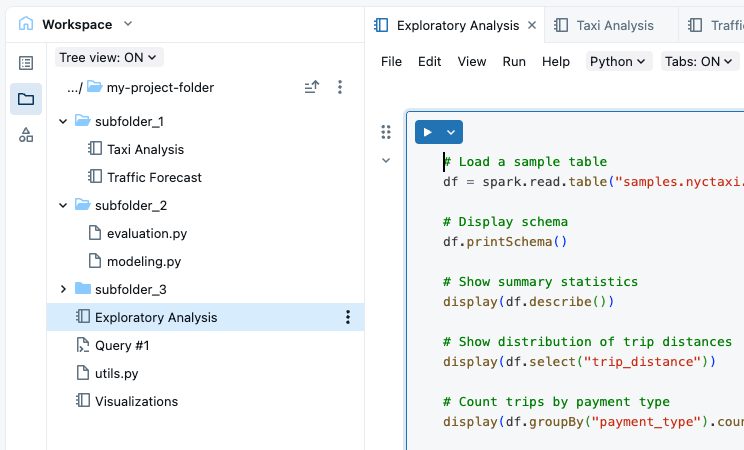
Ouvrez un asset et naviguez dans l'arborescence
Lorsque vous ouvrez un asset dans l'éditeur — que ce soit depuis la recherche en pleine page, le navigateur du Workspace en pleine page, la page d'accueil ou un autre point d'entrée — le panneau latéral du navigateur du Workspace affiche automatiquement le dossier parent de l'asset et son contenu dans une vue arborescente.
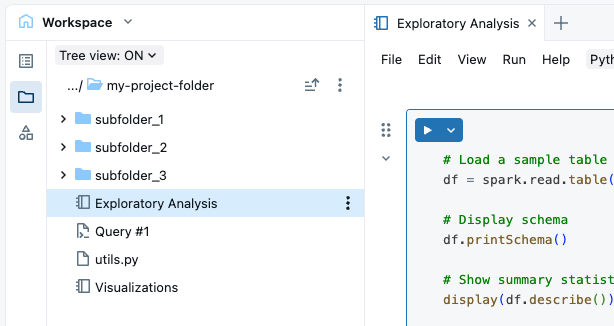
Descendants extensibles : vous pouvez étendre n'importe quel dossier descendant dans l'arborescence sans passer entièrement à ce dossier. Contrairement à l'expérience précédente où seul le contenu d'un seul dossier était visible à la fois, l'affichage arborescence vous permet d'étendre plusieurs niveaux de dossiers simultanément.
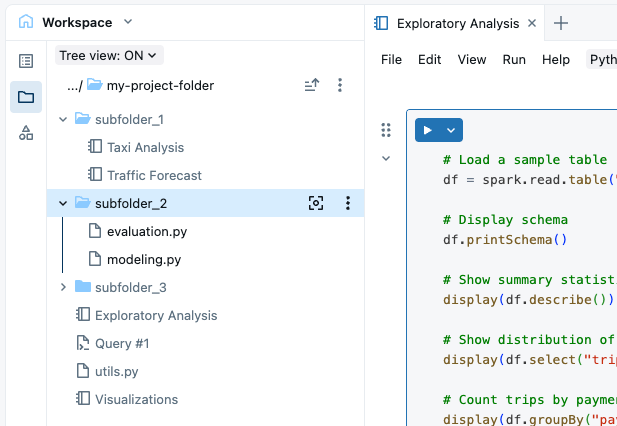
Modifier la racine de l'arborescence :
-
Pour définir la racine de l'arborescence comme un descendant de la racine actuelle, cliquez sur l'icône de focus à côté du dossier.
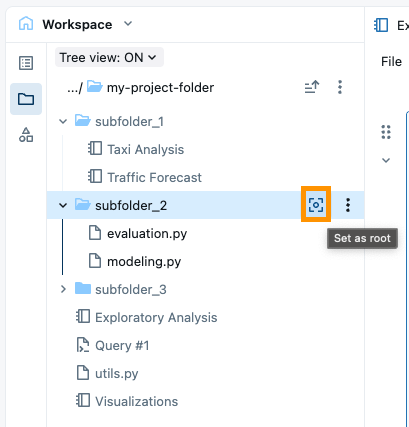
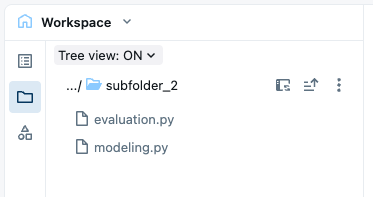
-
Pour définir la racine comme un ancêtre de la racine actuelle, cliquez sur le dossier racine actuel pour ouvrir une liste déroulante qui répertorie ses ancêtres. Sélectionnez le dossier parent pour le définir comme racine de votre arborescence.
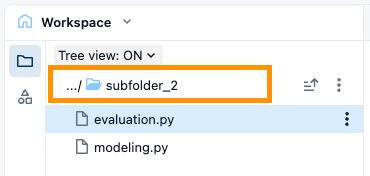
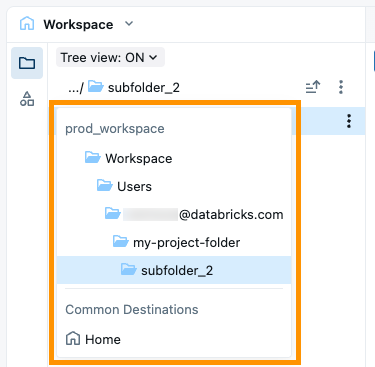
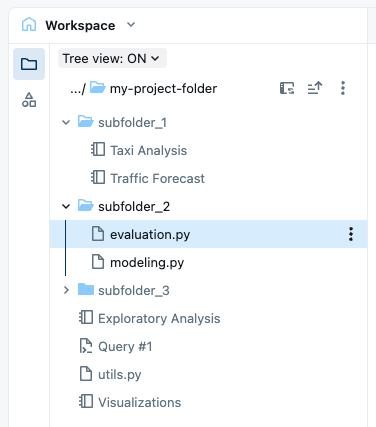
Comportement d’arbre figé
L'arborescence reste fixe à moins que vous ne la modifiiez explicitement. Le basculement entre les onglets souples de l'éditeur ne met pas automatiquement à jour l'arborescence vers le dossier parent de l'asset actif.
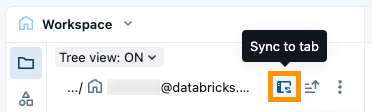
Pour mettre à jour l’arborescence afin d’afficher le dossier parent de l’asset que vous consultez actuellement, cliquez sur l’icône de synchronisation avec le tab dans le panneau latéral.
Travailler avec des dossiers et des objets de dossier
Les dossiers contiennent tous les objets d'un Workspace : notebooks, bibliothèques, fichiers (dans Databricks Runtime 11.3 LTS et versions ultérieures), expérimentations et autres dossiers. Les icônes indiquent le type d'objet contenu dans un dossier.
-
Pour créer un dossier, depuis le Workspace, cliquez sur Créer , puis sélectionnez Dossier .
-
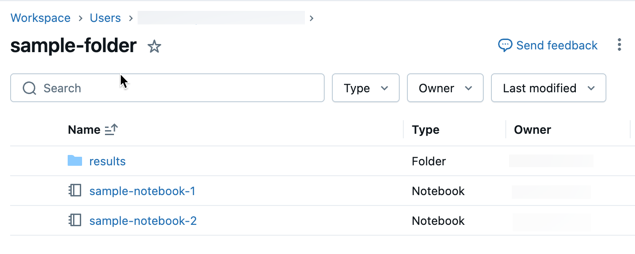
Pour afficher le contenu d'un dossier, cliquez sur le nom du dossier pour l'ouvrir,
-
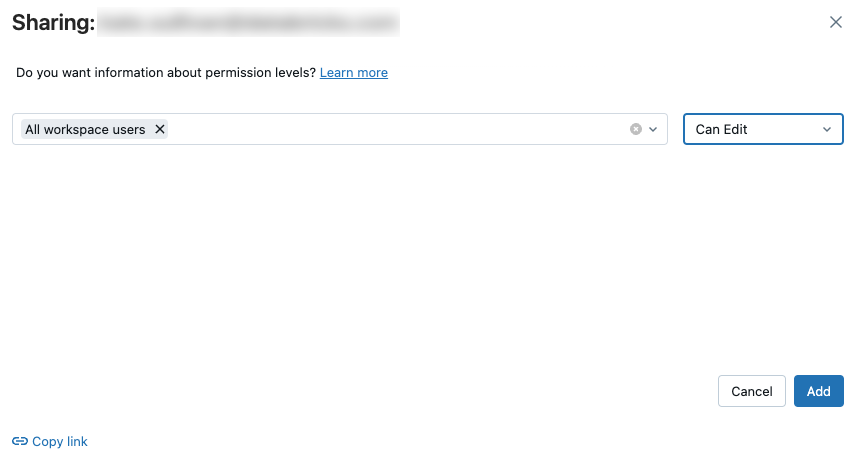
Pour partager et accorder des autorisations à tous les objets d'un dossier, faites un clic droit sur le dossier et sélectionnez Partager . Saisissez les utilisateurs, les groupes ou les Service Principals avec lesquels vous souhaitez partager le dossier et ses objets, puis sélectionnez le niveau d'autorisation. Cliquez sur Ajouter .
-
Pour effectuer une action sur un dossier, cliquez avec le bouton droit sur le dossier ou cliquez sur
 à droite de l'objet, puis sélectionnez un élément de menu.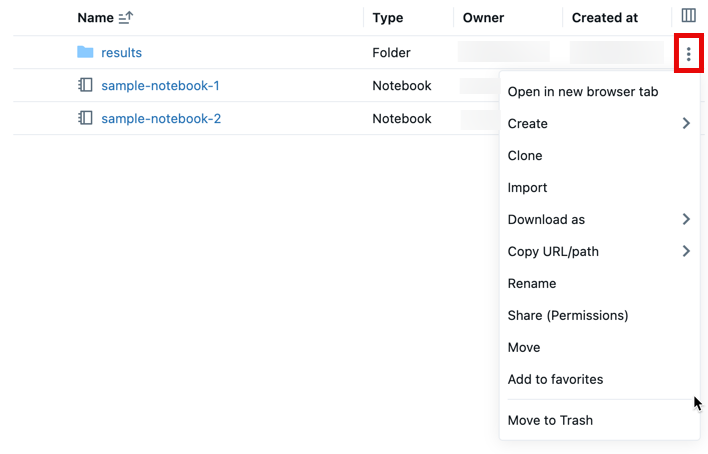
Dossiers spéciaux
Un workspace Databricks comporte trois dossiers spéciaux : Workspace, Shared et Users. Vous ne pouvez pas renommer ou déplacer un dossier spécial.
Dossier racine du workspace
Pour naviguer vers le dossier racine du Workspace :
- Dans la barre latérale, cliquez sur Workspace .
- Dans la hiérarchie des fichiers, cliquez sur
 .
.
Le dossier racine du Workspace est un conteneur pour tous les assets statiques Databricks de votre organisation.

Dans le dossier racine du Workspace :
 Repos contient des dossiers pris en charge par des dépôts Git.
 **Partagé** permet de partager des objets au sein de votre organisation. Tous les utilisateurs ont toutes les permissions pour tous les objets dans Partagé.
 Utilisateurs contient un dossier pour chaque utilisateur.
Par default, le dossier racine Workspace et tous les objets qu'il contient sont accessibles à tous les utilisateurs . Vous pouvez contrôler qui peut gérer et accéder aux objets en définissant les autorisations.
Dossiers personnels de l'utilisateur
Chaque utilisateur dispose d'un dossier d'accueil pour ses Notebooks et bibliothèques :

Par default, les objets de ce dossier sont privés pour cet utilisateur.
Lorsque vous supprimez un utilisateur d'un workspace, le dossier personnel de l'utilisateur est conservé. Si vous rajoutez un utilisateur au workspace, son dossier personnel est restauré.
Espaces
Aperçu
Cette fonctionnalité est en aperçu public.
Lorsque vous ouvrez un dossier Git ou un projet de bundle dans l'éditeur, il devient un espace. Un espace est une configuration d'éditeur enregistrée qui permet au navigateur de fichiers de rester concentré sur le projet et qui mémorise vos tab ouverts. Voir Organiser votre travail avec des espaces.
Fonctionnalités de test unitaire Python
Databricks propose une suite d'outils pour découvrir, suivre et exécuter des tests unitaires Python directement dans le Workspace. Consultez Tests unitaires Python dans le Workspace.