start Genie ZeroOps
Aperçu
Cette fonctionnalité est en aperçu privé. Pour l'essayer, veuillez contacter votre contact Databricks.
Pour commencer à utiliser Genie ZeroOps, choisissez les jobs, les pipelines et les tables qu’il surveille sur la page Jobs & Pipelines . Genie ZeroOps complète ensuite rétroactivement les insights des dernières 24 heures et continue à vous signaler les nouveaux problèmes afin que vous puissiez les examiner et les résoudre. Pour obtenir une vue d’ensemble, consultez Genie ZeroOps.
Exigences
- Un workspace Databricks inscrit à la version préliminaire privée de Genie ZeroOps.
OWNER,CAN MANAGEouCAN VIEWsur les jobs, pipelines ou tables que vous souhaitez surveiller.- Pour détecter les problèmes de qualité des données, Genie ZeroOps active la monitoring de la qualité des données sur les schémas et les tables que vous choisissez de surveiller. Le monitoring des Job ne l’active pas. Bien que la version préliminaire privée de Genie ZeroOps soit gratuite, le monitoring de la qualité des données est facturé séparément selon les Tarifs standard.
- Facultatif : pour les jobs qui exécutent du code à partir d'un repository Git, un identifiant Git avec accès en lecture au repository. Pour créer des demandes d'extraction à partir de correctifs, l'identifiant doit également avoir un accès en écriture. Voir Ajouter des identifiants Git.
Configurer Genie ZeroOps
-
Dans la barre latérale, cliquez sur
 Jobs et pipelines pour ouvrir la page Jobs et pipelines .
 -
Cliquez sur le bouton Open ZeroOps .
-
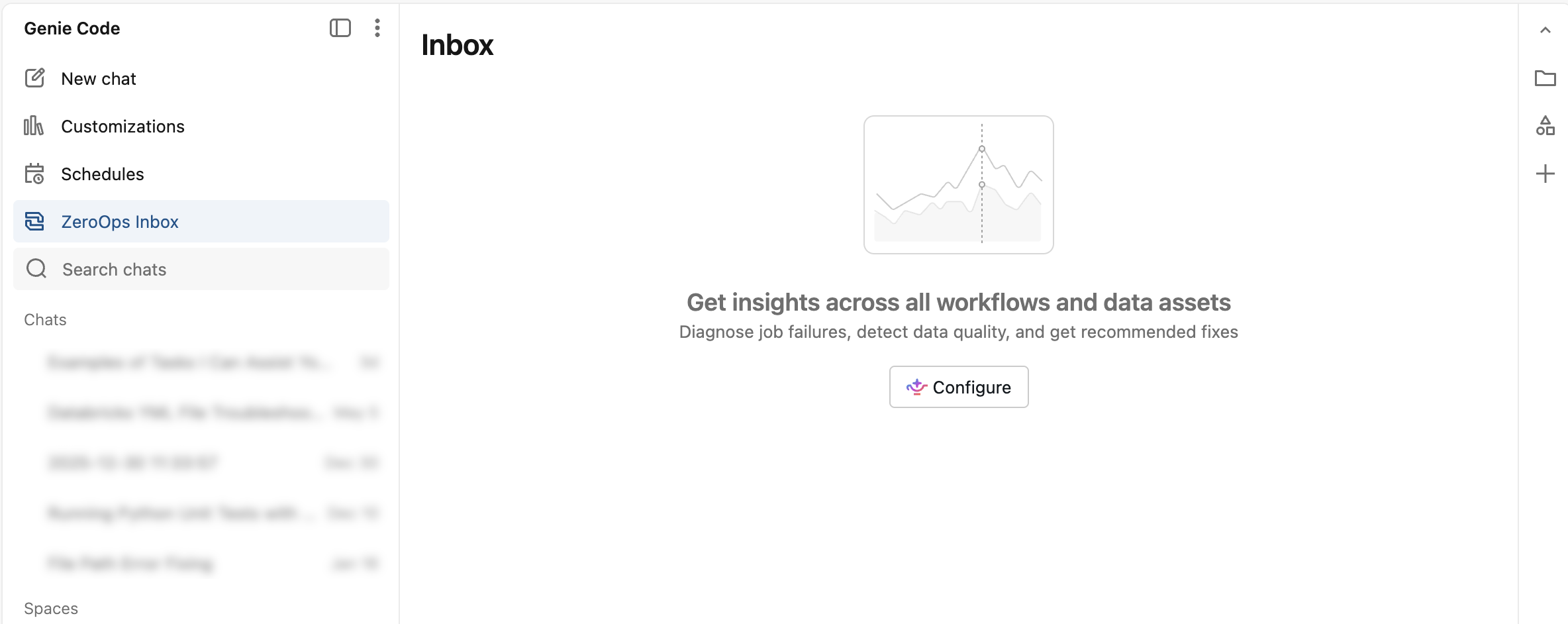
Si vous n’avez pas encore configuré Genie ZeroOps, vous serez invité à le faire. Cliquez sur le bouton
 Configure pour ouvrir le chat Genie Code.
 -
Lorsque Genie Code vous demande quelles ressources surveiller, sélectionnez un périmètre suggéré ou décrivez le vôtre en langage naturel :
Indiquez à Genie Code ce qu’il doit surveiller, par exemple :
all owned jobs
Une fois la portée définie, Genie ZeroOps analyse les assets sélectionnés, en remplissant les insights des dernières 24 heures pour les Jobs ayant déjà échoué et pour les tables obsolètes ou incomplètes. Il affiche ensuite les insights trouvés concernant les problèmes dans ce périmètre.
Vous pouvez sélectionner le bouton Configurer à tout moment pour ajuster ce que Genie ZeroOps surveille. Voir Mettre à jour la configuration de Genie ZeroOps.
Examiner un insight et sa cause principale
En plus d’ouvrir la boîte de réception Genie ZeroOps depuis la page Jobs & Pipelines , vous pouvez également y accéder depuis Genie Code en pleine page, où elle apparaît dans la liste des threads sous le nom ZeroOps Inbox .
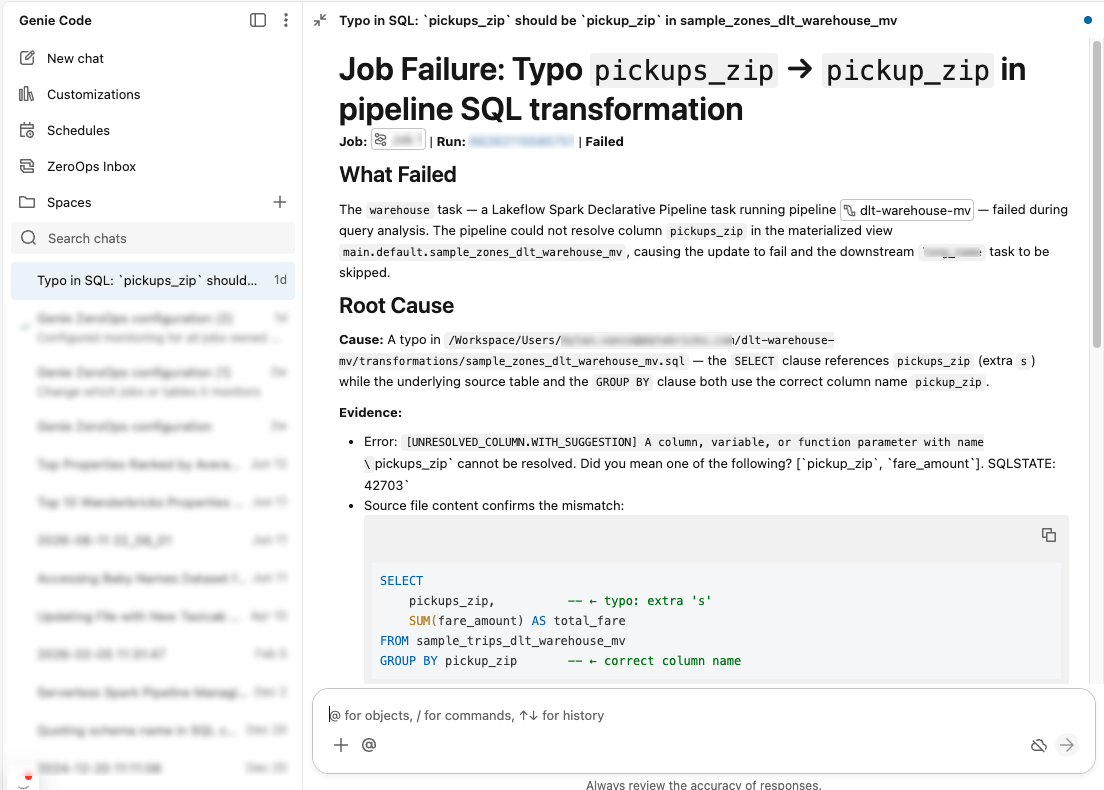
- Dans la boîte de réception, cliquez sur un insight ouvert pour ouvrir son fil de discussion.
- Examinez l'analyse des causes profondes, les assets impactés et la correction proposée.
- Suivez le Link vers la source, comme le Notebook, où vous effectuez la modification.
Si vous ne disposez pas de l’autorisation CAN VIEW sur l’asset que Genie ZeroOps identifie comme cause racine, l’insight masque l’information à laquelle vous n’avez pas accès.
Gérer les insights
À partir d’un insight ouvert, vous pouvez effectuer les actions suivantes :
- Résoudre : marque le problème comme corrigé et supprime l’insight de la boîte de réception. Genie ZeroOps résout également un insight pour vous automatiquement lorsqu'un Job en échec réussit lors d'une exécution ultérieure.
- Not an issue : marque un problème détecté qui ne nécessite aucune correction et supprime l’insight de la boîte de réception. Si Genie ZeroOps détecte à nouveau le même problème après sept jours, l’insight réapparaît.
- Réessayer : démarre une nouvelle exécution de Job. Genie ZeroOps propose cette action lorsqu’une défaillance de job est transitoire et que l’opération est idempotente, ce qui signifie qu’elle peut être réexécutée en toute sécurité.
Créer une pull request à partir d’une correction
Si un Job exécute du code à partir d’un repository Git et que le correctif est un changement de code, vous pouvez demander à Genie ZeroOps d’envoyer le correctif vers une nouvelle Branch, puis d’ouvrir une pull request. Genie ZeroOps prépare le changement lors de son investigation et affiche une option Créer un PR dans l’insight. Il ne transfère rien vers votre repository tant que vous ne lui avez pas explicitement donné l'instruction de le faire.
- Dans la boîte de réception, cliquez sur l’insight pour ouvrir son fil.
- Examinez la correction proposée. Pour le modifier, décrivez le changement souhaité dans le fil.
- Cliquez sur Créer une PR , puis confirmez l’envoi lorsque vous y êtes invité. Genie ZeroOps effectue le commit du correctif dans une nouvelle Branch et l’envoie.
- Pour ouvrir une pull request, cliquez sur le Link dans la réponse de Genie ZeroOps ou créez la pull request à partir de la nouvelle Branch si la réponse ne contient pas de Link. Obtenez ensuite la revue et le merge de la pull request via votre processus habituel.
Mettre à jour la configuration Genie ZeroOps
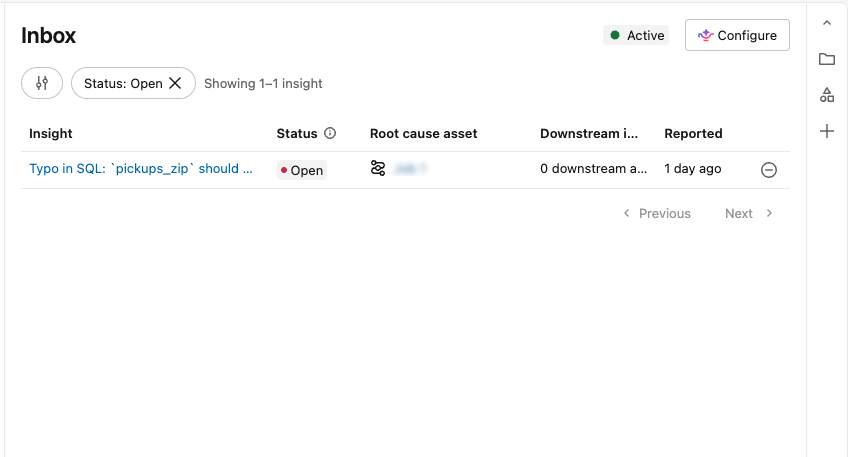
Pour modifier ce que Genie ZeroOps surveille après la configuration, cliquez sur Configurer dans le coin supérieur droit de la boîte de réception. Un chat Genie Code s’ouvre, dans lequel vous décrivez les jobs, pipelines et tables que vous souhaitez inclure ou exclure.
Personnaliser les instructions d'investigation
Les instructions personnalisées indiquent à Genie ZeroOps ce qu'il doit faire ou ne pas faire lorsqu'il enquête sur vos problèmes. Par exemple, vous pouvez lui demander de vérifier la fraîcheur des données en amont avant de recommander une nouvelle tentative, ou de suivre une étape spécifique lorsqu'il détecte une erreur particulière.
Vos instructions personnalisées s'appliquent uniquement aux investigations pour votre configuration Genie ZeroOps, et sont stockées dans un fichier Markdown dans votre dossier personnel :
/Workspace/Users/<your-username>/.assistant/zeroops/instructions.md
L’accès à ce fichier suit les mêmes autorisations de workspace que n’importe quel autre fichier de workspace.
Modifier les instructions
Utilisation de l’interface de chat
-
Dans le coin supérieur droit de la boîte de réception, cliquez sur
Configure pour ouvrir le chat Genie Code. -
Décrivez vos consignes en langage naturel :
Indiquez à Genie Code ce que Genie ZeroOps doit faire, par exemple :
When a job fails, check upstream data freshness before recommending a retry.
Genie Code ajoute vos recommandations aux instructions et les futures investigations en tiendront compte.
Modifications directes
- Dans le chat de configuration de Genie Code, recherchez la carte Your ZeroOps configuration et cliquez sur View .
- Sous Custom instructions , cliquez sur ce fichier .
- Modifiez le fichier. Vous pouvez également décrire vos modifications dans le chat qui s’ouvre à côté.
Lorsque votre fichier d’instructions contient du contenu, la section Instructions personnalisées indique Configuré .
Limitations
- De nouvelles investigations concernant des problèmes dans votre configuration chargent vos instructions. L’enregistrement des instructions ne modifie pas une investigation déjà en cours.
- Genie ZeroOps lit uniquement les 20 000 premiers caractères du fichier. Gardez vos instructions concises et spécifiques, car des conseils non pertinents ou contradictoires peuvent réduire la qualité de l'investigation.
- Chaque rapport d’enquête indique s’il a utilisé vos instructions.
- Les instructions ne peuvent pas remplacer les contraintes de sécurité ou les autorisations d'outils de Genie ZeroOps. Si Genie ZeroOps n'applique pas une instruction, il en explique brièvement la raison dans le rapport d'investigation.
Filtrer les insights
- Cliquez sur Filtrer .
- Sélectionnez un statut, tel que Résolu .
- Appliquez le filtre pour mettre à jour la boîte de réception.
Dépannage
- Aucun insight n’apparaît après la configuration de Genie ZeroOps : vérifiez que vous disposez de l’autorisation
OWNER,CAN MANAGEouCAN VIEWsur les jobs, pipelines ou tables que vous souhaitez voir. Genie ZeroOps surveille uniquement les asset pour lesquels vous avez une autorisation. - Un insight masque la cause racine : vous ne disposez pas de l’autorisation
CAN VIEWsur l’asset de la cause racine. Pour voir les détails complets, demandez l’autorisationCAN VIEWsur cet asset. - Genie ZeroOps ne peut pas accéder à un repository : vos identifiants Git sont manquants, expirés ou ne permettent pas d’accéder au repository. Cliquez sur votre nom d’utilisateur, sélectionnez Paramètres > Comptes associés , puis ajoutez ou mettez à jour l’identifiant. Voir Ajouter des identifiants Git.
- Un insight n’affiche pas « Créer une PR » : vérifiez que le job exécute du code à partir d’un repository Git et que vos identifiants Git peuvent accéder au repository. Genie ZeroOps ne propose Créer une PR que lorsque la correction consiste en une modification de code.
- Genie ZeroOps ne peut pas envoyer la correction : vos identifiants Git doivent disposer d’un accès en écriture au repository. Cliquez sur votre nom d’utilisateur, sélectionnez Paramètres > Comptes associés et mettez à jour l’identifiant afin qu’il dispose d’un accès en écriture. Demandez ensuite à Genie ZeroOps d’envoyer à nouveau la correction.