使用状況ダッシュボード
この記事では、事前構築済みの使用状況ダッシュボードをワークスペースにインポートして、アカウント レベルとワークスペース レベルの使用状況を監視する方法について説明します。
[使用状況] ページにアクセスするには、アカウント管理者として アカウント コンソール に移動し、[ 使用状況 ] アイコンをクリックします。
使用状況ダッシュボードのインポート
アカウント管理者は、アカウント管理者がターゲットワークスペースのユーザーでもある限り、カスタマイズ可能な使用状況ダッシュボードをアカウント内の Unity Catalog が有効な任意のワークスペースにインポートできます。デフォルトでは、ダッシュボードには製品、SKU名、カスタムタグ別の使用状況の内訳が含まれています。ダッシュボードには、最も高価な使用状況のソースの分析も含まれています。
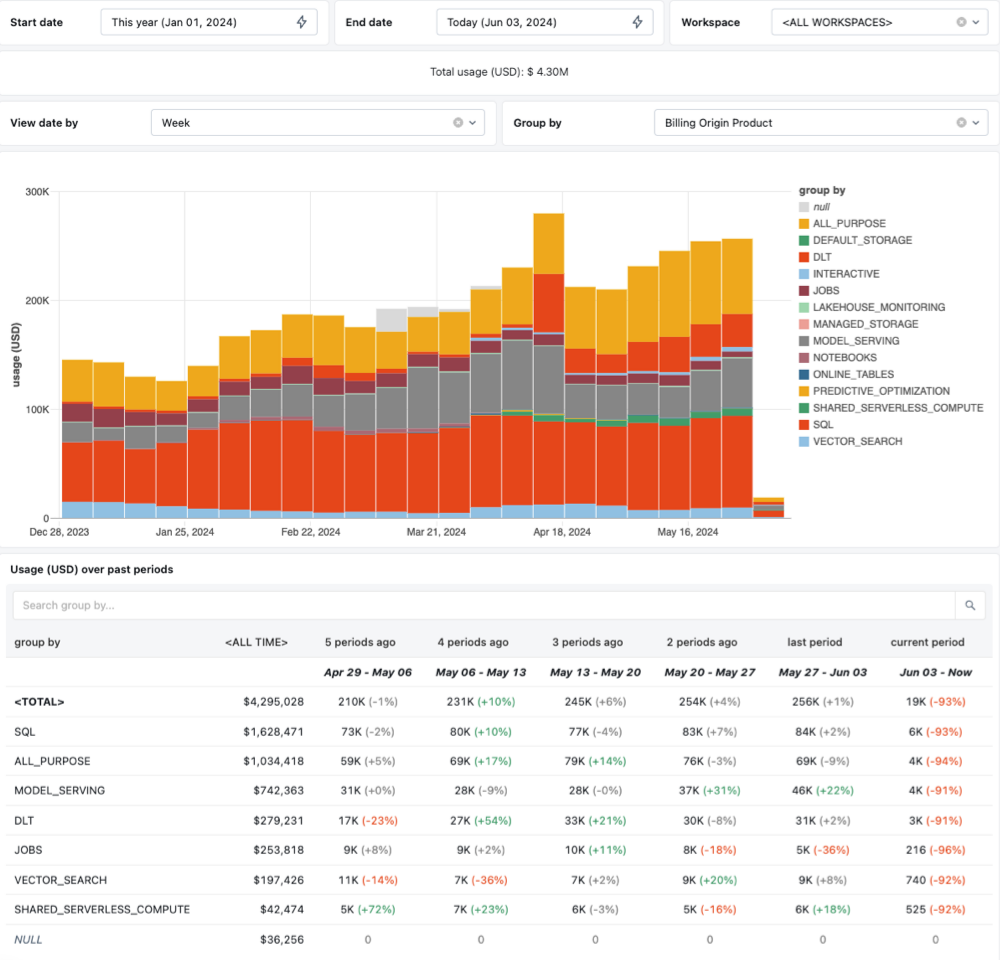
ダッシュボードをインポートするには:
-
アカウントコンソールで、[ 使用状況 ]タブをクリックします。
-
ダッシュボードの設定 ボタンをクリックします。
-
ダッシュボードのバージョンを選択してください。
- 使用状況ダッシュボード バージョン 2.0 (プレビュー) :コスト予測とオブジェクトレベルのコスト詳細分析機能が含まれています。
-
ダッシュボードにアカウント全体の使用量を反映させるか、1 つのワークスペースの使用量のみを反映させるかを選択します。
-
ダッシュボードを送信するワークスペースを選択します。
-
「 インポート 」をクリックします。
[インポート] をクリックすると、新しいダッシュボードにリダイレクトされます。ダッシュボードは完全にカスタマイズ可能で、他のダッシュボードと同様に公開できます。 また、ダッシュボードの新しいバージョンをいつでも再インポートできます。
インポートされたダッシュボードを使用するには、ユーザーは system.billing.usage テーブルと system.billing.list_prices テーブルに対するSELECTアクセス許可を持っている必要があります。ダッシュボードのデータは、 usage テーブルの保持ポリシーの対象となります。「利用可能なシステムテーブル」を参照してください。
消費(レガシー)タブ
アカウントコンソールの 「使用状況」 セクションにある「 消費量(レガシー)」 タブでは、使用状況グラフとCSVダウンロードが提供されます。
「 消費量(レガシー)」 タブには、レガシー消費量データが含まれています。Databricksは、代わりに請求システムテーブルのデータを参照することを推奨しています。料金利用システムテーブルリファレンスを参照してください。
使用状況グラフ
「消費量(レガシー)」 タブの上部には、アカウントの使用状況(DBU単位)または推定コスト(米ドル)を示すグラフが表示されます。**$USD/DBU** ピッカーを使用して、これらのビューを切り替えます。
集計ピッカーを使用して、次の方法でデータを参照することもできます。
- 合計使用量 : すべてのワークスペースと SKU にわたるアカウントの合計使用量の 1 行。これがデフォルトの選択です。
- ワークスペース : 各ワークスペースの使用状況の行。
- SKU : 各 SKUの使用状況の行。 アカウントに表示されるSKUのセットは、契約によって異なります。SKU は、Databricks の使用方法によっても異なります。「価格」を参照してください。
- タグ : 選択した タグを含む各リソースの行。
ワークスペース、SKU、またはタグ値が 10 個を超える場合、グラフには使用量が最も多い 9 つが表示されます。 残りのワークスペース、SKU、またはタグ値の使用量は、集計されて 1 行に表示され、結合というラベルが付けられます。
タグでデータを閲覧すると、選択したタグ以外の使用量が集計され、「 (...タグが存在しない) 」とラベル付けされます。
ワークスペース、タグ、または SKU でフィルター処理する
グラフの凡例または線ピッカーを使用して、次のようにグラフの線を除外できます。
- 線を表示または非表示にするには、グラフの凡例にある線のラジオボタンをクリックするか、線ピッカーの線のチェックボックスをクリックします。
- 1本の線を表示するには、グラフの凡例にある線のラジオボタンまたはラインピッカーの線のチェックボックスをダブルクリックします。その後、もう一度ダブルクリックすると、ビューが復元され、すべての線が表示されます。
実際の費用は契約によって異なります。 設定パネルで各SKUのDBUあたりのコストを調整して、コストの見積もりを変更できます。
使用の詳細
[使用状況の詳細 ] パネルでは、DBU の詳細な使用状況の一覧や、$USD の推定コストを表形式で表示できます。このパネルのデータは、常にワークスペースごとに集計されます。コストも SKU グループに分類されます。 使用量を合計(集計)または SKU 別に表示するには、 代わりに設定 パネルのグラフを使用します。
推定コストと DBU を切り替えるには、 $USD/DBU ピッカーを使用します。
日付範囲選択ツールを使用して、正確な時間範囲を指定するか、事前定義されたオプション ( 過去 6 か月 など) から選択します。 時間範囲は UTC 時間です。
ワークスペースが多数ある場合は、検索フィールドにワークスペース名を入力して結果をフィルタリングします。
実際の費用は契約によって異なります。 設定パネルで各SKUのDBUあたりのコストを調整して、コストの見積もりを変更できます。
価格
ケバブメニューをクリックすると、DBUあたりの実際の価格を設定できます。 「 消費量(レガシー)」 タブの右上隅にあるボタンをクリックして設定パネルを開きます。このパネルを使用して、使用状況グラフと使用状況詳細表の両方について、DBUあたりの推定価格を調整します。
各SKUは個別にリストされています。 アカウントに表示されるSKUのセットは、契約によって異なります。 SKU に使用状況がどのように適用されるかは、Databricks で何をするかによって異なります。 たとえば、ノートブックが自動クラスターを使用して実行されるか、スケジュールされたジョブとして実行されるかによって異なります。
使用状況のダウンロード
「消費量(従来)」 タブからは、2種類の利用状況ダウンロードが可能です。現在表示されているグラフの集計済み使用状況データをダウンロードすることも、日付範囲ごとの全体的な使用状況の詳細をダウンロードすることもできます。
2026年10月7日以降、削除されたワークスペースの使用量データは利用できなくなります。
集計された使用状況データのダウンロード
集計された使用状況データをダウンロードするには、グラフの右上隅にあるダウンロード ボタンをクリックします。 これにより、ページ上で現在集計されているデータが、使用率が最も高い 999 のワークスペース、SKU、またはタグ値を含む CSV ファイルにダウンロードされます。
選択されていないワークスペース、SKU、タグの使用状況データは、結合されたグループとしてラベル付けされたグループに集計されます。
未集計の使用状況データのダウンロード
設定画面で、日付ごとにすべての使用状況データをダウンロードできます。これを行うには、ケバブメニューをクリックしてください。 「消費(レガシー)」 タブの右上隅にあるアイコンをクリックし、ペインの一番下までスクロールしてください。
- 月の範囲ピッカーから時間範囲を選択します。
- ユーザー名を含めるには、 ユーザー名(Eメール)を含める を有効にします。
- [ダウンロード] をクリックします。