Microsoft Teams 通知を構成する
プレビュー
この機能は パブリック プレビュー段階です。
AI/BIダッシュボードは、スケジュールされたスナップショットのMicrosoft Teams チャンネルへの送信をサポートしています。 これにより、チームはダッシュボードの更新を Teams ワークスペースで直接受け取ることができます。このページでは、 Microsoft Teams アプリを作成し、通知先として Teams チャンネルを構成する方法を説明します。 ダッシュボード編集者は、この通知先をスケジュールされたダッシュボードのサブスクライバーとして追加できます。Teams チャンネルをサブスクライバーとして追加する方法については、 「Slack またはMicrosoft Teams チャンネルを購読する」を参照してください。
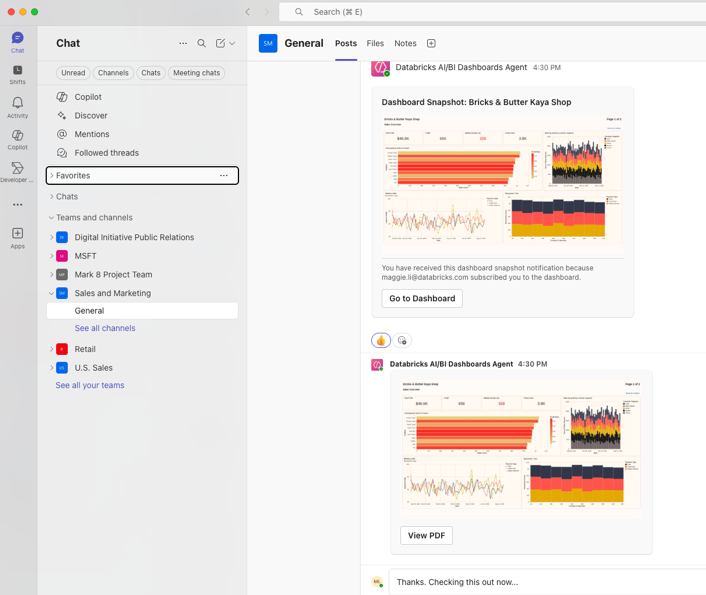
Teams サブスクリプションでは、次の内容を含むダッシュボード スナップショットが提供されます。
- チャンネル内で直接表示できるダッシュボードの PNG 画像スナップショット
- Databricksのダッシュボードを開くための直接リンク
- メッセージ スレッド内の PDF スナップショットの添付ファイル
要件
次の権限が必要です。
- 通知先を構成するには、Databricks ワークスペース管理者である必要があります。
- Microsoft Entra ID でアプリを登録し、管理者の同意を付与するための適切な権限が必要です。また、Azure ポータルで Azure Bot リソースを作成し、Microsoft Teams で Teams アプリを追加して Power Automate ワークフローを作成できる必要があります。
セットアップ プロセス中に、Microsoft から認証資格情報を収集して、Databricks 通知の送信先を構成します。
通知先を構成すると、ダッシュボードでCAN EDIT権限を持つすべてのユーザーが、管理するスケジュールのサブスクライバーとして Teams の通知先を追加できるようになります。
ステップ 1: Microsoft Teams アプリを作成して構成する
Microsoft Entra ID アプリを登録し、そのアプリに関連付けられた Azure Bot を作成して、ボット用の Teams アプリをチャンネルに追加します。
この手順の以前のバージョンでは、Microsoft Copilot Studioエージェントに関連付けられたMicrosoft Entra IDアプリの権限が構成されていました。これはサポートされなくなりました。2026年3月18日以降、Copilot Studioは、手動で変更できない管理対象のEntraエージェントIDを持つエージェントを自動的に作成します。代わりに、以下の**ステップ**を使用して独自のMicrosoft Entra IDアプリを**登録します**。背景については、Microsoft Entra Agent ID を使用した Copilot Studio エージェントの再作成を参照してください。
Microsoft Entra ID アプリを登録する
- Microsoft Entra 管理センターに移動します。
- アプリケーション > アプリの登録 > 新規登録 をクリックします。
- アプリの名前を入力し、 登録 をクリックします。
- アプリの 概要 ページで、 アプリケーション(クライアント)ID をコピーします。Azure Bot を作成し、Databricks 通知先を構成するには、この値が必要です。
Microsoft Entra ID でアプリの権限を構成する
-
Microsoft Entra 管理センターでアプリ登録を選択した状態で、左側のサイドバーにある API のアクセス許可 をクリックします。
-
[権限の追加] をクリックします。
-
Microsoft APIs で、 Microsoft Graph > アプリケーションのアクセス許可 をクリックします。
-
次の権限を追加します。
Files.Read.AllSites.ReadWrite.All
-
[権限の追加] をクリックします。
-
組織に権限を付与するには、 「管理者の同意を付与」 をクリックします。
認証シークレットを作成する
- Microsoft Entra管理センターで、アプリ登録を選択した状態で、 証明書とシークレット をクリックします。
- [クライアント シークレット] > [新しいクライアント シークレット] をクリックします。
- 説明を入力し、有効期限を選択します。
- [ 追加 ] をクリックします。
- 新しく作成されたシークレットの 値 をコピーします。この値は 1 回だけ表示され、Databricks 通知の送信先を構成するために必要です。
テナントIDを取得する
- Microsoft Entra 管理センターで、アプリの登録を選択した状態で、 [概要] に移動します。
- ディレクトリ (テナント) ID をコピーします。Databricks 通知の宛先を構成するには、この値が必要です。
アプリ用の Azure Bot を作成する
登録した Microsoft Entra ID アプリを使用する Azure Bot リソースを作成します。
- Azure ポータルに移動し、 リソースの作成 をクリックします。
Azure Botを検索し、 Azure Bot カードを選択して、 作成 をクリックします。- Microsoft App ID の下で、 既存のアプリ登録を使用する を選択し、登録したアプリの アプリケーション (クライアント) ID を入力します。
- 残りの必須フィールドに入力し、 レビュー + 作成 > 作成 をクリックします。
- デプロイメントが完了したら、 リソースに移動 をクリックします。
ボットをMicrosoft Teamsに接続する
Microsoft Teams チャンネルをボットに追加し、そのボット用の Teams アプリを作成してチャンネルに追加します。全手順については、Azure Bot Service ドキュメントの「ボットを Microsoft Teams に接続する」を参照してください。
- Azure Botリソースで、 設定 > チャンネル を開き、 Microsoft Teams をクリックします。
- 利用規約に同意します。 メッセージング tabでボットのクラウド環境を選択し、 適用 をクリックします。
- ボット用のTeamsアプリを作成し、パッケージ化して、Microsoft Teamsにuploadします。手順については、Teamsでボットを公開するを参照してください。
- ダッシュボードの通知を受け取りたいチャンネルに Teams アプリを追加します。
Teams チャンネルの URL を取得する
- Microsoft Teams で、目的のチャンネルに移動します。
- チャンネル名の横にあるハンバーガー メニュー ••• をクリックします。
- [リンクをコピー] をクリックします。Teams の URL ではなく、チャンネルの URL をコピーしてください。 Databricks 通知の宛先を構成するには、この URL が必要です。
チャンネルの受信 Webhook を作成する
Microsoftは、Microsoft Teamsにおける従来の 受信Webhook コネクタを含む、Office 365コネクタを廃止しました。代わりに、Microsoft Power Automateワークフローを使用してWebhookを作成します。背景については、Microsoft TeamsにおけるOffice 365コネクタの廃止を参照してください。
- Microsoftの手順に従い、 Send webhook alerts to a channel (チャンネルへのWebhookアラートの送信)Templateを使用して宛先チャンネルを選択し、 Workflows for Microsoft Teamsで受信Webhookを作成 します。
- 生成された Webhook URL をコピーして保存します。Databricks 通知先を設定するには、この URL が必要です。
ステップ 2: Databricksで通知先を構成する
Microsoft Teams チャンネルを指す通知先をDatabricksワークスペースに作成します。
-
Databricksワークスペースにログインします。
-
ワークスペースの右上隅にあるユーザー名をクリックします。
-
ドロップダウンから 「設定」 を選択します。
-
ワークスペース管理 セクションで、 [通知] タブをクリックします。
-
通知先 セクションで 「管理」 をクリックします。
-
[宛先の追加] をクリックします。
-
送信先タイプのドロップダウンから Microsoft Teams を 選択します。
-
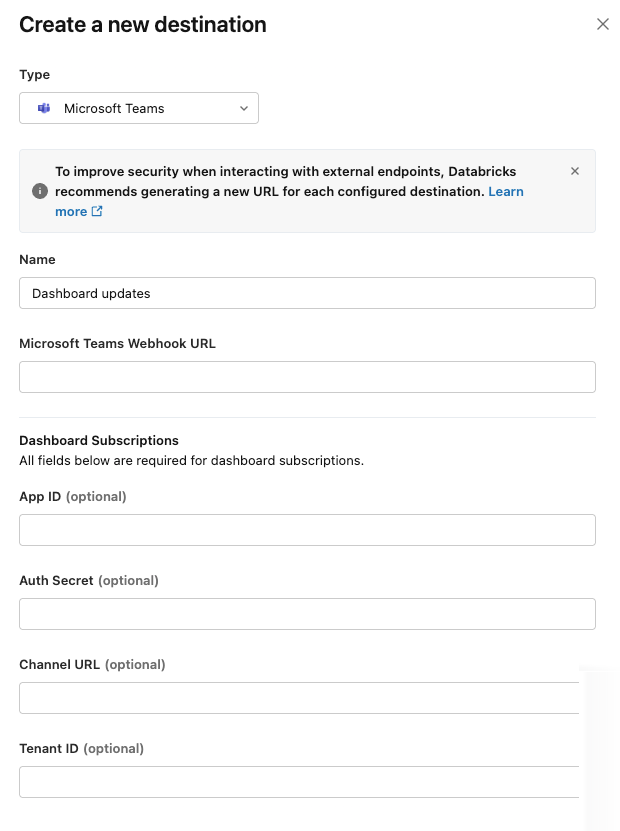
次の情報を入力してください。
- 名前 : この Teams チャンネルの宛先のわかりやすい名前
- Microsoft Teams Webhook URL : Teamsの受信WebhookからのWebhook URL
- アプリ ID : Microsoft Entra ID アプリ登録時の アプリケーション (クライアント) ID
- 認証シークレット : Microsoft Entra ID からのクライアント シークレット値
- チャンネル URL : Microsoft Teams のチャンネル URL
- テナント ID : Microsoft Entra ID のディレクトリ (テナント) ID
-
作成 をクリックします。
ユーザーは、この Teams 通知先をダッシュボード スケジュールのサブスクライバーとして追加できるようになりました。
Teams チャンネルをダッシュボード スケジュールに登録する手順については、 「Slack またはMicrosoft Teams チャンネルを登録する」を参照してください。
トラブルシューティング
Microsoft Teams 通知に関する一般的なエラーをトラブルシューティングするには、以下を使用します。
PDF添付ファイルがありません
PDF 添付ファイルなしで Teams 通知が表示される場合は、次の点を確認してください。
- アプリケーション (クライアント) ID が通知先に正しく構成されています
- 認証シークレットは有効であり、期限切れではありません
- アプリには、Microsoft Entra ID で必要な
Files.Read.AllおよびSites.ReadWrite.All権限が付与されています - API権限に対する管理者の同意が与えられました
通知が表示されない
Teams チャンネルに通知が表示されない場合:
- Webhook URL が正しく、宛先チャンネルと一致していることを確認してください。
- 認証シークレットがシークレットIDではなくMicrosoft Entra IDのクライアントシークレット値を使用していることを確認します。
- ボット用の Teams アプリが送信先チャンネルに追加されていることを確認します
- チャンネルのURLが正しいことを確認してください
- テナント ID がMicrosoft組織と一致することを確認します。
- スケジュールがアクティブで停止していないことを確認します
次のステップ
- Teams チャンネルをダッシュボードのスケジュールに登録します。 「Slack またはMicrosoft Teams チャンネルの購読」を参照してください。
- Slack 通知の送信先を設定します。Slack通知の設定を参照してください
- 電子メール通知の宛先を設定します。 通知先の管理を参照してください