コーディングエージェントを設定する
ベータ版
コーディングエージェントの構成はベータ版です。ワークスペース管理者は、ワークスペースの Previews ページから Unity Gateway Managed Configuration プレビューを有効にする必要があります。ワークスペースレベルのプレビューの管理を参照してください。
コーディングエージェントの構成を使用して、エージェント、モデル、MCPサーバー、およびスキルの共有設定をチームに提供します。Databricksワークスペースの開発者向けに構成を公開すると、Unity Gateway CLI(ug)がそれを取得し、各開発者のマシーンに適用します。
構成スキーマのリファレンスについては、コーディングエージェントの構成スキーマを参照してください。
コーディングエージェントの構成
ワークスペース管理者が、コーディングエージェントの設定をDatabricksワークスペースに公開します。開発者は ug configure を使用して自分のマシンに適用します。
構成を公開するには、ワークスペース管理者が必要です。開発者は、ワークスペース アクセスまたはコンシューマー アクセスの権限を使用して、公開された構成を読み取って適用できます。エンタイトルメントの管理を参照してください。
構成では、以下が定義されます。
設定 | 構成される内容 |
|---|---|
コーディングエージェント | 有効なエージェントとdefaultのエージェント。 |
モデル | 各エージェントのモデルソースとデフォルトのモデル。DatabricksのモデルまたはUnity Catalogに登録された外部プロバイダーを使用します。 |
MCPサーバー | The servers to connect to the enabled agents. |
スキル | The shared skills to make available to the enabled agents. |
Unity Gatewayの機能 | サポートされている環境における、スマートルーティングやトレーシングなどのエージェント設定。 |
Unity Catalogの名前でモデル、MCPサーバー、およびスキルを参照するか、カタログとスキーマから選択します。外部モデルについては、独自のモデルプロバイダーの持込みを参照してください。
リソースの準備
公開する前に、チームに必要なモデルを設定し、含めるMCPサーバーとスキルへのアクセス権を開発者に付与してください。モデル容量のセットアップを参照してください。
構成を公開する
UI を使用する
ワークスペース管理者として:
- Unity Gateway > Govern > Agent configuration を開きます。
- 構成の編集 をクリックして、JSONエディターを開きます。
- Update the agents, models, MCP servers, skills, and features in the configuration.Click Format JSON to format the JSON.
- このワークスペースの開発者向けに構成を公開するには、 [保存] をクリックします。
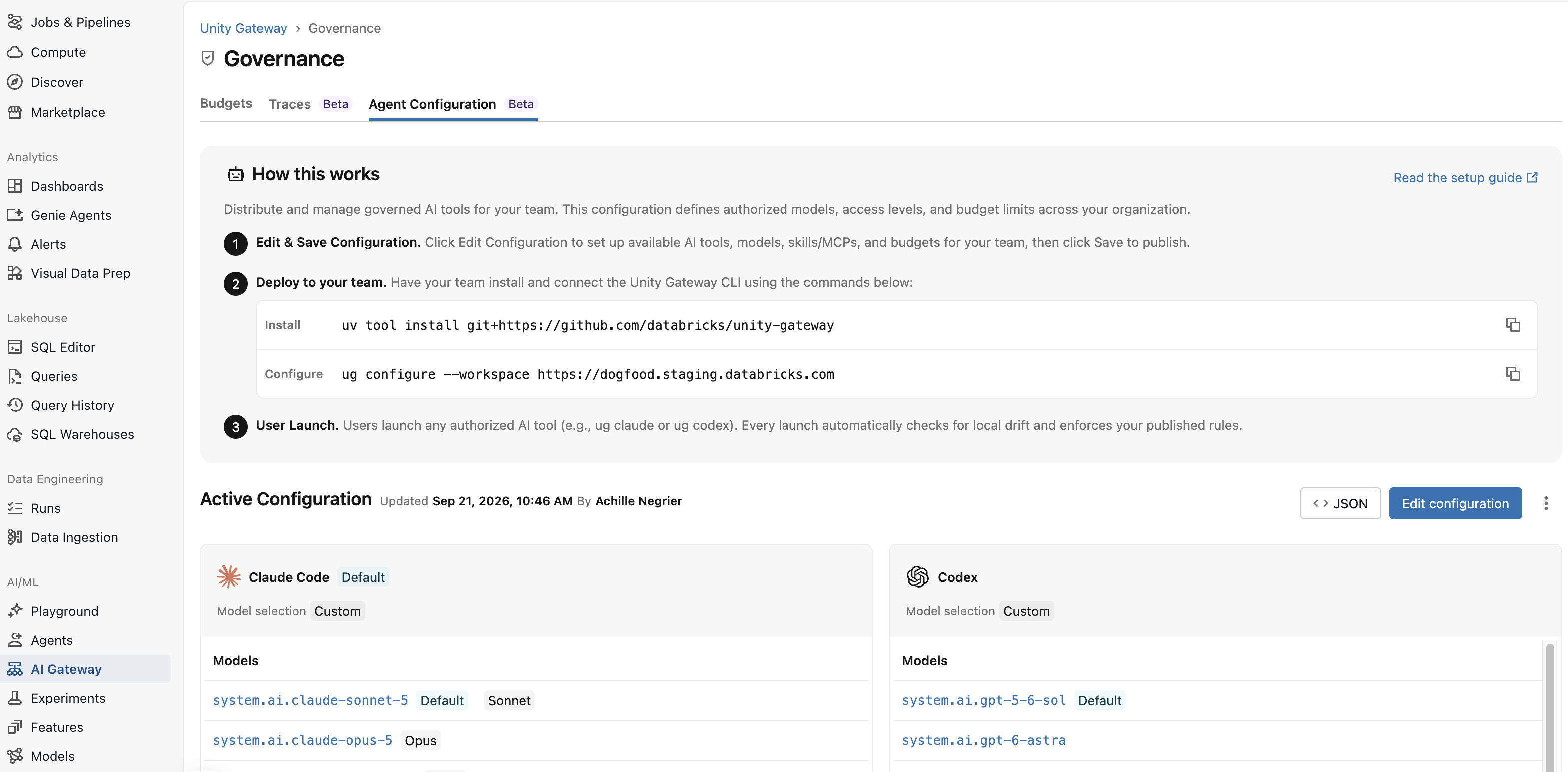
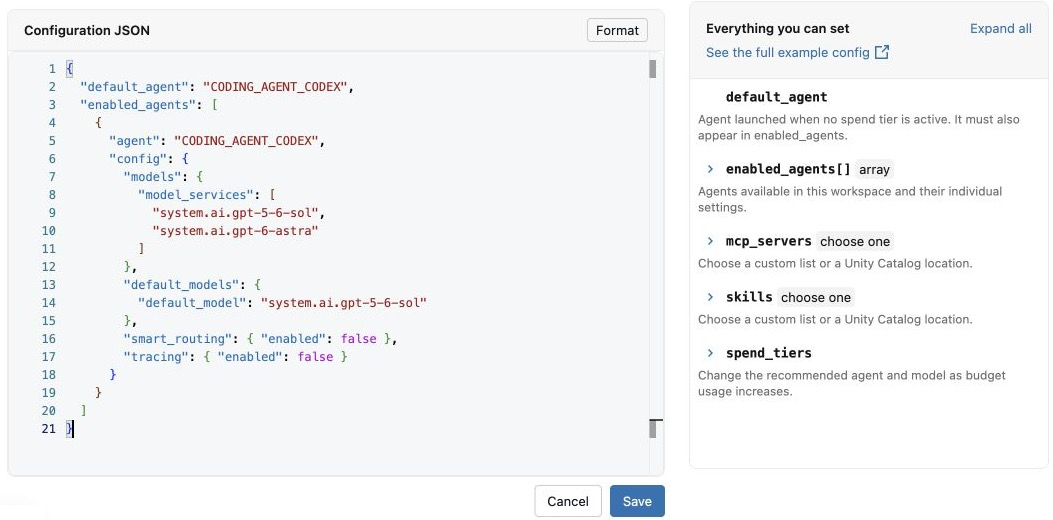
各エージェントのモデルソースを選択する
有効にした各エージェントについて、config.modelsでモデルのソースを1つだけ設定します。同じ構成のエージェントでも、異なるモデルのソースタイプを使用できます。
-
モデルサービスの静的リスト (推奨): 利用可能にするモデルサービスの完全な Unity Catalog 名に
model_servicesを設定します。すべてのモデルサービスは、エージェントと互換性のある API をサポートしている必要があります。たとえば、 Claude Code には Anthropic Messages API が必要です。Codex には Open Responses API または OpenAI Responses API が必要です。JSON{"models": {"model_services": ["system.ai.claude-sonnet-4-6", "system.ai.claude-opus-4-8"]}}
For Smart Routing model-source requirements, see Smart Routing limitations.
-
モデルプロバイダーサービス:
model_provider_serviceにモデルプロバイダーサービスの完全なUnity Catalog名を設定します。そのモデルプロバイダーサービス用に設定されたすべてのモデルを開発者が利用できます。JSON{"models": {"model_provider_service": "main.default.anthropic_prod"}} -
Unity Catalogのロケーション:
unity_catalog_locationをカタログとスキーマに設定します。そのロケーション内にある、開発者がEXECUTEの権限を持つすべてのモデルサービスは、その開発者が利用できます。JSON{"models": {"unity_catalog_location": "system.ai"}}
構成例
この例では、Claude Codeにdefaultモデル、1つのMCPサーバー、1つのスキルを設定します。リソース名を、チームがアクセスできるリソースに置き換えます。既存の構成を編集するときは、チームが引き続き必要とする設定を保持します。
サポートされているすべてのフィールドについては、コーディングエージェントの構成スキーマを参照してください。
{
  "default_agent": "CODING_AGENT_CLAUDE_CODE",
  "enabled_agents": [
    {
      "agent": "CODING_AGENT_CLAUDE_CODE",
      "config": {
        "models": {
          "model_services": ["system.ai.claude-sonnet-4-6"]
        },
        "default_models": {
          "default_model": "system.ai.claude-sonnet-4-6"
        }
      }
    }
  ],
  "mcp_servers": { "names": ["main.developer_tools.github"] },
  "skills": { "names": ["main.team_skills.code_review"] }
}
default_agentはenabled_agentsにも記載されている必要があります。
全体的な default および Claude Code ファミリの default の詳細については、デフォルトモデルの設定を参照してください。
API を使用する
スクリプトから公開するには、JSONをcoding-agent-config.jsonとして保存します。ワークスペース管理者としてワークスペースに対して認証されたDatabricks CLIを使用して、構成を作成します。
databricks api post /api/ai-gateway/v2/coding-agent-configs \
  --json @coding-agent-config.json
ワークスペースは、公開された1つの構成をサポートします。変更するには、返されたリソース名と、変更するフィールドを特定するupdate_maskクエリーパラメーターを使用して、既存の構成をPATCH /api/ai-gateway/v2/coding-agent-configs/{id}で更新します。変更内容を公開する前に確認できるように、JSONファイルをバージョン管理に保持します。
同期設定の更新
When developers launch an agent through ug, it checks the published configuration and applies updated agent and model settings.Changes can take a few minutes to appear.
すぐに更新を行い、マネージド MCP サーバーとスキルを同期するには、次を実行します:
ug configure
開発者が支出を表示できるようにする
使用量をブロック を有効にして、共有またはユーザーごとの予算のthresholdを構成します。開発者は、ug usage をランして適用可能な利用制限を表示するか、ug usage --all を実行してすべての制限を表示できます。
セットアップ手順については、「Unity Gatewayの予算を管理する」を参照してください。コマンドの詳細については、「使用状況を確認する」を参照してください。