コーディングエージェントとの統合
ベータ版
この機能はベータ版です。アカウント管理者は、アカウント コンソールの [プレビュー] ページからこの機能へのアクセスを制御できます。 「Databricks プレビューの管理」を参照してください。
Databricks コーディングエージェントの統合により、Cursor、Gemini CLI、Codex CLI などのコーディングエージェントからのトラフィックを Unity AI Gateway エンドポイント経由でルーティングできます。これにより、レート制限、使用状況の追跡、および推論テーブルが提供されます。すべてのコントロールは、エンドポイント、ユーザー、またはグループレベルで設定されます。
特徴
- アクセス : 1 つの請求書で、さまざまなコーディング ツールとモデルに直接アクセスできます。
- 可観測性 : すべてのコーディング ツールの使用状況、支出、メトリクスを追跡するための単一の統合ダッシュボード。
- 統合ガバナンス :管理者は、Unity AI Gateway を介して、エンドポイント、ユーザー、またはグループのレベルで、モデルのアクセス許可とレート制限を管理できます。
要件
- お客様のアカウントでUnity AI Gatewayのプレビュー版が有効になりました。Databricksのプレビューを管理するを参照してください。
- Unity AI Gateway がサポートされるリージョン内のDatabricksワークスペース。
- ワークスペースで Unity Catalog が有効になりました。「Unity Catalog のワークスペースを有効にする」を参照してください。
設定
最も早く始める方法は、Databricks の CLI であるucodeを使用することです。これは、サポートされているコーディング エージェントを Unity AI Gateway にインストール、認証、構成するコマンドを 1 つ実行します。
ucodeを使用する(推奨)
ucode (Unity AI Gateway Coding CLI) は、Unity AI Gateway に対してコーディングエージェントを実行するための唯一のエントリポイントです。OAuthを処理し、各エージェントの設定ファイルを書き込み、登録済みのLLMまたはMCPサーバーを経由してトラフィックをルーティングします。サポートされているエージェント:
ステップ 1: ucode をインストールする
uv tool install git+https://github.com/databricks/ucode
Python 3.12以降とuvが必要です。
ステップ 2: コーディング エージェントを開く
実行したいエージェントを実行してください。最初の起動時に、 ucode Databricksワークスペース URL の入力を求め、認証し、エージェントの構成ファイルを自動的に書き込みます。 その後の発売はすべて代理店に直接送られる。
ucode codex      # OpenAI Codex
ucode gemini     # Gemini CLI
ucode opencode   # OpenCode
ucode copilot    # GitHub Copilot CLI
ucode pi         # Pi
ucode エージェント名の後にフラグを渡すことで、基盤となるツールに渡されます。例:
ucode codex --full-auto
複数のコーディングエージェントを同時に設定するには、以下を実行します。
ucode configure
Databricks MCPサーバー(Unity Catalog関数、AI検索、SQLウェアハウス、および検出された外部接続)をMCP対応エージェントに登録するには:
ucode configure mcp
過去7日間のUnity AI Gatewayの使用状況概要を確認するには:
ucode usage
コマンドの完全なリファレンスについては、以下を実行してください。
ucode --help
ダッシュボード
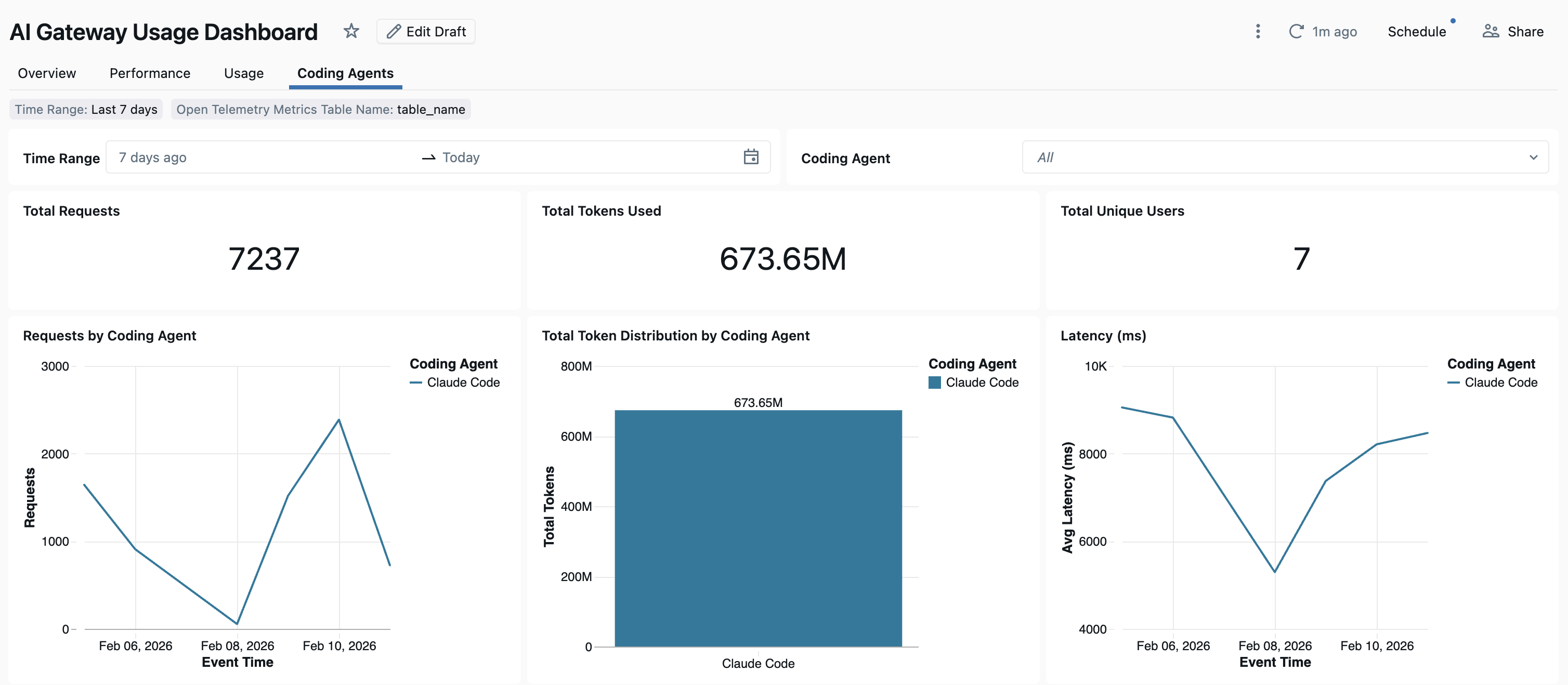
コーディング エージェントの使用状況が Unity AI Gateway を通じて追跡された後、組み込みダッシュボードでメトリクスを表示および監視できます。
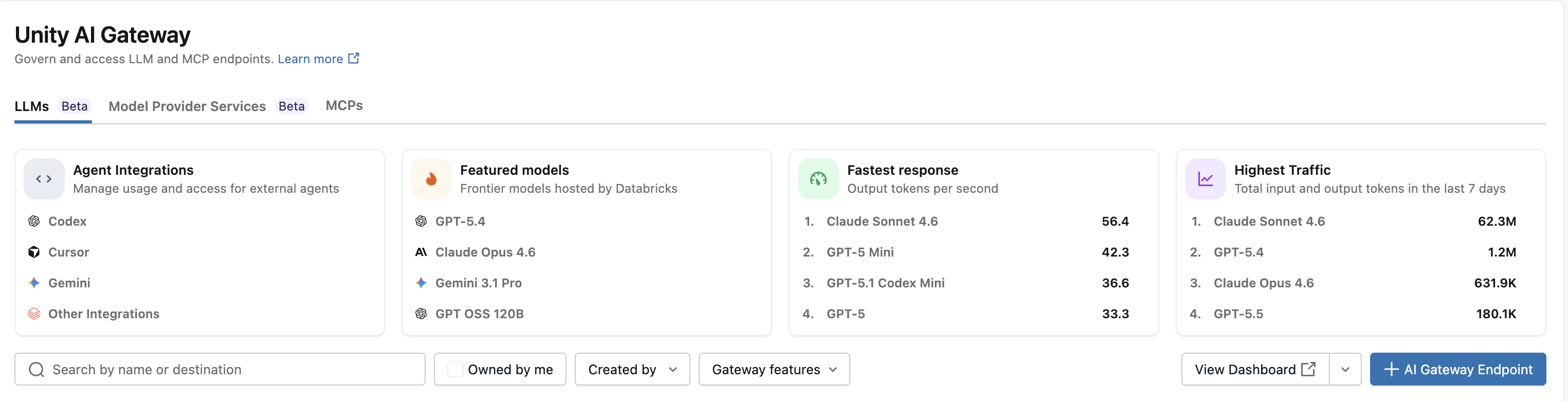
ダッシュボードを開くには、AIゲートウェイページから 「ダッシュボードを表示」 を選択してください。この操作により、コーディングツールの使用状況を示すグラフを含む、事前設定済みのダッシュボードが作成されます。
手動設定
エージェントを自分で設定する場合は、以下の手順に従ってください。
カーソルIDE
CursorでUnity AI Gatewayエンドポイントを使用するように設定するには:
ステップ 1: ベース URL とAPIキーを構成する
-
Cursor を開き、 [設定] > [カーソル設定] > [モデル] > [API キー] に移動します。
-
OpenAI ベース URL のオーバーライドを 有効にして、URL を入力します。
https://<workspace-url>/ai-gateway/cursor/v1<workspace-url>を Databricks ワークスペースの URL に置き換えます。 -
Databricksの個人アクセスを OpenAI APIキー フィールドに貼り付けます。
ステップ 2: カスタムモデルを追加する
- カーソル設定で + カスタム モデルの追加を クリックします。
- Unity AI Gatewayのエンドポイント名を追加し、トグルを有効にしてください。
現在、Databricks によって作成された基盤モデル エンドポイントのみがサポートされています。
ステップ 3: 統合をテストする
Cmd+L(macOS) またはCtrl+L(Windows/Linux) で Ask モードを開き、モデルを選択します。- メッセージを送信してください。すべてのリクエストがDatabricksを経由するようになりました。
コーデックス CLI
ステップ 1: Codex CLIをインストールまたは更新する
Codex CLI バージョン 0.118 以降をインストールまたはアップデートしてください。
npm install -g @openai/codex@latest
ステップ2:Codex設定ファイルを作成または更新
~/.codex/config.tomlで Codex 構成ファイルを作成または編集します:
profile = "default"

[profiles.default]
model_provider = "Databricks"

[model_providers.Databricks]
name = "Databricks :re[ai-gateway]"
base_url = "<workspace-url>/ai-gateway/codex/v1"
wire_api = "responses"

[model_providers.Databricks.auth]
command = "sh"
args = ["-c", "databricks auth token --host <workspace-url> --output json | jq -r '.access_token'"]
timeout_ms = 5000
refresh_interval_ms = 1800000
<workspace-url> を Databricks ワークスペースの URL に置き換えます。
ステップ 3: ワークスペースに対して認証する
これは一度だけ行えばよい。Codexを起動するたびに再認証する必要はありません。
まず、Databricks CLIがインストールされていることを確認してください。手順については、「Databricks CLI のインストールまたはアップデート」を参照してください。
次に認証します。
databricks auth login --host <workspace-url>
<workspace-url> を Databricks ワークスペースの URL に置き換えます。
ステップ 4: Codex を開始する
codex
モデルを変更するには、 /modelを使用します。
ジェミニCLI
ステップ 1: Gemini CLIの最新バージョンをインストールする
npm install -g @google/gemini-cli@nightly
ステップ 2: 環境変数を設定する
ファイル~/.gemini/.envを作成し、次の構成を追加します。詳細については、 Gemini CLI 認証ドキュメントを参照してください。
GEMINI_MODEL=databricks-gemini-2-5-flash
GOOGLE_GEMINI_BASE_URL=https://<workspace-url>/ai-gateway/gemini
GEMINI_API_KEY_AUTH_MECHANISM="bearer"
GEMINI_API_KEY=<databricks_pat_token>
<workspace-url> Databricksワークスペースの URL に置き換え、 <databricks_pat_token>個人のアクセス場所に置き換えます。
OpenTelemetryデータ収集を設定する
Databricks 、コーディング エージェントからUnity Catalogで管理されるDeltaテーブルへの OpenTelemetry メトリックとログのエクスポートをサポートしています。 すべてのメトリクスは、OpenTelemetry 標準メトリクス プロトコルを使用してエクスポートされた時系列データであり、ログは OpenTelemetry ログ プロトコルを使用してエクスポートされます。
要件
- Databricks プレビューの OpenTelemetry が有効になりました。「Databricks プレビューの管理」を参照してください。
ステップ 1: Unity Catalogで OpenTelemetry テーブルを作成する
OpenTelemetry メトリクスおよびログ スキーマで事前設定されたUnity Catalogマネージドテーブルを作成します。
メトリクステーブル
CREATE TABLE <catalog>.<schema>.<table_prefix>_otel_metrics (
  name STRING,
  description STRING,
  unit STRING,
  metric_type STRING,
  gauge STRUCT<
    start_time_unix_nano: LONG,
    time_unix_nano: LONG,
    value: DOUBLE,
    exemplars: ARRAY<STRUCT<
      time_unix_nano: LONG,
      value: DOUBLE,
      span_id: STRING,
      trace_id: STRING,
      filtered_attributes: MAP<STRING, STRING>
    >>,
    attributes: MAP<STRING, STRING>,
    flags: INT
  >,
  sum STRUCT<
    start_time_unix_nano: LONG,
    time_unix_nano: LONG,
    value: DOUBLE,
    exemplars: ARRAY<STRUCT<
      time_unix_nano: LONG,
      value: DOUBLE,
      span_id: STRING,
      trace_id: STRING,
      filtered_attributes: MAP<STRING, STRING>
    >>,
    attributes: MAP<STRING, STRING>,
    flags: INT,
    aggregation_temporality: STRING,
    is_monotonic: BOOLEAN
  >,
  histogram STRUCT<
    start_time_unix_nano: LONG,
    time_unix_nano: LONG,
    count: LONG,
    sum: DOUBLE,
    bucket_counts: ARRAY<LONG>,
    explicit_bounds: ARRAY<DOUBLE>,
    exemplars: ARRAY<STRUCT<
      time_unix_nano: LONG,
      value: DOUBLE,
      span_id: STRING,
      trace_id: STRING,
      filtered_attributes: MAP<STRING, STRING>
    >>,
    attributes: MAP<STRING, STRING>,
    flags: INT,
    min: DOUBLE,
    max: DOUBLE,
    aggregation_temporality: STRING
  >,
  exponential_histogram STRUCT<
    attributes: MAP<STRING, STRING>,
    start_time_unix_nano: LONG,
    time_unix_nano: LONG,
    count: LONG,
    sum: DOUBLE,
    scale: INT,
    zero_count: LONG,
    positive_bucket: STRUCT<
      offset: INT,
      bucket_counts: ARRAY<LONG>
    >,
    negative_bucket: STRUCT<
      offset: INT,
      bucket_counts: ARRAY<LONG>
    >,
    flags: INT,
    exemplars: ARRAY<STRUCT<
      time_unix_nano: LONG,
      value: DOUBLE,
      span_id: STRING,
      trace_id: STRING,
      filtered_attributes: MAP<STRING, STRING>
    >>,
    min: DOUBLE,
    max: DOUBLE,
    zero_threshold: DOUBLE,
    aggregation_temporality: STRING
  >,
  summary STRUCT<
    start_time_unix_nano: LONG,
    time_unix_nano: LONG,
    count: LONG,
    sum: DOUBLE,
    quantile_values: ARRAY<STRUCT<
      quantile: DOUBLE,
      value: DOUBLE
    >>,
    attributes: MAP<STRING, STRING>,
    flags: INT
  >,
  metadata MAP<STRING, STRING>,
  resource STRUCT<
    attributes: MAP<STRING, STRING>,
    dropped_attributes_count: INT
  >,
  resource_schema_url STRING,
  instrumentation_scope STRUCT<
    name: STRING,
    version: STRING,
    attributes: MAP<STRING, STRING>,
    dropped_attributes_count: INT
  >,
  metric_schema_url STRING
) USING DELTA
TBLPROPERTIES (
  'otel.schemaVersion' = 'v1'
)
ログテーブル
CREATE TABLE <catalog>.<schema>.<table_prefix>_otel_logs (
  event_name STRING,
  trace_id STRING,
  span_id STRING,
  time_unix_nano LONG,
  observed_time_unix_nano LONG,
  severity_number STRING,
  severity_text STRING,
  body STRING,
  attributes MAP<STRING, STRING>,
  dropped_attributes_count INT,
  flags INT,
  resource STRUCT<
    attributes: MAP<STRING, STRING>,
    dropped_attributes_count: INT
  >,
  resource_schema_url STRING,
  instrumentation_scope STRUCT<
    name: STRING,
    version: STRING,
    attributes: MAP<STRING, STRING>,
    dropped_attributes_count: INT
  >,
  log_schema_url STRING
) USING DELTA
TBLPROPERTIES (
  'otel.schemaVersion' = 'v1'
)
ステップ 2: コーディング エージェントの環境変数を更新する
OpenTelemetry メトリクス サポートが有効になっているコーディング エージェントで、次の環境変数を設定します。
{
  "OTEL_METRICS_EXPORTER": "otlp",
  "OTEL_EXPORTER_OTLP_METRICS_PROTOCOL": "http/protobuf",
  "OTEL_EXPORTER_OTLP_METRICS_ENDPOINT": "https://<workspace-url>/api/2.0/otel/v1/metrics",
  "OTEL_EXPORTER_OTLP_METRICS_HEADERS": "content-type=application/x-protobuf,Authorization=Bearer <databricks_pat_token>,X-Databricks-UC-Table-Name=<catalog>.<schema>.<table_prefix>_otel_metrics",
  "OTEL_METRIC_EXPORT_INTERVAL": "10000",
  "OTEL_LOGS_EXPORTER": "otlp",
  "OTEL_EXPORTER_OTLP_LOGS_PROTOCOL": "http/protobuf",
  "OTEL_EXPORTER_OTLP_LOGS_ENDPOINT": "https://<workspace-url>/api/2.0/otel/v1/logs",
  "OTEL_EXPORTER_OTLP_LOGS_HEADERS": "content-type=application/x-protobuf,Authorization=Bearer <databricks_pat_token>,X-Databricks-UC-Table-Name=<catalog>.<schema>.<table_prefix>_otel_logs",
  "OTEL_LOGS_EXPORT_INTERVAL": "5000"
}
ステップ 3: コーディング エージェントを実行します。
データは 5 分以内にUnity Catalogテーブルに伝播されるはずです。