モデルを選択するか、スマートルーティングを使用する
Unity Gatewayを使用すると、コーディングエージェントでさまざまなモデルを使用できます。開始時にモデルを選択したり、作業中に切り替えたり、スマートルーティングにタスクのモデルを選択させたりできます。
モデルを選択
ug ワークスペースを通じて利用可能なモデルを検出します。選択できる内容は、エージェントのモデルサポート、組織の構成、および付与されたアクセス権によって異なります。
起動時にモデルを選択
利用可能なモデルのフルネームを使用して、エージェントの起動コマンドに --model を追加します。
ug claude --model system.ai.claude-sonnet-4-6
ug codex --model system.ai.gpt-5-5
エージェントはそのモデルで起動し、普段のワークフローですぐに使える状態になります。--model を指定しない場合は、設定されたデフォルトで起動します。
system.ai.glm-5-2定常作業のトークンあたりのコストを削減するには、次のようなオープンソースモデルで起動します。
ug codex --model system.ai.glm-5-2
OpenCodeを使用し、ug opencodeをランして、system.ai.glm-5-2などのオープンソースモデルを選択します。オープンモデルをサポートするエージェントを確認するには、サポートされているコーディングおよび作業エージェントを参照してください。コストの根拠については、支出の管理を参照してください。
代わりに組織の登録済みプロバイダーアカウントを経由してルーティングする場合は、そのUnity Catalog名を --provider に渡します。独自のモデルプロバイダーを持ち込むを参照してください。
セッション中のモデルの切り替え
ほとんどのコーディングエージェントで、次のように入力します。
/model
ピッカーからモデルを選択して作業を続行します。ルーティン編集には高速なモデルを使用し、複雑なタスクにはより高性能なモデルに切り替えることができます。
コマンドはエージェントによって異なります。/modelが利用できない場合は、エージェントのヘルプメニューでモデルピッカーを確認してください。
Smart Routingを使用します
ベータ版
スマートルーティングはベータ版です。アカウント管理者は、アカウントコンソールの プレビュー ページから Enhanced Unity Gateway のプレビューを有効にする必要があります。詳細については、Databricksプレビューの管理を参照してください。
スマートルーティングは、タスクを処理できる最もコストの低いモデルを選択するため、リクエストごとにモデルを選択する必要はありません。Claude Code および Codex で動作します。
要件
-
お使いのアカウントで Enhanced Unity Gateway プレビューが有効になっています。アカウント管理者がアカウントコンソールの プレビュー ページから有効化します。Databricks プレビューの管理をご覧ください。有効化後、ワークスペースに反映されるまで1–2分お待ちください。
-
EXECUTEスマートルーティングが選択可能なすべての候補モデルへのアクセス。スマートルーティングは、system.aiというプレフィックスが付いたモデルサービスの中からのみ選択を行います。アクセスが見つからない場合、必要なモデルを特定するエラーが発生してルーティングが失敗します。 -
Unity Gateway サポートされるリージョンの Databricks ワークスペース。
Unity Gateway CLIでスマートルーティングを使用する
管理者がエージェントのワークスペース設定でSmart Routingを有効にしている場合、ug が自動的に適用します。通常どおりエージェントを起動します:
ug claude
ug codex
起動時に自分でSmart Routingを有効にするには、 --enable-smart-routingを追加します:
ug claude --enable-smart-routing
ug codex --enable-smart-routing
管理者が有効にした場合を含め、起動時にオフにするには、--disable-smart-routingで起動してください。
セッション中にスマートルーティングをオフまたは再度オンにするには、次を入力します。
- Claude Code:
/smart-router offまたは/smart-router on - Codex:
$smart-router offまたは$smart-router on
スマートルーティングがオンになっていると、エージェントはタスクをサブエージェントにハンドオフします。各サブエージェントのタスクは独立してルーティングされ、異なるモデルを使用できます。エージェントは、各サブエージェントが選択したモデルと、利用可能な場合はその選択の理由を表示します。メインセッションは、管理者によるデフォルト、またはスマートデフォルトが設定されている場合はそれを使用し、設定されていない場合はエージェントが設定したデフォルトを使用して、デフォルトモデルに留まります。タスクをメインセッションに留めるには、エージェントにサブエージェントを使用しないように指示します。
Databricks ホストの非 Anthropic 基盤モデルを使用する Claude Code サブエージェントの自動ツール呼び出し安全チェックについては、自動モードを参照してください。
モデルを自分で選択するには、--model で起動します。スマートルーティングは、サブエージェントを含め、その起動ではオフになっています。
Omnigentでスマートルーティングを使用する
Omnigent は、サブエージェントに委任された作業を含め、タスクのコーディングハーネスとモデルの両方を選択できます。バージョン v0.8.0 以降を使用してください。
Databricks ワークスペース用に Claude Code と Codex を構成します:
omni setup
コンピュータをOmnigentサーバーに接続します:
omni host --server <workspace-url>
<workspace-url> を Databricks ワークスペースの URL に置き換えます。
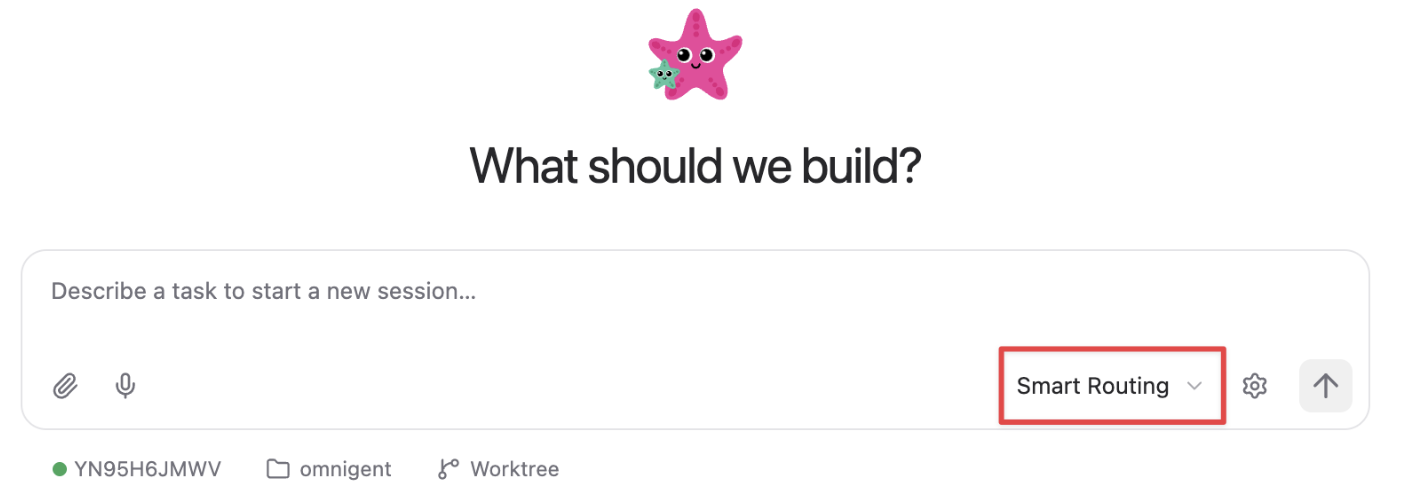
Omnigent UI で、ハーネスとして スマートルーティング を選択すると、ハーネスとモデルの両方が自動的に選択されます:
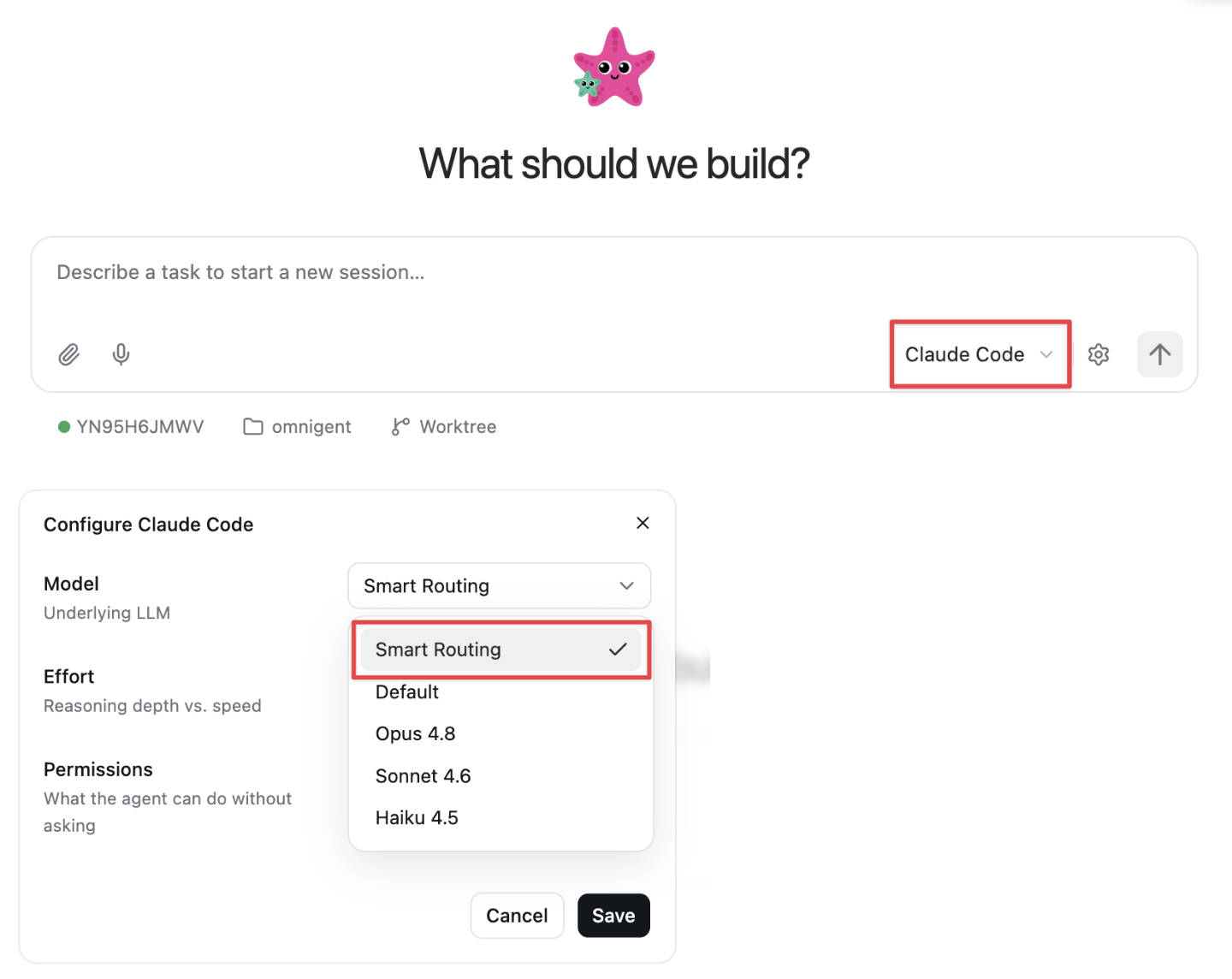
Claude CodeまたはCodexを保持するには、そのハーネスを選択し、歯車メニューを開いて、モデルに対して スマートルーティング を選択します:
選択したハーネスに対して、CLIからモデルルーティングを有効にすることもできます。
omni claude --smart-routing --server <workspace-url>
omni codex --smart-routing --server <workspace-url>
Unity Gateway CLIは、選択されたサポート対象ハーネス内のモデル間でルーティングを行います。また、Omnigentはハーネス間での選択も行います。omni claudeおよびomni codexの例では、ハーネスが明示的に選択されます。