レガシーダッシュボードをAI/BIダッシュボードに複製する
このドキュメントは廃止されており、更新されない可能性があります。 このコンテンツに記載されている製品、サービス、またはテクノロジはサポートされなくなりました。 ダッシュボードを参照してください。
このページでは、既存のレガシー ダッシュボードを複製して新しいドラフト ダッシュボードを作成する方法について説明します。 AI/BI dashboardへの複製は 、変換プロセスを簡素化する UI のメニュー オプションです。 AI/BI dashboardへのクローン作成 は、最大 100 個のウィジェットを持つレガシー ダッシュボードでサポートされます。
このボタンを使用して新しいダッシュボードを作成しても、元の従来のダッシュボードやクエリには影響しません。代わりに、このプロセスでは、基礎となるクエリとウィジェット設定を使用して、同等のダッシュボードを作成します。
AI/BI ダッシュボード (旧 Lakeview ダッシュボード) は、すべてのレガシー ダッシュボード機能をサポートしているわけではありません。利用可能な機能の詳細については、ダッシュボードを参照してください。
必要な権限
レガシーダッシュボードと、クエリベースのドロップダウンリストをサポートするクエリを含むすべてのアップストリームクエリに対して、少なくともCAN VIEW権限が必要です。 従来のダッシュボードは、Databricks SQL クエリとダッシュボードのアクセス許可を個別に処理します。アップストリーム クエリに対する権限が不十分なため、クローン操作は失敗します。
AI/BIダッシュボードにクローン
次のアニメーションは、変換が成功したことを示しています。

ダッシュボードのクローンを作成するには、次のステップを完了します。
-
AI/BIダッシュボードにクローン をクリックします。
AI/BIダッシュボードにクローン オプションには、UI の次の領域からアクセスできます 。
-
ワークスペース ファイル ブラウザー。
ダッシュボードのタイトルを右クリックし、 AI/BIダッシュボードにクローン をクリックします。 または、
 ケバブメニューを使用して、同じオプションにアクセスします。
 -
レガシーダッシュボード。
- 保存したダッシュボードを表示する場合 : 既存のレガシー ダッシュボードのケバブメニューから AI/BIダッシュボードにクローン をクリックします 。
- 保存したダッシュボードを編集する場合 :ケバブメニューを選択し、 AI/BI にクローンします 。
- 保存したダッシュボードを表示する場合 : 既存のレガシー ダッシュボードの
-
-
(オプション) 新しいダッシュボードのタイトルとフォルダーの場所を指定します。
デフォルトでは、新しいダッシュボードは元のレガシーダッシュボードと同じフォルダーに保存され、元のタイトルに (AI/BI) が追加されます。この段階で、新しいダッシュボードのタイトルを変更し、別の保存先フォルダを選択できます。
-
クローンを作成 をクリックします。

操作が完了したら、画面の右上隅に通知が表示されます。リンクを使用して新しいダッシュボードに移動します。
複製されたダッシュボードの結果を確認する
クローン作成操作が成功すると、新しいドラフトダッシュボードが作成されます。既存のレガシーダッシュボードと関連クエリは変更されません。2 つのダッシュボードは関連がなく、一方を更新してももう一方には影響しません。
新しいダッシュボードはドラフトとして作成されます。フォルダー レベルで適用された共有権限を継承します。ソースダッシュボードに設定された権限は伝播されません。
元のレガシー ダッシュボードの既存の資格情報設定に関係なく、すべてのダッシュボード ドラフトには 「閲覧者として実行 」資格情報が自動的に付与されます。ダッシュボードを公開するときに、データ権限を使用して共有するかどうかを選択できます。これは、他のユーザーがダッシュボードを表示し、操作する方法に影響します。公開されたダッシュボードの権限を共有および管理する方法については、 「ダッシュボード ACL」を参照してください。
レガシーダッシュボードを直接削除することはできません。レガシーダッシュボードは 2026 年 3 月 2 日に削除されます。
レガシーを調整する
問題を含むクエリを含むダッシュボードのクローンを作成する場合、名前付き構文を使用するようにそれらのクエリを更新する必要があります。 移行ツールは、この変換を自動的に行おうとします。構文を手動で更新するには、ウィジェットを右クリックしてクエリを開き、編集します。構文と例については、構文移行リファレンスを参照してください。
[データ] タブで、編集するデータセットを開きます。変換すると、従来のダッシュボードで使用されていたクエリのすべての口ひげ構文 ( {{ }} ) が、UI に表示される間違いのコレクションに自動的に追加されます。
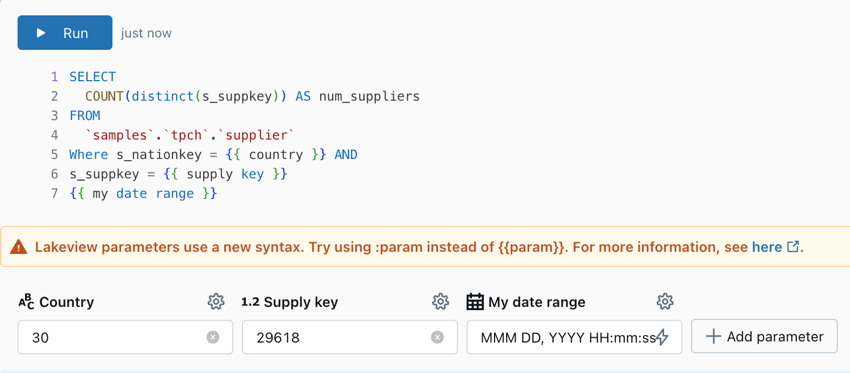
問題ウィジェットを使用する
クローン操作中、すべての従来のダッシュボード レベルの ウィジェットはフィルターに変換され、新しいダッシュボード キャンバス の上部に表示されます。 日付と時刻の問題ウィジェットは 日付ピッカー フィルターとして追加され、他のすべての種類の問題ウィジェットは 単一値 フィルターに変換されます。
トラブルシューティングと手動調整
AI/BI ダッシュボードは、従来のダッシュボードで使用できるすべてのグラフ タイプをサポートしていません。サポートされていない要素を含む従来のダッシュボードを複製すると、新しいダッシュボードのウィジェットには、元のウィジェットのコピーではなく、エラー メッセージが表示されます。一般的に、エラーはサポートされていない視覚化またはフィルターの変換から発生します。サポートされている視覚化とフィルターについては、 「作成者ダッシュボード」を参照してください。
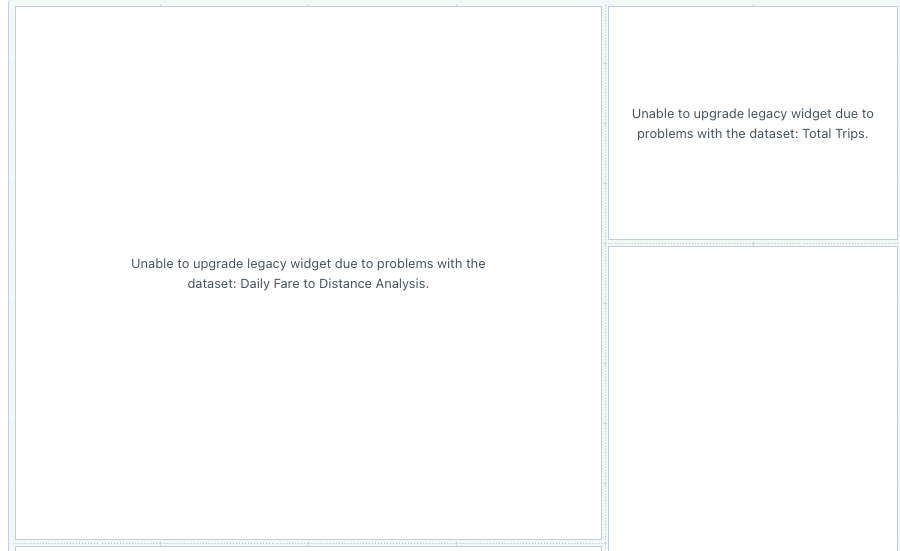
ダッシュボードでサポートされているグラフの種類の使用方法については、 AI/BI dashboard視覚化の種類」を参照してください。