ダッシュボードの作成には Genie Code を使用する
Genie Codeは、Databricks AI/BIダッシュボードの開発者向けのAIダッシュボード作成パートナーです。ダッシュボードを自然言語で記述すると、エージェントはデータの検索から完成したページのレイアウトまで、作業の計画、構築、調整をあなたと一緒に行います。
ダッシュボード作成用の Genie Code とは何ですか?
ダッシュボード作成用のGenie Codeは、複数ステップのダッシュボード作成ワークフロー全体を自動化する一連のエージェント型機能です。
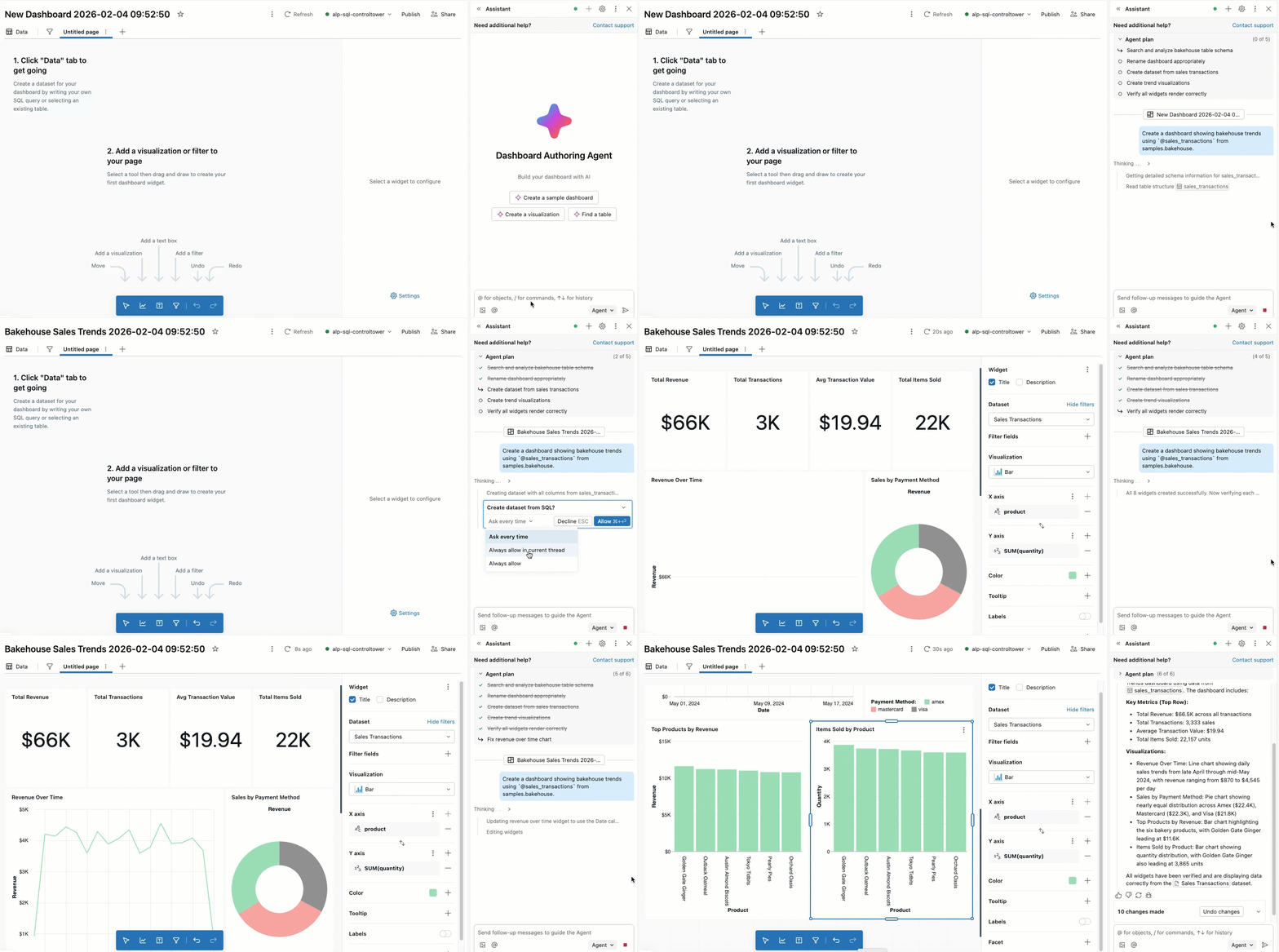
Genie Codeは、ソリューションを計画し、関連するアセットを取得し、可視化を作成し、複数ページのレイアウトを構成し、フィルタを適用し、エラーを自動的に修正します。エージェントはお客様と協力して計画を承認し、次のステップを確認してから続行します。承認があれば、テーブルの検索、データセットの作成、ビジュアライゼーションの追加、フィルターの構成、ダッシュボードページの整理を行うことができます。
Genie Code のアクセスとアクションは、ユーザーの権限によって制御されます。アクセス権のあるデータにのみアクセスでき、権限のある操作のみを実行できます。
要件
ダッシュボードの作成に Genie Code を使用するには、ワークスペースに次のものが必要です。
- パートナーが提供する AI 機能がアカウントとワークスペースの両方で有効になっていること。パートナーが提供する AI 機能をご覧ください。
- ワークスペースは、サポートされているリージョン内に配置する必要があります。Genie Codeは、Geosを使用してデータ所在地の管理を行う指定サービスです。Genie Code機能のGeo別利用可能状況をご覧ください。
コンプライアンスセキュリティプロファイル(CSP)をお持ちの顧客は、ダッシュボード作成用のGenie Codeはデフォルトで有効になっており、パートナー提供のAI機能が無効になっている場合でも、Databricksでホストされているモデルで実行されます。コンプライアンス標準によって可用性が異なります。パートナーが提供するAI機能を参照してください。
ダッシュボードの作成には Genie Code を使用する
新しいダッシュボードを作成すると、Genie Codeはキャンバスの中央で利用できます。
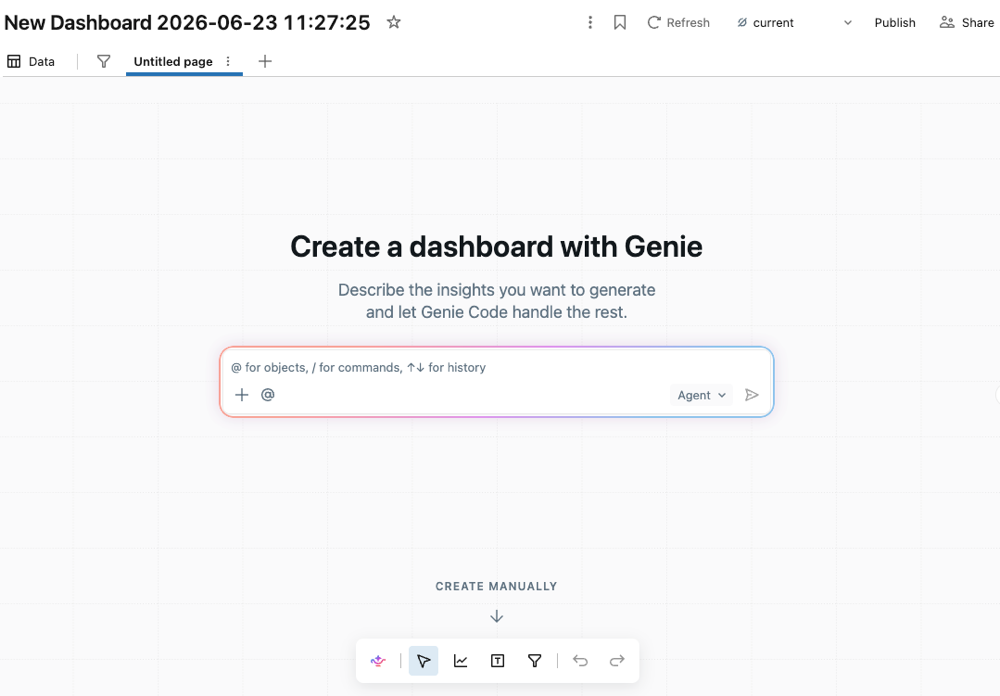
-
既存のダッシュボードについては、Genie Code サイドパネルを開きます。
-
エージェントのプロンプトを入力してください:
Genie Codeにこれを行うように伝えてください:
Create a dashboard showing bakehouse trends using @sales_transactions from samples.bakehouse.
@table_nameを使用して特定のテーブルを参照します。エージェントはそのテーブルと関連するメタデータを使用して応答をキュレートします。エージェントはユーザーのUnity Catalog権限を尊重するため、ユーザーがアクセスできるデータにのみアクセスできます。
-
エージェントがレスポンスを生成する際、ユーザーの入力を求めて一時停止することがよくあります:
- より複雑なタスクの場合、エージェントは段階的な計画を作成し、明確にするための質問をする場合があります。エージェントの明確な質問に答えて、計画を洗練させるのに役立ててください。
- エージェントがダッシュボード要素を作成または変更する必要がある場合、続行する前に承認を求めます。そのリクエストを 許可 または 拒否 します。 現在のスレッドで常に許可する (Genie Codeの会話スレッドを参照)または 常に許可する を選択することもできます。
- エージェントが作業を続行するにつれて、 続行 または 拒否 を選択するように求められる場合があります。エージェントの既存の作業を確認し、 続行 を選択してエージェントが次のステップに進むことを許可するか、 拒否 を選択して他のことを試すように指示します。
- エージェントの動作中に停止するには、赤い
 をクリックします。
エージェントは、新しいデータセットを作成し、視覚化を生成し、フィルターを構成し、ページを追加し、ダッシュボード レイアウトを整理して結果を解釈できます。
ダッシュボード作成用のGenie Codeが動作している間は、現在のtabを開いたままにしてください。tabを切り替えると、エージェントは停止し、それ以上ステップを進めることができません。
画像ウィジェットを作成する
ダッシュボード作成用のGenie Codeは、ロゴ、図、その他のブランドビジュアルなどの画像ウィジェットをダッシュボードに追加できます。エージェントに画像を追加するよう依頼すると、キャンバスに画像ウィジェットが作成されます。
Genie Codeにこれを行うように伝えてください:
Add an image widget with our company logo to the top of the dashboard.
画像ウィジェットとそれらがサポートする画像ソースの詳細については、「画像ウィジェット」を参照してください。
ダッシュボードを美化する
ダッシュボード作成用Genie Codeを使用すると、ダッシュボードの外観を再設計し、色、Layout、間隔などの要素を調整して、ダッシュボードをより洗練され、読みやすくすることができます。エージェントにダッシュボードを美化するよう依頼し、結果を確認します。
Genie Codeにこれを行うように伝えてください:
Beautify this dashboard.
変更を元に戻すには、キャンバスで元に戻します。キーボードショートカットを参照してください。
プロンプト例
以下のプロンプトは、データ探索や視覚化の作成からLayout設計、フィルター構成まで、ダッシュボード作成用のGenie Codeが対応できるタスクの範囲を示しています。新しいダッシュボードをゼロから作成することも可能です。
より良い結果を得るには、テーブル、パイプライン、ノートブック、クエリ、およびファイルを@<resource_name>で参照して、エージェントにコンテキストを提供します。提供するコンテキストを手動で選択するには、  コンテキストの追加 をクリックすることもできます。各参照アセットはチャット コンテキスト内に保持されます。
ダッシュボードの作成
テーブルまたはデータセットから完全なダッシュボードを作成するようエージェントに依頼します。
- 「
@sales_transactionsテーブルからパン製造所の傾向を表示するダッシュボードを作成します。」 - 「
@sales_dataを使用して、地域および製品カテゴリ別の収益を表示する販売実績ダッシュボードを作成します。」 - 「
@customer_dataから顧客分析ダッシュボードを作成して、維持率、離脱率、エンゲージメントのメトリクスを表示します。」
ビジュアライゼーションの作成
エージェントに、個別のチャートやウィジェットをダッシュボードに追加するよう依頼します。
- 「このデータセットから、時間の経過に伴う売上傾向を示す折れ線グラフを追加します。」
- 「地域間の収益を比較する棒グラフを作成します。」
- 「製品カテゴリーの分布を示す円グラフを追加します。」
- 「今四半期の合計収益を表示するカウンター ウィジェットを作成します。」
データ探索
エージェントに、利用可能なデータを検索してプレビューするように依頼します。
- 「どのテーブルに顧客取引データが含まれていますか?」
- 「
@sales_transactionsデータセットの最初の10行を表示します。」 - 「製品在庫データが含まれるテーブルを見つけます。」
ダッシュボードの Layout と整理
エージェントにページ、ウィジェット、Layoutの配置を依頼します。
- 「地域パフォーマンス メトリクスの新しいページを作成します。」
- 「これらの視覚化を 2 列のレイアウトに整理します。」
- 「このダッシュボードの主要な調査結果を説明するテキスト ウィジェットを追加します。」
- 「このページを複製し、週次ではなく月次の傾向を表示するように変更します。」
フィルターと対話機能
ユーザーがダッシュボードを操作できるように、エージェントにフィルターの追加を依頼します。
- 「ダッシュボード全体に日付範囲フィルターを追加します。」
- 「ユーザーが特定の製品カテゴリを選択できるようにフィルターを作成します。」
- 「このページのすべての視覚化に適用される地域フィルターを追加します。」
- 「時間範囲ピッカーの簡易オプションをカスタマイズして、日に関連するもののみを含めるようにします。」
データの準備
ダッシュボードの背後にあるデータセットを作成および変換するようにエージェントに依頼します。
- 「
@sales_transactionsから、週別および製品別の売上を集計するデータセットを作成します。」 - 「
@customersと@ordersテーブルを結合するデータセットを構築します。」 - 「前年比成長率を計算するためのカスタム計算を追加します。」
ダッシュボードの修正
既存のダッシュボードの外観と詳細を調整するようエージェントに依頼します。
- 「グラフをより読みやすくするために配色を改善します。」
- 「すべての視覚化にタイトルと説明を追加します。」
- 「会社のロゴが入った画像ウィジェットをヘッダーに追加してください。」
- 「このダッシュボードを美しくする。」
- 「このダッシュボードの名前を「2026年第1四半期の売上実績」に変更します。」