ダッシュボードのフィルターの種類
フィルターを使用すると、ダッシュボードの閲覧者はダッシュボードを操作し、必要に応じて表示されるデータを動的に調整できます。 この記事では、 AI/BIダッシュボード で構成できるフィルターの種類の概要と、フィルターの構成例について説明します。
ウィジェットのフィルター
CAN EDIT 権限以上の権限を持つユーザーは誰でも、ドラフトのダッシュボード キャンバスにフィルターを追加できます。フィルター ウィジェットを使用すると、ダッシュボード閲覧者はダッシュボード データを操作できます。フィルターを作成したら、特定のフィールドでフィルターしたり、定義済みのパラメーターに対応するようにフィルターを構成できます。単一のフィルター ウィジェットは以下に適用できます。
- 1つ以上のデータセット内のフィールド
- 1 つ以上のデータセットにおけるパラメーター
- フィールドと問題を組み合わせて、クエリベースのドロップダウン リストを生成します。 「ダッシュボードの操作」および「クエリベースの使用」を参照してください。
フィルターの種類
ダッシュボードでフィルター ウィジェットを選択すると、右側に設定パネルが表示されます。このパネルを使用して、フィルターの種類を選択し、タイトルまたは説明を含めるかどうかを決定し、フィルターするデータを指定できます。1 つ以上のデータセットにフィルターを適用できます。次の例は、使用できるフィルターの種類と各フィルターの構成設定を示しています。
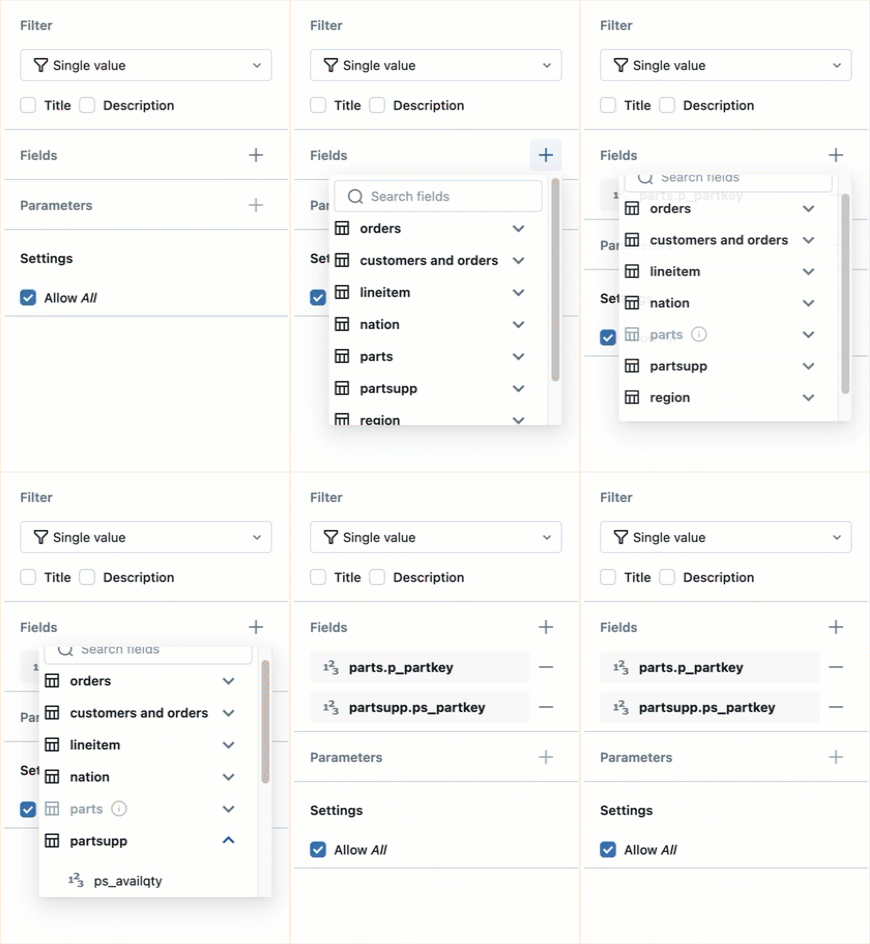
視覚化の構成設定の説明については、 AI/BI dashboard視覚化タイプ」を参照してください。
複数の値
複数値フィルターは、フィールド内のすべての可能な値のドロップダウン リストを作成します。ダッシュボード閲覧者は、視覚化に表示されるデータに含めるか除外するかの 1 つ以上のフィルター値を選択できます。閲覧者がフィルターを選択すると、フィルターされた値でグラフが更新されます。
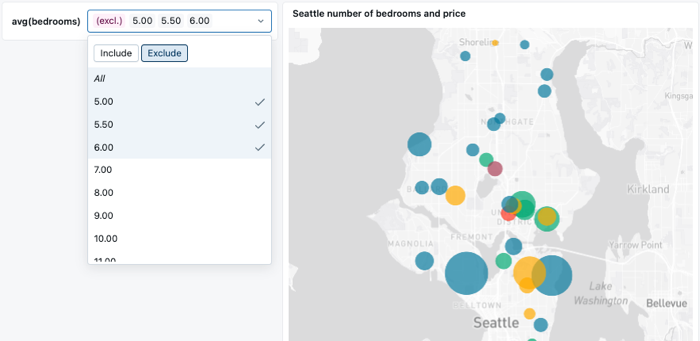
構成の詳細 :
- フィルターの種類: 複数の値
- 役職: 事務員ID
- フィールド: orders.o_clerk
単一の値
単一値フィルターは、フィールド内のすべての可能な値のドロップダウン リストを作成します。ダッシュボード閲覧者は、視覚化に適用するフィルター値を選択できます。閲覧者が新しい値を選択すると、グラフは動的に変化します。
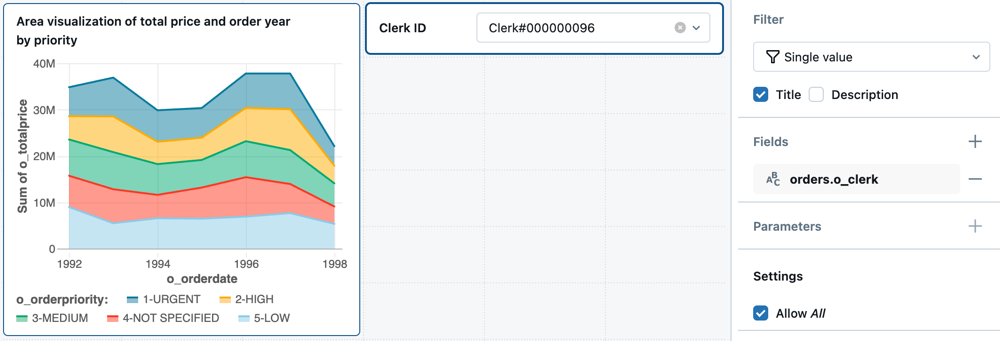
構成の詳細 :
- フィルタタイプ: 単一値
- タイトル: 事務員ID
- フィールド: orders.o_clerk
- 設定: すべて 許可
単一値のフィルターの場合、 「すべて 許可」を選択 すると、ドロップダウンにオプションとして 「すべて」が 自動的に挿入され、閲覧者がすべてのデータをフィルターできるようになります。
日付ピッカー
日付ピッカー フィルターを使用すると、ダッシュボード閲覧者はダッシュボード ウィジェットを 1 日に集中させることができます。ウィジェットに日付を入力するか、カレンダーのドロップダウンから日付を選択できます。
日付ピッカー フィルターを使用して を設定すると、基になるクエリの結果に表示される日付が黒で表示されます。 クエリ結果に表示されない日付は灰色で表示されます。ユーザーは、基礎となるクエリに含まれていなくても、灰色の日付を選択できます。
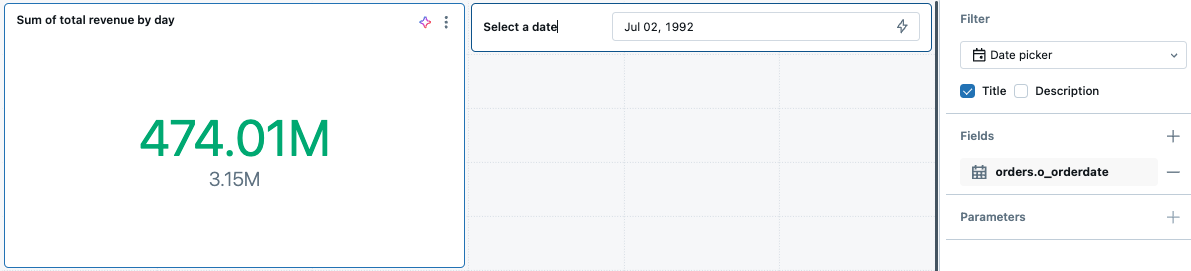
構成の詳細 :
- フィルタータイプ: 日付ピッカー
- タイトル: 日付を選択
- フィールド: orders.o_orderdate
日付範囲ピッカー
日付範囲フィルターを使用すると、ダッシュボード閲覧者は過去 24 時間や過去 2 週間などの日付範囲をすばやく選択できます。または、日付を入力するか、カレンダーから開始点と終了点を選択して、カスタムの日付範囲を選択することもできます。
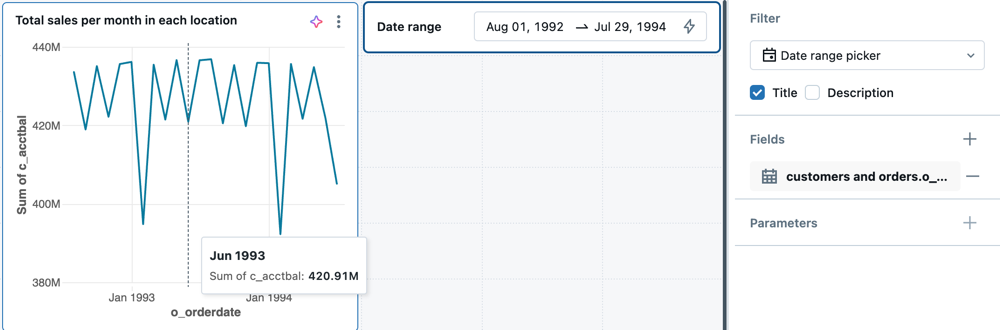
構成の詳細 :
- フィルターの種類: 日付範囲ピッカー
- タイトル: 日付範囲
- フィールド: 顧客と注文.o_orderdate
テキスト入力
テキスト入力フィルターを使用すると、ダッシュボード閲覧者はフィルター ウィジェットにエントリを入力し、一致するレコードを返すことができます。構成パネルで、一致モードを次のいずれかに設定します。
- 含む : 文字列内の任意の場所に検索テキストが含まれるフィールドのレコードを返します。
- 完全一致 : フィールド値が検索テキストと完全に一致するレコードを返します。
- 次で始まる : フィールド値が検索テキストで始まるレコードを返します。
また、 「大文字と小文字を区別する」をチェックして、大文字 と小文字を区別して検索することもできます。
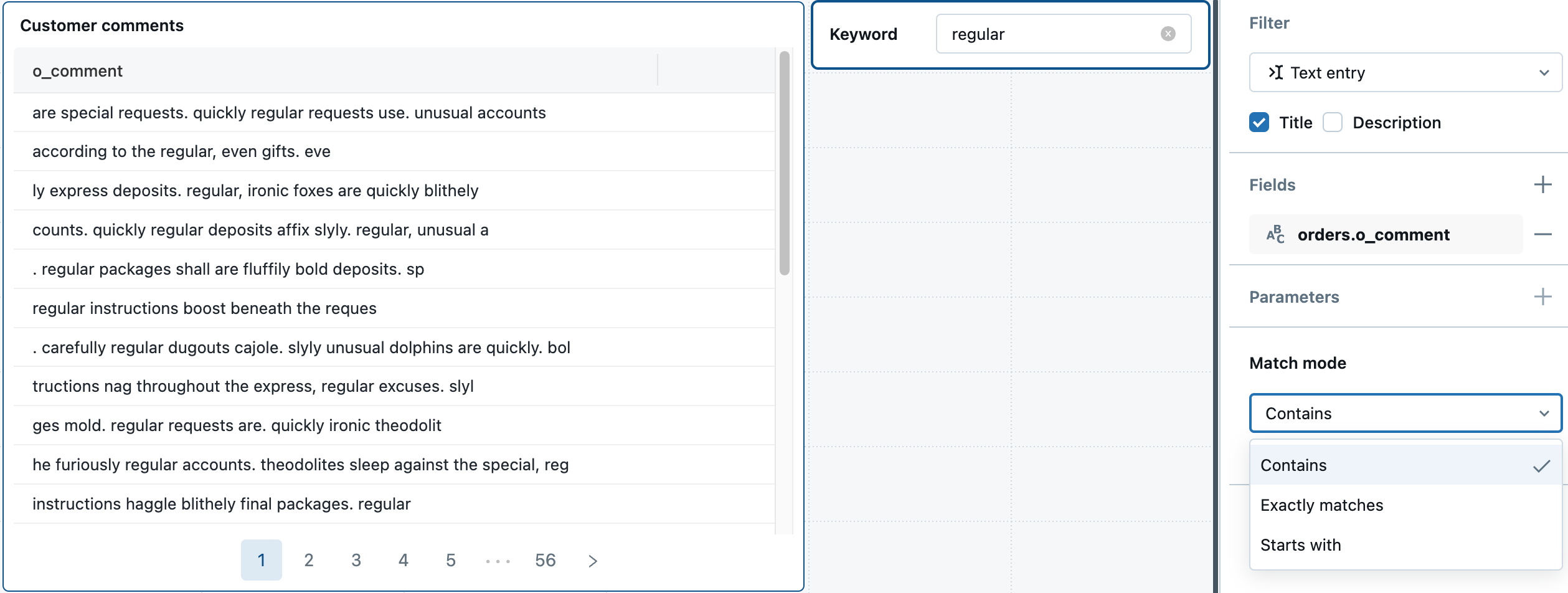
構成の詳細 :
- フィルターの種類: テキスト入力
- タイトル: キーワード
- フィールド: orders.o_comment
- 一致モード: 含む
範囲スライダー
範囲スライダーを使用すると、ダッシュボードの閲覧者はフィルターとして数値の範囲を選択できます。スライダーを使用して値を調整すると、そのデータセットに関連付けられているすべての視覚化が自動的に更新されます。
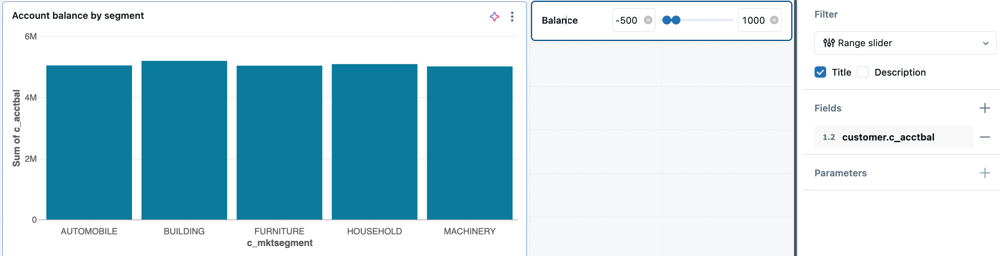
構成の詳細 :
- フィルタータイプ: 範囲スライダー
- タイトル: バランス
- フィールド: 顧客.c_acctbal