マップの視覚化
マップ ビジュアライゼーションは、結果を地理マップ上に表示します。 クエリー結果セットには、適切な地理データが含まれている必要があります。
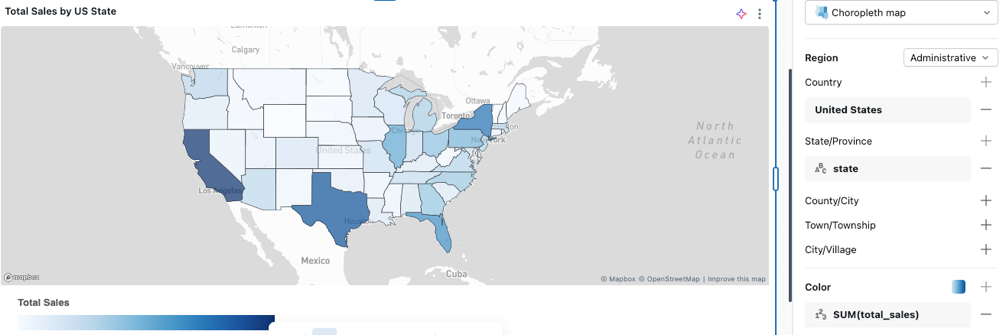
- 階級区分図 : 国や州などの地理的地域を、各キー列の集計値に応じて色分けします。クエリーは、地理的位置を名前で返すか(サポートされている名前については 地域ルックアップテーブル を参照)、GEOMETRY または GEOGRAPHY 列として返す必要があります。例については、階級区分図 を参照してください。
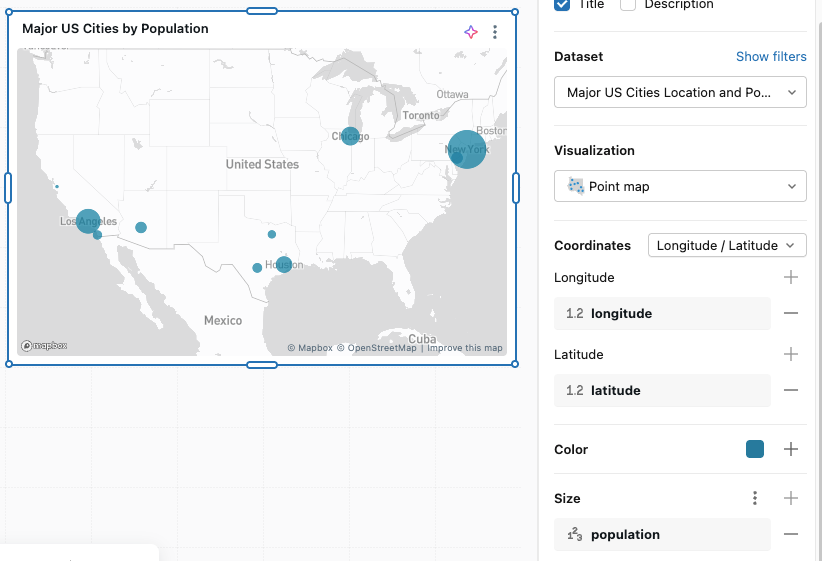
- ポイントマップ : マップ上の座標セットにマーカーを配置します。クエリー結果は、緯度と経度のペア、または GEOMETRY か GEOGRAPHY カラムを返す必要があります。例については、ポイントマップを参照してください。
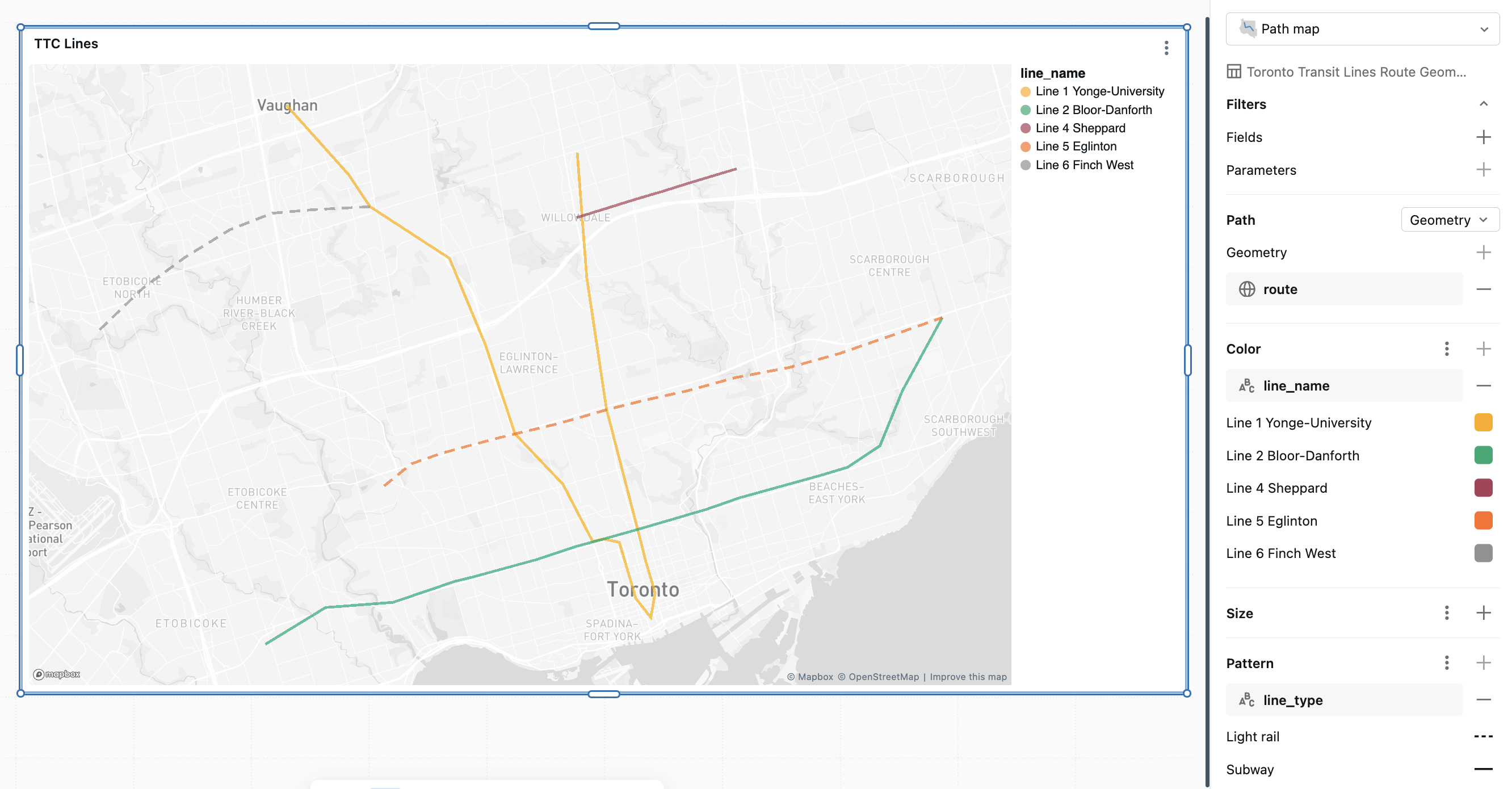
- パスマップ :GEOMETRY または GEOGRAPHY ライン列からマップ上に線を描画します。行ごとに1本の線を描画するか、一連のポイントを接続して線を作成します。ルート、交通機関の路線、河川、境界線、または GPS トラックのようなポイントごとの軌跡に使用します。例については、パスマップを参照してください。
事前定義された行政境界、または個別の緯度と経度の列に依存する代わりに、GEOMETRY または GEOGRAPHY 列から形状をレンダリングすることもできます。カスタム地理データを参照してください。
コロプレスオプション
コロプレス マップは、データ内の数値に基づいて、国、州、郡などの地理的領域を色分けします。
階級区分図を構成する
[ データ ] タブで、[ + SQL データセットを追加 ] をクリックし、次のクエリを貼り付けて実行します。
サンプルデータセット
SELECT state, total_sales
FROM VALUES
  ('California', 98750),
  ('Texas', 87200),
  ('New York', 76300),
  ('Florida', 65100),
  ('Illinois', 54800),
  ('Pennsylvania', 48200),
  ('Ohio', 43500),
  ('Georgia', 41200),
  ('North Carolina', 39700),
  ('Michigan', 36100),
  ('New Jersey', 34800),
  ('Virginia', 32500),
  ('Washington', 31200),
  ('Arizona', 29700),
  ('Massachusetts', 28400),
  ('Tennessee', 26900),
  ('Indiana', 25100),
  ('Missouri', 23800),
  ('Maryland', 22600),
  ('Wisconsin', 21300),
  ('Minnesota', 20100),
  ('Colorado', 19400),
  ('Alabama', 18200),
  ('South Carolina', 17600),
  ('Louisiana', 16900),
  ('Kentucky', 15800),
  ('Oregon', 14700),
  ('Oklahoma', 13600),
  ('Connecticut', 12500),
  ('Utah', 11900),
  ('Iowa', 11200),
  ('Nevada', 10800),
  ('Arkansas', 10100),
  ('Mississippi', 9600),
  ('Kansas', 9200),
  ('New Mexico', 8700),
  ('Nebraska', 8300),
  ('West Virginia', 7900),
  ('Idaho', 7400),
  ('Hawaii', 7100),
  ('New Hampshire', 6800),
  ('Maine', 6400),
  ('Montana', 6100),
  ('Rhode Island', 5800),
  ('Delaware', 5400),
  ('South Dakota', 5100),
  ('North Dakota', 4800),
  ('Alaska', 4500),
  ('Vermont', 4200),
  ('Wyoming', 3900)
AS t(state, total_sales);
視覚化エディターで、次の設定を行います。
- 視覚化タイプを Choropleth マップ に設定します。
- 地域 セクションの 国 の下で、
 をクリックします。 値 で、 国を選択 をクリックし、 United States を選択します。
 - リージョン セクションの 州/郡 の下にある をクリックします。 フィールド で、
stateを選択します。 - 色 で、をクリックし、
total_salesを選択して、変換を SUM に設定します。
リージョン
リージョン 設定は、データ内の位置の値をマップがどのように解釈するかを指定します。データと一致するフォーマットを選択してください。Databricksは、行政境界、郵便番号、米国Census統計地域(CSAおよびCBSA)、米国選挙区、およびEU NUTS地域をサポートしています。各フォーマットで利用可能なレベルと、それらが受け入れる名前、略称、またはコードについては、「リージョンルックアップテーブル」を参照してください。
場所列の値が選択した形式と一致しない場合、その地域のデータは表示されません。
または、 カスタムジオメトリ を選択して、データ内の GEOMETRY 列または GEOGRAPHY 列から直接リージョンの境界をレンダリングします。カスタム地理データを参照してください。
色
データがある領域ごとに色が自動的に設定されます。別の色を選択するには、色見本をクリックします。

数値フィールドによってリージョンに色を付けるには、[ 色] セクションの をクリックしてフィールドを選択します。SUM や MEDIAN などの変換を適用できます。マップは値の範囲全体に色のグラデーションを適用します。色、グラデーション、ラベルをカスタマイズするには、カラー見本をクリックします。
地域検索テーブル
リージョン 設定と一致するセクションを見つけ、そのルックアップテーブルをdownloadして、どの名前、省略形、またはコードがサポートされているかを確認してください。
管理
レベル | 検索テーブル |
|---|---|
国 | |
州/郡 | |
郡/市 | |
町 / 郡 | |
市 / 村 |
admin-0(国)境界の場合、クエリで識別子としてname_en列の英語名を直接使用できます。その他の地域レベルの場合、サポートされている値を検索するにはname_en列を使用しますが、クエリでは他の列のいずれかを識別子として使用します。
郵便区分
ZIPコードまたは郵便番号には zipcode-codes.csv を使用します。
CSA / CBSA
CSA(Combined Statistical Areas:広域統計地域)は、経済的な結びつきを持つ隣接する大都市圏および小都市圏をグループ化します。CBSA(Core Based Statistical Areas:中心核統計地域)は、個々の大都市圏および小都市圏を対象としています。
レベル | 検索テーブル |
|---|---|
結合統計地域 | |
Core Based Statistical Areas |
立法
レベル | 検索テーブル |
|---|---|
州上院選挙区 | |
連邦議会選挙区 |
NUTS
NUTS は EU の統計地域単位命名法であり、NUTS 1(主要な社会経済的地域)、NUTS 2(地域ポリシーの基本地域)、NUTS 3(特定の診断のための小地域)の 3 つのレベルがあります。
レベル | 検索テーブル |
|---|---|
NUTS 1 | |
NUTS 2 | |
NUTS 3 |
ポイントマップオプション
ポイントマップは、データの各行の座標セットにマーカーを配置します。
ポイントマップを構成する
[ データ ] タブで、[ + SQL データセットを追加 ] をクリックし、次のクエリを貼り付けて実行します。
サンプルデータセット
SELECT city, latitude, longitude, population
FROM VALUES
  ('New York',     40.7128,  -74.0060, 8336817),
  ('Los Angeles',  34.0522, -118.2437, 3979576),
  ('Chicago',      41.8781,  -87.6298, 2693976),
  ('Houston',      29.7604,  -95.3698, 2320268),
  ('Phoenix',      33.4484, -112.0740, 1608139),
  ('Philadelphia', 39.9526,  -75.1652, 1603797),
  ('San Antonio',  29.4241,  -98.4936, 1434625),
  ('San Diego',    32.7157, -117.1611, 1386932),
  ('Dallas',       32.7767,  -96.7970, 1304379),
  ('San Jose',     37.3382, -121.8863, 1013240)
AS t(city, latitude, longitude, population);
視覚化エディターで、次の設定を行います。
-
**座標**で、**経度/緯度**を選択してください。
- 経度 の下で [ ] をクリックし、
longitudeを選択します。 - 緯度 の下で、をクリックし、
latitudeを選択します。
- 経度 の下で [
-
サイズ の下で
をクリックし、populationを選択します。
座標
ビジュアライゼーションエディタを使用して座標を設定してください。
- 経度/緯度 :マップ座標の 経度 と 緯度 の情報を含む列を選択してください。
- ジオメトリ :個別の緯度列と経度列を使用する代わりに、ポイントの場所としてジオメトリ またはジオグラフィ 列を選択してください。カスタム地理データを参照してください。
色
グループ化されていないデータの場合は、カラー見本をクリックして、マップ上に表示されるポイントの色を変更します。グループ化戦略を適用するには、ビジュアライゼーションエディターの 色 セクションで をクリックします。エディターで各グループラベルの横にあるカラー見本をクリックすると、自動的に割り当てられた色を調整できます。
サイズ
サイズ セクションの をクリックして、数量を反映するフィールドを選択します。これにより、データ値に基づいてサイズの異なるドットを表示できます。
パスマップオプション
パスマップは、地図上に線を描画します。各線はジオメトリ列から取得され、1 行につき 1 本の線となるか、順序どおりに接続されたポイントのシーケンスから取得されます。
パスマップを構成する
[ データ ] タブで、[ + SQL データセットを追加 ] をクリックし、次のクエリを貼り付けて実行します。
サンプルデータセット
SELECT line_name, line_type, ST_GEOMFROMTEXT(wkt, 4326) AS route
FROM VALUES
  ('Line 1 Yonge-University', 'Subway',     'LINESTRING(-79.4103 43.7804, -79.4065 43.7442, -79.3985 43.7057, -79.3860 43.6709, -79.3826 43.6612, -79.3790 43.6524, -79.3807 43.6453, -79.3868 43.6509, -79.3884 43.6549, -79.3934 43.6672, -79.3998 43.6681, -79.4041 43.6674, -79.4160 43.6840, -79.4353 43.6987, -79.4473 43.7247, -79.4617 43.7497, -79.4936 43.7647, -79.5022 43.7740, -79.5273 43.7942)'),
  ('Line 2 Bloor-Danforth',  'Subway',     'LINESTRING(-79.5357 43.6375, -79.5115 43.6482, -79.4843 43.6497, -79.4595 43.6558, -79.4526 43.6570, -79.4263 43.6622, -79.4111 43.6659, -79.3998 43.6681, -79.3860 43.6709, -79.3585 43.6767, -79.3450 43.6801, -79.3126 43.6866, -79.3016 43.6890, -79.2886 43.6952, -79.2795 43.7113, -79.2635 43.7325)'),
  ('Line 4 Sheppard',        'Subway',     'LINESTRING(-79.4106 43.7615, -79.3866 43.7669, -79.3762 43.7691, -79.3661 43.7714, -79.3462 43.7757)'),
  ('Line 5 Eglinton',        'Light rail', 'LINESTRING(-79.4880 43.6835, -79.4770 43.6900, -79.4650 43.6930, -79.4540 43.6952, -79.4420 43.6975, -79.4353 43.6987, -79.4190 43.7015, -79.4090 43.7035, -79.3985 43.7057, -79.3830 43.7085, -79.3660 43.7112, -79.3470 43.7150, -79.3250 43.7180, -79.3050 43.7220, -79.2850 43.7270, -79.2635 43.7325)'),
  ('Line 6 Finch West',      'Light rail', 'LINESTRING(-79.4936 43.7647, -79.5170 43.7638, -79.5330 43.7628, -79.5500 43.7580, -79.5680 43.7500, -79.5850 43.7410, -79.6030 43.7285)')
AS lines(line_name, line_type, wkt);
視覚化エディターで、次の設定を行います。
- 可視化の種類を パスマップ に設定します。
- パス の下で、ソースタイプを Geometry に設定したままにします。 Geometry の横にある をクリックし、
routeを選択します。 - 色 の下で、 をクリックし、
line_nameを選択します。 - パターン の下で をクリックし、
line_typeを選択します。
パスソース
「パス」 で、データの各行の定義方法と一致するソースタイプを選択します。
- ジオメトリ :GEOMETRY または GEOGRAPHY カラムの
LineStringまたはMultiLineString値を選択します。各行は1つのラインとして描画されます。ルート、交通路線、河川、境界線などの保存されたラインには、このソースを使用します。カスタム地理データを参照してください。 - 経度/緯度のシーケンス : 個別の経度列と緯度列からポイントのシーケンスを接続して線を描画します。 経度 と 緯度 に座標列を設定し、 順序 にポイントをシーケンス化する列を設定します。「順序」を参照してください。
- ジオメトリポイントのシーケンス : 単一の
PointGEOMETRY 列または GEOGRAPHY 列からポイントのシーケンスを接続して線を描画します。 ポイントジオメトリ に列を設定し、 順序 にポイントをシーケンス化する列を設定します。Point値のみが描画されます。その他のジオメトリタイプは無視されます。
Long/Lat sequence および Geometry point sequence ソースは、複数の行を1つの線に接続します。行は、折れ線グラフがデータをグループ化するのと同じ方法で、 Color や Pattern など、バインドしたカテゴリフィールドの組み合わせごとに1つの線にグループ化されます。個別のパス識別子フィールドはありません。
順序
経度/緯度シーケンス および ジオメトリポイントシーケンス のソースについては、Timestampやステップ番号など、各ライン内のポイントの順序を決定する列に 順序 を設定します。ポイントは昇順で接続されます。 順序 フィールドは、 ジオメトリ ソースには適用されません。
色
グループ化されていないデータの場合は、カラー見本をクリックして、マップ上に表示される線の色を変更します。フィールドごとに線を色分けするには、 色 セクションの をクリックしてフィールドを選択します。エディター内の各グループラベルの横にあるカラー見本をクリックすることで、自動的に割り当てられた色を調整できます。
サイズ
サイズ セクションで をクリックし、データ値に基づいて線の太さを変える数値フィールドを選択します。フィールドによる線の太さの変更は、 Geometry パスソースでのみ利用可能です。 Long/Lat sequence および Geometry point sequence ソースからの線は、一定の幅を使用します。
パターン
パターン セクションで をクリックし、各線のダッシュスタイルを変更するカテゴリフィールドを選択します。
カスタム地理データ
どのデータセットでも、GEOMETRY列またはGEOGRAPHY列から直接地図をレンダリングできます。これを使用して、販売エリア、学区、店舗の商圏などのカスタムシェイプを視覚化できます。または、座標を個別の緯度と経度列に分割することなくポイントをプロットできます。
マップは各行を個別に描画するため、データに地域ごとの行が複数ある場合、形状やポイントが重なることがあります。行を地域ごとに単一の形状に結合するには、メトリクスビューでジオメトリメジャーを使用します。「制限事項」および「ローカルメトリクスビュー」を参照してください。
ジオメトリ測定値を使用したメトリクスビューの定義
メトリクスビューYAMLでは、ジオメトリまたは地理カラムを、サポートされているいずれかの集計関数を使用してメジャーとして設定します:ST_UNION_AGG、ST_ENVELOPE_AGG、FIRST、またはLAST。グループ化する非ジオメトリ列にはディメンションを使用します。
以下のローカルメトリクスビューは、regionをディメンションとして、total_salesを数値メジャーとして定義し、ST_UNION_AGGを使用して行ごとの境界をリージョンごとに単一の形状に結合します。
version: 0.1
source: sales.territories

dimensions:
  - name: region
    expr: region

measures:
  - name: total_sales
    expr: SUM(sales_amount)
  - name: region_shape
    expr: ST_UNION_AGG(boundary)
地理データがシリアル化された文字列またはバイナリ値として保存されている場合は、測定式で「GEOMETRY」または「GEOGRAPHY」にキャストしてください。
階級区分図を作成します
階級区分図はPolygon および MultiPolygon の図形をサポートしています。
- メトリクスビューをデータセットとして追加します。
- 視覚化タイプを Choropleth マップ に設定します。
- Region で、 カスタムジオメトリ を選択し、ジオメトリ メジャーを選択します(たとえば、
region_shape)。 - 「 色 」で、「
total_sales」などの数値項目を選択します。
ポイントマップを作成します
ポイントマップは Point と MultiPoint の形状に対応しています。FIRST(location) や ST_UNION_AGG(location) など、Point値のジオメトリ測定を使用します。
- メトリクスビューをデータセットとして追加します。
- ビジュアライゼーションのタイプを**ポイントマップ**に設定してください。
- 座標 の下で、 ジオメトリ を選択し、ジオメトリメジャーを選択します。
- オプション: サイズ で、ポイントサイズを変更するための数値メジャーを選択します。
パスマップを作成する
パスマップは LineString および MultiLineString の形状をサポートしています。LineString値のジオメトリメジャーを使用するか、ST_UNION_AGGを使用して行ごとのセグメントをグループごとに単一のパスに結合します。
- メトリクスビューをデータセットとして追加します。
- 可視化の種類を パスマップ に設定します。
- パス の下で、ジオメトリメジャーを選択します。
- オプション: 色 の下で、線を色分けするフィールドを選択します。
制限事項:
カスタム地理データには、以下の制限があります。
GROUP BYGEOMETRYまたはGEOGRAPHYの列ではサポートされていません。複数の行をグループごとに単一の形状に結合するには、ST_UNION_AGG、ST_ENVELOPE_AGG、FIRST、またはLASTを使用してジオメトリをメトリクスビューメジャーとして集計します。それ以外の場合、各行は個別にレンダリングされ、図形が重なる場合があります。- マップレンダラーは WGS84 (
SRID 4326) を使用します。Databricks は他の SRID のGEOMETRY列を自動的に再投影します。GEOGRAPHY列はすでにSRID 4326である必要があります。必要に応じて再投影するために、測定式で ST_Transform を使用します。 GEOMETRYSRID 0(不明な座標系)の列はレンダリングされません。GeometryCollection複数のシェイプタイプが混在する値と列はサポートされません。- ジオメトリ列または地理列を使用するマップでは、ラベルエンコーディングはサポートされていません。