ダッシュボードを共有する
この記事では、ダッシュボードを公開し、ワークスペースまたはアカウント内のユーザーと共有する方法について説明します。
共有データの権限とは何ですか?
共有データ権限を使用すると、基礎となるデータへの明示的なアクセス権や、ダッシュボードの入力と更新に必要なコンピュートがあるかどうかに関係なく、 Databricksアカウント内の誰とでもダッシュボードを共有できます。
ダッシュボードを公開するときは、次のいずれかの設定を選択する必要があります。
- データ共有権限(デフォルト) :閲覧者は、発行者のデータ権限を使用してクエリを実行します。これにより、ユーザーは基となるデータに直接アクセスできない場合でも、ダッシュボードを表示できるようになります。これは、データへの直接アクセス権限を与えられていないユーザーにデータを漏洩させる可能性がある。
- 個人データの許可 :
- 閲覧者は自身の資格情報を使用してクエリーを実行します。閲覧できる結果はデータ権限によって決まり、基礎となるデータへのアクセス権が必要です。ワークスペース メンバーシップは不要です。適切なデータ権限を持つアカウントユーザーは、ダッシュボードを表示できます。
- コンピュートへのアクセスは常に発行者の資格情報によって付与されます。
ダッシュボードからの知見を効果的に共有するには、閲覧者が基礎となるデータと、サポートするクエリを実行するために使用されるコンピュート リソースの両方にアクセスできる必要があります。 データ権限を共有しないことを選択した場合は、閲覧者がダッシュボードに表示されるデータにアクセスするために必要な権限を持っていることを確認する必要があります。基になるデータまたはコンピュートへのアクセス権を持たないユーザーとダッシュボードを共有する場合は、 データの共有権限 を使用します。
ドラフト ダッシュボードの場合、ダッシュボードが共有データ権限で公開されている場合でも、閲覧者のデータ権限が常に適用されます。
次の表は、各公開オプションによって許可されるアクセスと制限をまとめたものです。
公開オプション | クエリを実行する人 | データアクセスは以下によって決定されます | 閲覧できるユーザー | どのようなタスクにベストなのか |
|---|---|---|---|---|
データ共有権限(デフォルト) | 公開者 | 公開者の権限 | 明示的にアクセスを許可されたユーザーとグループ。ユーザーはアカウントに登録する必要がありますが、ワークスペースへのアクセスは必要ありません。 | ワークスペースにアクセスできないユーザーにも一貫したエクスペリエンスを提供 |
個々のデータに対する権限 | 各視聴者 | 閲覧者自身の権限 | ダッシュボードへのアクセスを明示的に付与され、基になるデータへのデータ権限を持つユーザーワークスペース メンバーシップは不要です。 | 直接データ権限を持つユーザー、ワークスペースメンバーシップを必要としないアカウントユーザーを含む |
ダッシュボードにアクセスできるのは誰ですか?
ダッシュボードを、Databricks アカウントまたはワークスペース内のユーザーやグループと共有できます。Databricks SQL 権限を持つワークスペース ユーザーには、ダッシュボードとの対話方法を制御するさまざまなレベルの権限を割り当てることができます。 コンシューマー アクセス 権限を持つユーザーとアカウント ユーザーは、ダッシュボードへの表示のみのアクセスに制限されます。ダッシュボードを表示および実行することはできますが、ダッシュボードやそれをサポートする基礎となるデータセットを編集することはできません。このアクセス レベルは、他のデータ視覚化システムの表示専用ロールと一致しており、特別なライセンスを必要としないという利点もあります。
ワークスペースユーザーアクセス
ワークスペース メンバーには、 Databricks ワークスペースとの対話方法を制御する権限が付与されます。
Databricks SQL 権限を持つユーザーには、ドラフトおよび公開済みのダッシュボードにアクセスする権限を付与できます。
- ダッシュボードのドラフト バージョンと公開バージョンの両方にアクセスできます。下書きを変更して再公開するには、少なくともCAN EDIT権限が必要です。 すべての権限レベルと関連する機能を表示するには、 「ダッシュボード ACL」を参照してください。
コンシューマー アクセス 権限を持つユーザーは、読み取りと実行のみのアクセスに制限されます。ダッシュボードを実行したり、フィルターを適用したり、視覚化を操作したり、ダッシュボードの URL を他のワークスペース ユーザーと共有したりできます。ダッシュボードを作成または編集したり、共有設定を変更したりすることはできません。 コンシューマー アクセス 権限の詳細については、 「権限の管理」を参照してください。
ダッシュボードは、囲むフォルダーに設定されたワークスペース権限を継承します。デフォルトでは、ダッシュボードは/Workspace/Users/<username>ディレクトリに保存されます。囲んでいるフォルダーにアクセスできるユーザーは誰でもダッシュボードにアクセスできます。ダッシュボードの所有権を変更できるのは、ワークスペース管理者のみです。AI/BI 管理ガイドを参照してください。
アカウントユーザーアクセス
ワークスペースへのアクセス権を持たない Databricks アカウントの登録メンバーには、ダッシュボードの表示専用コピーへのアクセス権を付与できます。公開者の資格情報を使用してコンピュート リソースにアクセスするため、基になるデータにアクセスするための適切なアクセス許可が割り当てられている必要があります。 ワークスペースへのアクセス権を持たないメンバーは、ダッシュボードのドラフト バージョンにアクセスできず、左側のサイドバーまたは画面の上部付近に Databricks ワークスペースのナビゲーション要素が表示されません。次の画像は、アカウント ユーザーがさまざまな共有ダッシュボードに移動するときのビューを示しています。

アカウントのメンバーが共有ダッシュボードにアクセスするには、まず管理者がメンバーを Databricks アカウントに登録する必要があります。ダッシュボード アカウント レベルの共有は、電子メールとワンタイム パスコード認証、およびシングル サインオン ( SSO ) による統合ログインをサポートします。 このステップにより、共有ダッシュボードへのアクセスは、リンクを知っている誰でも閲覧できるのではなく、アカウントの指定されたメンバーのみに制限されます。 AI/BI 管理ガイドを参照してください。
ワークスペースのメンバーではないアカウントユーザーは、基になるテーブルまたはカタログへのアクセス許可がある場合でも、ワークスペースにバインドされたカタログなどのワークスペースにバインドされたセキュラブルから、ダッシュボードデータにアクセスできません。ワークスペースにバインドされたオブジェクトは、設計上、ワークスペースのアクセスを必要とします。ワークスペースに紐付けられたセキュラブルをクエリするダッシュボードウィジェットは、アカウントユーザーにはデータを表示しません。
アカウント ユーザー アクセスと コンシューマー アクセス の比較の詳細については、 「コンシューマー アクセスとアカウント ユーザー」を参照してください。
ダッシュボードを公開する
ダッシュボードを共有する前に、公開する必要があります。公開すると、閲覧者がアクセスできるダッシュボードのスナップショットが作成されます。下書きの編集を続行しても、再度公開するまで公開バージョンは変更されません。
ダッシュボードを公開するには:
-
ドラフトダッシュボードを開きます。
-
ダッシュボードの右上隅にある [公開] をクリックします。
-
次のいずれかのデータ権限オプションを選択します。
- データ共有権限(デフォルト) :閲覧者は、発行者のデータ権限を使用してクエリを実行します。このオプションは、基となるデータへのアクセス権を持たないユーザーと共有する場合に使用します。 「発行者認証情報」 フィールドには、選択された認証情報が表示されます。デフォルトでは、ユーザーアカウントが選択されています。代わりにサービスプリンシパルの認証情報を使用して公開するには、このオプションの横にあるケバブメニューをクリックして、サービスプリンシパルを選択します。
- 個別のデータ権限 : 閲覧者は独自の資格情報を使用してクエリを実行します。閲覧者が自身の権限に基づいてデータを表示する必要がある場合は、このオプションを使用します。
-
「 公開 」をクリックします。
公開すると、 共有 ダイアログが自動的に開き、公開したダッシュボードをすぐに共有できるようになります。
公開されたダッシュボードを共有する
公開されたダッシュボードは、次のユーザーと共有できます。
- ワークスペース内の特定のユーザーとグループ
- Databricks内の特定のユーザーとグループ
- Databricksアカウントのすべてのユーザー
Databricks アカウントの全員と共有する場合は、共有設定「 アカウントの全員が閲覧可能」 を使用します。ワークスペース内の全員と共有する場合は、システム グループ「 すべてのワークスペース ユーザー」 を使用します。
ダッシュボードを共有するには、次のステップを使用します。
-
下書きまたは公開済みのダッシュボードを開きます。
-
[共有] をクリックし、 [共有] ダイアログを使用してアカウント内のユーザーとグループの権限を設定します。
- ダイアログの上部に、共有するユーザーとグループを入力します。CAN EDIT や CAN MANAGE などの特定の権限レベルを割り当てることができます。次に、 「追加」 をクリックします。
- Databricks アカウント内の他のユーザーに表示アクセス権を簡単に割り当てるには、 [共有] ダイアログの下部にある [共有設定] オプションを使用します。
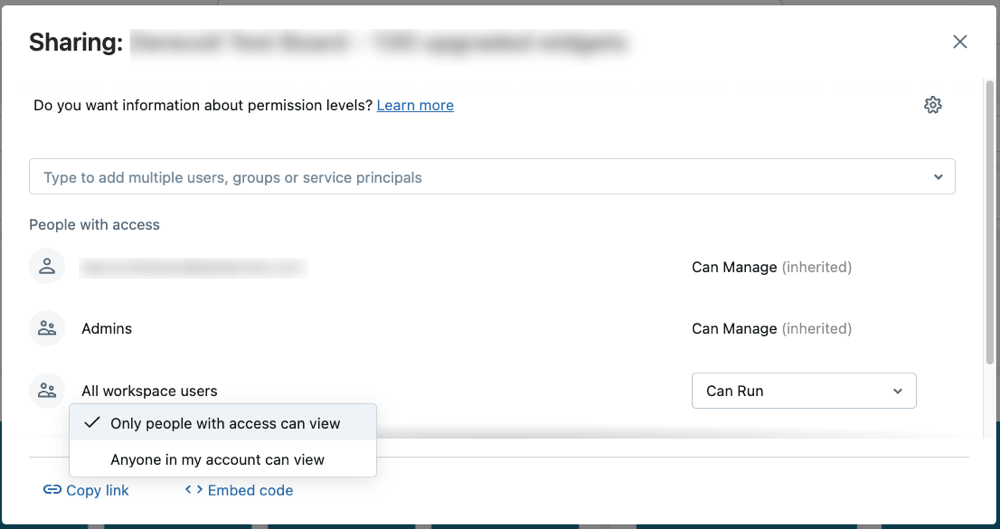
ダッシュボードを管理または編集するには、ユーザーはワークスペースにアクセスする必要があります。ワークスペース管理者は、ワークスペースにユーザーを追加できます。 「ユーザーの管理」を参照してください。
ワークスペースへのアクセス権を持たないユーザーには、CAN RUN 権限が制限されます。ワークスペースへのアクセス権を持たないユーザーに、CAN EDIT などの昇格された権限を付与すると、それらの権限は [共有] ダイアログに表示されますが、実際の権限は CAN RUN に制限されます。ユーザーがワークスペースに追加されない限り、昇格された権限を適用することはできません。ユーザーにより高い権限レベルが割り当てられ、後でワークスペースに追加されると、割り当てられた権限に従ってダッシュボードを操作できるようになります。ダッシュボードの権限レベルの詳細については、 「ダッシュボード ACL」を参照してください。
-
リンクをユーザーと共有します。
- 公開されたダッシュボードの共有可能な URL をコピーするには、 [共有] ダイアログの下部にある [リンクをコピー] をクリックします。
- オプションで、ダッシュボードを別の Web サイトまたはアプリケーションに埋め込むこともできます。
サービスプリンシパルを使用してダッシュボードを公開および共有する
REST API使用して、サービスプリンシパルに関連付けられた共有データ権限を持つダッシュボードを公開および共有します。 ユーザーがサービスプリンシパルの権限を使用して実行APIを呼び出すと、サービスプリンシパルの権限に基づいてデータにアクセスします。 この設定により、 Databricksアカウントに登録されている限り、直接データまたはコンピュート権限を持たないユーザーでもダッシュボードと実行クエリを表示できるようになります。
サービスプリンシパル資格情報を使用してダッシュボードを公開するには、まずサービスプリンシパルとして認証してOAuthアクセストークンを取得し、次にそのパスワードを使用して、 embed_credentialsをtrueに設定してダッシュボード公開APIエンドポイントを呼び出します。 ダッシュボードはサービスプリンシパルの資格情報が埋め込まれて公開されるため、閲覧者は基になるデータやコンピュート リソースへの直接のアクセス許可を必要とせずにダッシュボードにアクセスできます。
詳しい手順とAPI例については、 「サービスプリンシパル資格情報を使用してダッシュボードを公開する」を参照してください。 REST API を使用してダッシュボードを管理する方法の詳細については、REST API リファレンスのLakeview を参照してください。
公開されたダッシュボードをダウンロードする
公開されたダッシュボードが読み込まれたら、次のステップを使用して PDF としてダウンロードします。
- クリック
 ダッシュボードの右上隅付近。
 - 「PDF としてダウンロード」を クリックします。
ダッシュボードの権限を管理する
アカウント内の誰とでもダッシュボードを安全に共有できます。ワークスペースに割り当てられているユーザーに対しては、他のワークスペース オブジェクトと同様に、アクセス権を付与したり、さまざまな権限レベルを設定したりできます。ワークスペースに割り当てられていないユーザーの場合は、アカウント レベルでダッシュボードを共有して、登録ユーザーがダッシュボードを表示および実行できるようにすることができます。
管理者がアカウント レベルで共有用にアカウントを設定する方法の詳細については、 「AI/BI 管理ガイド」を参照してください。
ダッシュボードの権限レベルの詳細については、 「ダッシュボード ACL」を参照してください。
ダッシュボードの所有権を移転する
ダッシュボードの所有権を譲渡できるのは、ワークスペース管理者のみです。ダッシュボードの所有者を変更するには、ワークスペース管理者はダッシュボードの権限ダイアログまたはLakeview REST APIを使用できます。ダッシュボードの所有権の移転を参照してください。
ダッシュボードの所有権は、特別な権限を与えるものではありません。所有者は、ダッシュボード上でCAN MANAGE権限」を持つ他のユーザーと同じアクセス権限を持ちます。