クエリベースのパラメーターを使用する
この記事では、クエリベースのパラメーターを使用する対話型ダッシュボードを作成する手順について説明します。 Databricks でのダッシュボードの構築に関する基本的な知識があることを前提としています。 ダッシュボードの作成に関する基本的な手順については、「 はじめに 」を参照してください。
必要条件
- Databricksワークスペースにログインしていること。
- そのワークスペースに Databricks SQL エンタイトルメントがあります。
- 少なくとも 1 つ以上の SQLウェアハウスへの CAN USE アクセス権を持っていること。
ダッシュボード データセットを作成する
このチュートリアルでは 、Databricks のサンプル カタログから生成されたデータを使用します。
-
サイドバーの「
 新規 」をクリックし、メニューから「 ダッシュボード 」を選択します。
 -
「データ 」タブをクリックします。
-
Add SQL データセット をクリックし、以下のクエリをエディターに貼り付けてください。次に、**実行**をクリックして結果を返します。
SQLSELECT*FROMsamples.tpch.customer -
新しく定義したデータセットは、 Untitled データセット という名前で自動保存されます。 タイトルをダブルクリックし、 名前を「マーケティング セグメント 」に変更します。
パラメーターを追加する
このデータセットにパラメーターを追加して、戻り値をフィルター処理できます。 この例のパラメーターは :segmentです。 パラメーター構文の詳細については、「 ダッシュボード パラメーターの操作 」を参照してください。
-
クエリの下部に次の
WHERE句を貼り付けます。 クエリの下に、パラメーター名segmentのテキストフィールドが表示されます。SQLWHEREc_mktsegment = :segment -
パラメーターのデフォルト値を設定するには、クエリの下のテキスト フィールドに
BUILDINGと入力します。 -
クエリを再実行して結果を確認してください。
視覚化ウィジェットの構成
キャンバスにデータセットのビジュアライゼーションを追加するには、次の手順を実行します。
- **無題のページ**タブをクリックします。
 [ ビジュアライゼーションの追加] をクリックしてビジュアライゼーション ウィジェットを追加し、マウスを使用してキャンバスに配置します。
X軸のセットアップ
- 必要に応じて、 [ビジュアライゼーション] ドロップダウン メニューから [バー] を選択します。
- 「
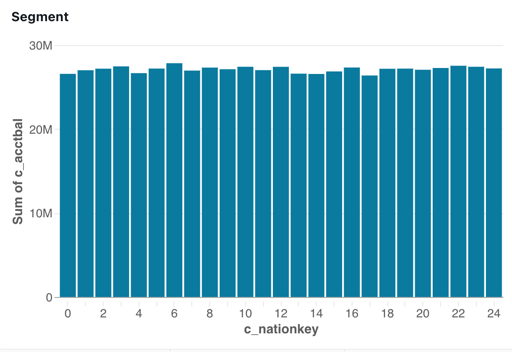
 」をクリックして、 X 軸 に沿って表示されるデータを選択します。 検索バーを使用して、フィールドを名前で検索できます。 [c_nationkey ] を選択します。
 - 選択したフィールド名をクリックすると、追加の設定オプションが表示されます。
- スケールの種類として 、 カテゴリーを選択してください 。
- [Transform ] 選択項目で、[ None] を選択します。
Y軸のセットアップ
- Y軸 の横にある をクリックし、[ c_acctbal]を選択します。
- 選択したフィールド名をクリックすると、追加の設定オプションが表示されます。
- スケール タイプ として [連続] を選択します。
- [Transform ] 選択項目で [ SUM ] を選択します。
ビジュアライゼーションは、構成すると自動的に更新されます。 表示されるデータには、 segment が BUILDINGレコードのみが含まれます。
フィルターを追加する
ダッシュボードの閲覧者がどのマーケティングセグメントに焦点を当てるかを制御できるように、フィルターを設定します。
- [
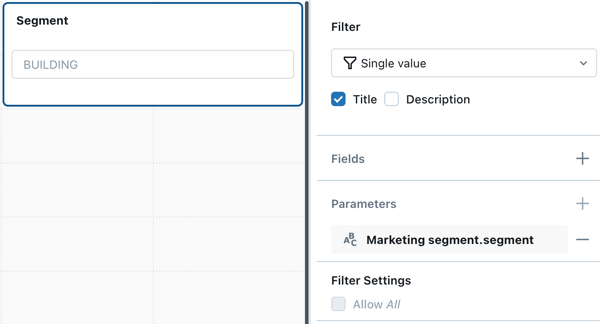
 [フィルター (フィールド/パラメーター)] をクリックして 、フィルター ウィジェットを追加します。 キャンバスに置きます。
 - 設定パネルの「 フィルタ 」ドロップダウンメニューから、「 単一値 」を選択します。
- 「タイトル 」チェックボックスを選択して、フィルターウィジェットにタイトルフィールドを表示します。
- ウィジェットのプレースホルダー タイトルをクリックし、「 Segment 」と入力してフィルターのタイトルを変更します。
- コンフィギュレーションパネルにあるの隣の パラメーター をクリックします。
- マーケティングセグメント データセットから セグメント を選択します。
設定したフィルターウィジェットには、データセットのデフォルトのパラメーター値が表示されます。
値の選択を定義する
作成したフィルターは機能しますが、閲覧者が選択項目を入力する前に、使用可能な選択肢の範囲を把握しておく必要があります。 また、ユーザーは、希望するパラメーターの値を入力するときに、大文字と小文字、およびスペルを一致させる必要があります。
ドロップダウンリストを作成して、視聴者が利用可能なオプションのリストからパラメーターを選択できるようにするには、新しいデータセットを作成して可能な値のリストを定義します。
-
「データ 」タブをクリックします。
-
新しいデータセットを作成するには、 [SQLデータセットを追加] をクリックします。
-
以下をコピーしてエディタに貼り付けます。
SQLSELECTDISTINCT c_mktsegmentFROMsamples.tpch.customer -
クエリを実行し、結果を調べます。 テーブルの 5 つのマーケティング セグメントが結果に表示されます。
-
自動的に生成されたタイトルをダブルクリックし、このデータセット の名前を「セグメント」に変更します 。
フィルターを更新する
既存のフィルターを更新して、作成したデータセットを使用して、ユーザーが選択できる値のドロップダウン リストを設定します。
- 無題のページ をクリックします。前のステップで作成したフィルターウィジェットをクリックします。
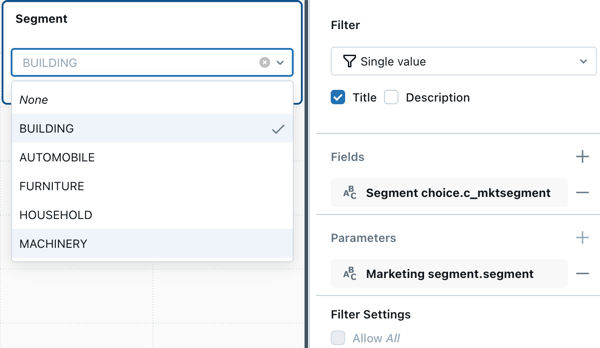
- [フィールド] の横にある [] をクリックします。
- 「セグメント選択」 をクリックし、フィールド名
c_mktsegmentをクリックします。
設定を変更すると、フィルターウィジェットが更新されます。 フィルター ウィジェットのフィールドをクリックすると、ドロップダウン メニューに使用可能な選択肢が表示されます。
このチュートリアルには、クエリベースパラメーターの使用方法を示すための簡略化されたユースケースが含まれています。 このダッシュボードを作成する別の方法は、 c_mktsegment フィールドにフィルターを適用することです。
次のステップ
ダッシュボードの操作方法については、次の記事をご覧ください。
- フィルターの適用方法の詳細をご覧ください。「ダッシュボード フィルターの使用」を参照してください。
- ダッシュボードのパラメーターについての詳細をご覧ください。 「ダッシュボード パラメーターの操作」を参照してください。
- ダッシュボードを公開して共有しましょう。 「ダッシュボードを公開する」を参照してください。