Lakeflow Designer で Genie Code を使用する
Genie Codeは、Lakeflow Designerに組み込まれたAIアシスタントです。自然言語で必要な操作を記述すると、Genie Codeがオペレーターの追加、構成、接続、式の記述を行い、エラーの修正を支援します。すべてのやり取りはエージェントベースであり、カタログ内のテーブルなど、Databricksプラットフォームのコンテキストを使用します。Databricks全体でのGenie Codeの概要については、 Genie Codeを参照してください。
要件
- Genie Codeは、ワークスペースで利用できる必要があります。そうでない場合、Lakeflow DesignerはそのAI機能を非表示にし、ユーザーは手動で演算子を構成します。
Genie Codeの使用方法を選択します
Genie CodeはLakeflow Designer内のいくつかの場所に表示されます。変更の範囲に一致するものを使用してください。
目標 | 使用 |
|---|---|
ソースの追加、フィルタリング、集計など、複数のオペレーターを同時に構築または変更します。 | |
完全な会話とエージェントが行った作業を確認してください。 | |
演算子の設定を変更します。 | |
列式、フィルター条件、または結合条件を記述します。 | |
失敗した演算子を把握して修正します。 | |
タスクに適切な演算子を見つけます。 | |
どの組み込み演算子もカバーしていないロジックの演算子を作成します。 |
キャンバス上でGenie Codeをプロンプトする
Genie Codeプロンプトはキャンバスの上に浮いています。リクエストを入力して Enter キーを押します。Genie Codeは変更を計画し、キャンバス上の演算子とパラメーターを追加、編集、接続、または削除します。演算子の追加や実行など、何を行っているかがステータス行に表示されます。
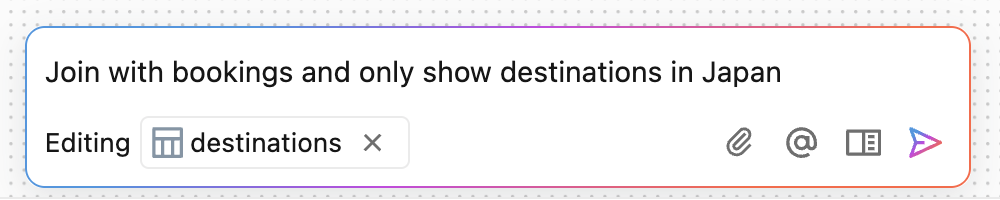
次のようなプロンプトを試してください。
Add a source for samples.nyctaxi.trips
Show average fare by pickup zip code
Filter taxi rides with fare over $50
リクエストが曖昧な場合、Genie Codeは処理を続行する前に明確にするための質問を行います。処理が完了すると、最新の編集の1行の概要が入力ボックスの上に表示されます。進行中のリクエストを停止するには、 停止 をクリックします。
プロンプトの次のボタンをクリックすると、追加の機能を使用できます。
 :プロンプトの一部として使用するファイルを添付します。
 : プロンプトでテーブル、ファイル、または演算子を参照します。キャンバス演算子を参照するには、
 @と入力し、 [演算子] から選択します。 : 新しいエージェントコンテキストで新しいチャットスレッドを起動します。
 : サイドペインを開きます。
サイドペインの会話を確認する
Genie Codeサイドペインを開くには、キャンバスのプロンプトで をクリックします。サイドペインには、Genie Codeとの対話履歴と、エージェントが何をしているかの詳細が表示されます。サイドペインが開いているときは、キャンバス内のツールバーは最小化されます。
Genie Codeで演算子を編集する
オペレーターを変更して実行内容を記述するには、オペレーターの設定ペインを開いて、 Genie Codeで編集 をクリックします。キャンバスのプロンプトが開き、そのオペレーターを編集できるようになります。変更内容を説明してください。
例えば、Genie Codeに次のように伝えます:
Also keep the customer_id column.
各演算子に表示される AI 生成の説明を編集することもできます。説明を編集すると、演算子が一致するように再設定されます。
自然言語で式を記述する
フィルター 、 結合 、 集計 、 準備 のカスタム列など、式を受け取る演算子の式エディタには、 AIの説明 セクションが含まれています。説明と式は同期されます。
- 式を生成するには、 この式が何をすべきかを説明してください… に、実行したい内容を入力します。 Enter キーを押すか、 説明を適用 をクリックして式を再生成します。 Esc キーを押すと、適用せずにエディタを閉じます。
- 説明を生成するには、式を記述または編集します。Lakeflow Designerは説明を再生成して一致させます。
たとえば、次のような式を記述します:
Days between order date and ship date
式を入力すると、Genie Codeは補完を提案することもあります。 [承認] をクリックして提案を使用するか、破棄して入力を続けます。
Genie Codeでエラーを修正
演算子が失敗した場合、出力ペインには、何が問題だったかのAI概要と共にエラーが表示されます。 [修正] をクリックすると、Genie Codeがエラーを診断して演算子を更新します。Genie CodeはキャンバスプロンプトでプロンプトFix operator <operator-name>から起動されるため、その変更に従うことができます。
AI検索による演算子の検索
演算子 ペインの 演算子の検索... に、 average by monthなど、実行したい操作を入力します。キーワードが一致したものが先に表示されます。ユーザーの意図に基づいてGenie Codeが提案する演算子は、 AIによる提案 の下に、それぞれが一致する簡単な理由とともに表示されます。