Lakeflow Designer インターフェイス
Lakeflow Designer エディターには、連携して動作する 6 つのエリアがあります。キャンバスは中央に配置され、周囲のペインで作業の参照、構成、およびチェックを行うことができます。
- ヘッダーとツールバー : コンピュートの選択、ビジュアルデータ準備のスケジュール、プレビューの制御、キャンバス上の移動を行います。
- 左側のペイン : オペレーター、目次、ワークスペースファイル、カタログデータ、パラメーターを閲覧します。
- キャンバス : 演算子を追加して接続し、ビジュアルデータの準備を構築します。
- 構成ペイン :選択した演算子を構成します。それは右側に開きます。
- 出力ペイン : 選択した演算子の入力データと出力データをチェックします。下部に開きます。
- Genie Codeプロンプト : 変更内容を自然言語で記述します。キャンバスの上に浮かびます。

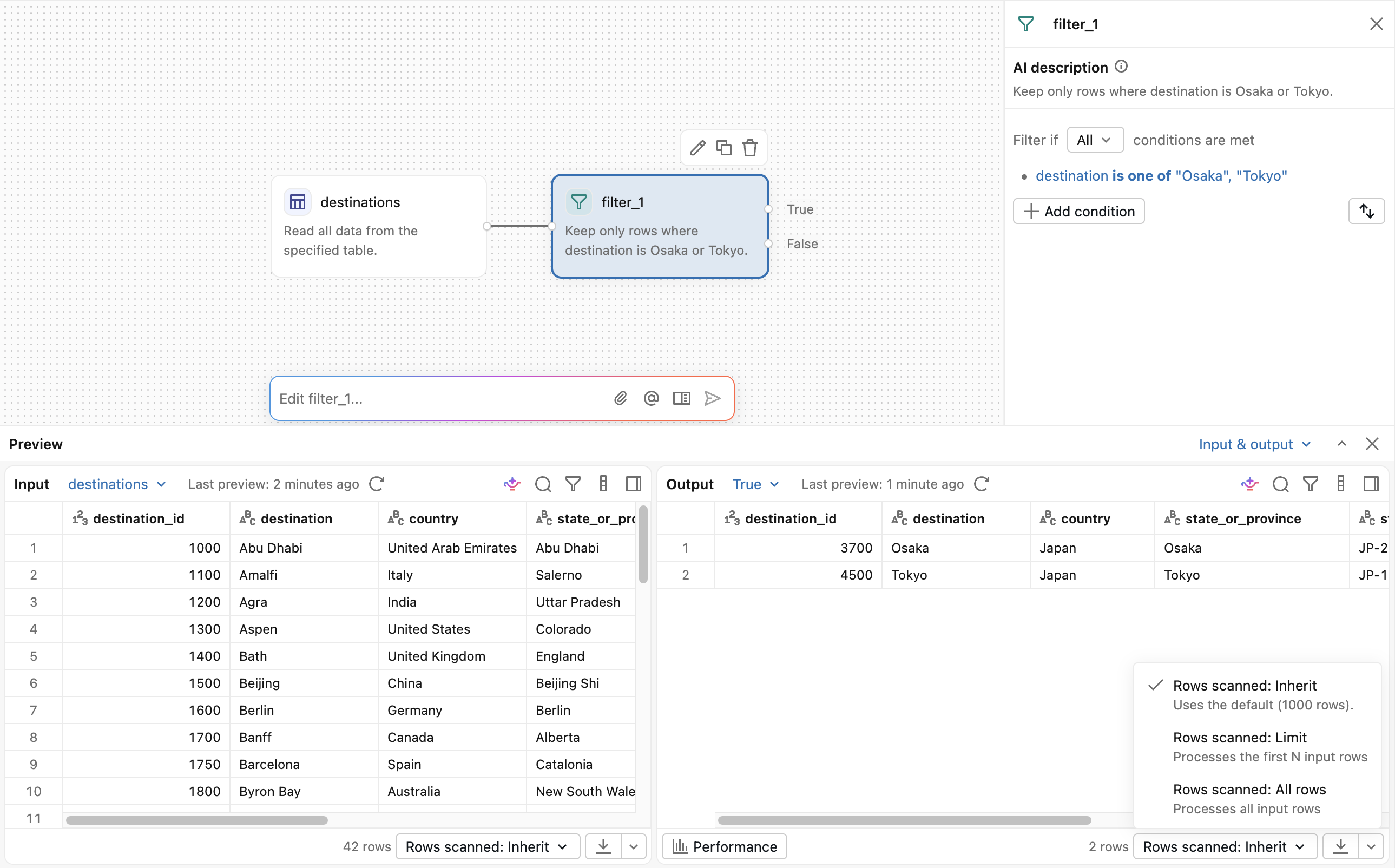
上の画像では、次のことを確認できます:
- 「演算子」 、 「目次」 、 「パラメーター」 ペインがある 左ペイン
- オペレーター
- 2つの演算子間の接続
- ドラッグ&ドロップ キャンバス
- Genie Codeのプロンプト
- 出力ペイン
- 出力のデータプロファイリング
ヘッダーとツールバー
エディタの上部にあるヘッダーには、ファイル名とファイルレベルのアクションが格納されています。
- コンピュートピッカー : ビジュアルデータの準備のコンピュートを選択します。ピッカーは スケジュール ボタンの横にあります。前提条件を参照してください。
- スケジュール : ビジュアルデータの準備のスケジュールされたジョブを作成します。スケジュールとしてジョブを実行を参照してください。
 ケバブメニュー :ファイルをエクスポートする、 [ラン] メニューからビジュアルデータの準備全体を実行またはクリアする、および他のファイルアクションを使用します。Lakeflow Designer でビジュアルデータ準備ファイルを管理するおよびビジュアルデータ準備全体をランするを参照してください。
キャンバスの上のツールバーには、編集コントロールとキャンバスコントロールがあります。
- プレビュー : プレビューのために演算子が処理する行数を設定します。プレビューで処理するデータ量を制御するを参照してください。
- すべてラン : データセット全体ですべての演算子をランします。「ビジュアルデータの準備を完全にラン」を参照してください。
- 元に戻すとやり直し :ビジュアルデータの準備への変更を元に戻すか、やり直します。 Cmd/Ctrl+Z および Cmd/Ctrl+Shift+Z を押すこともできます。
- キャンバス制御 : ズーム、ビューに合わせる、自動Layout、およびドラッグモード。「 キャンバスのナビゲート 」を参照してください。
左ペイン
左ペインには次のペインがあります。
- 演算子 : 組み込みの演算子とユーザー定義の演算子をブラウズおよび検索します。検索は意図を理解するので、
average by monthと入力すると 「集計」 演算子が返されます。演算子をクリックするか、キャンバスにドラッグして追加します。 - 目次 : ビジュアルデータの準備で任意の演算子を見つけ、リストのフィルタリングと並べ替えを行い、各演算子の生成されたコードを表示します。Lakeflow Designerでの目次の使用を参照してください。
- ワークスペース :ワークスペースファイルシステムをブラウズします。CSVまたはExcelファイルをキャンバスにドラッグして、ソースとして追加します。ファイルをドラッグアンドドロップするを参照してください。
- カタログ : Unity Catalogのカタログ、スキーマ、テーブルを閲覧します。テーブルをキャンバスにドラッグして、ソースとして追加します。
- パラメーター :ビジュアルデータの準備のためにパラメーターを定義および管理します。
Canvas
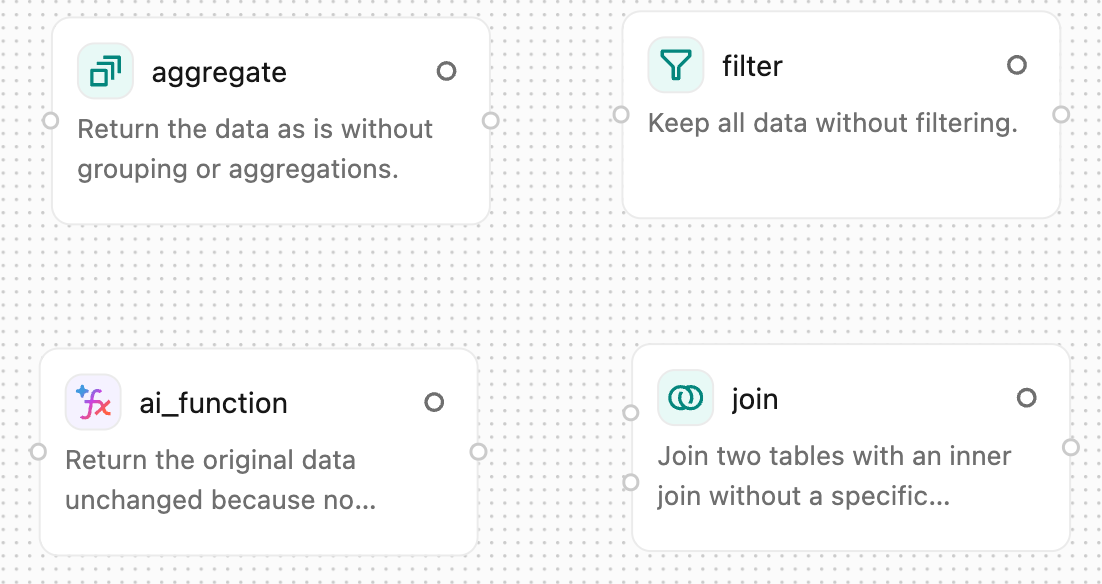
キャンバスは、ビジュアルデータの準備を構築する場所です。演算子はキャンバスにボックスとして表示され、それらの間の接続はデータが左から右へどのように流れるかを示します。
演算子を追加する
次のいずれかの方法を使用して演算子を追加します:
- 「演算子」 ペインで、演算子をクリックするか、キャンバスにドラッグします。
- 既存の演算子の隣にある
 ボタンをクリックして、すでに接続されている新しい演算子を追加します。
 - キャンバスを右クリックし、ショートカットメニューから演算子を追加します。
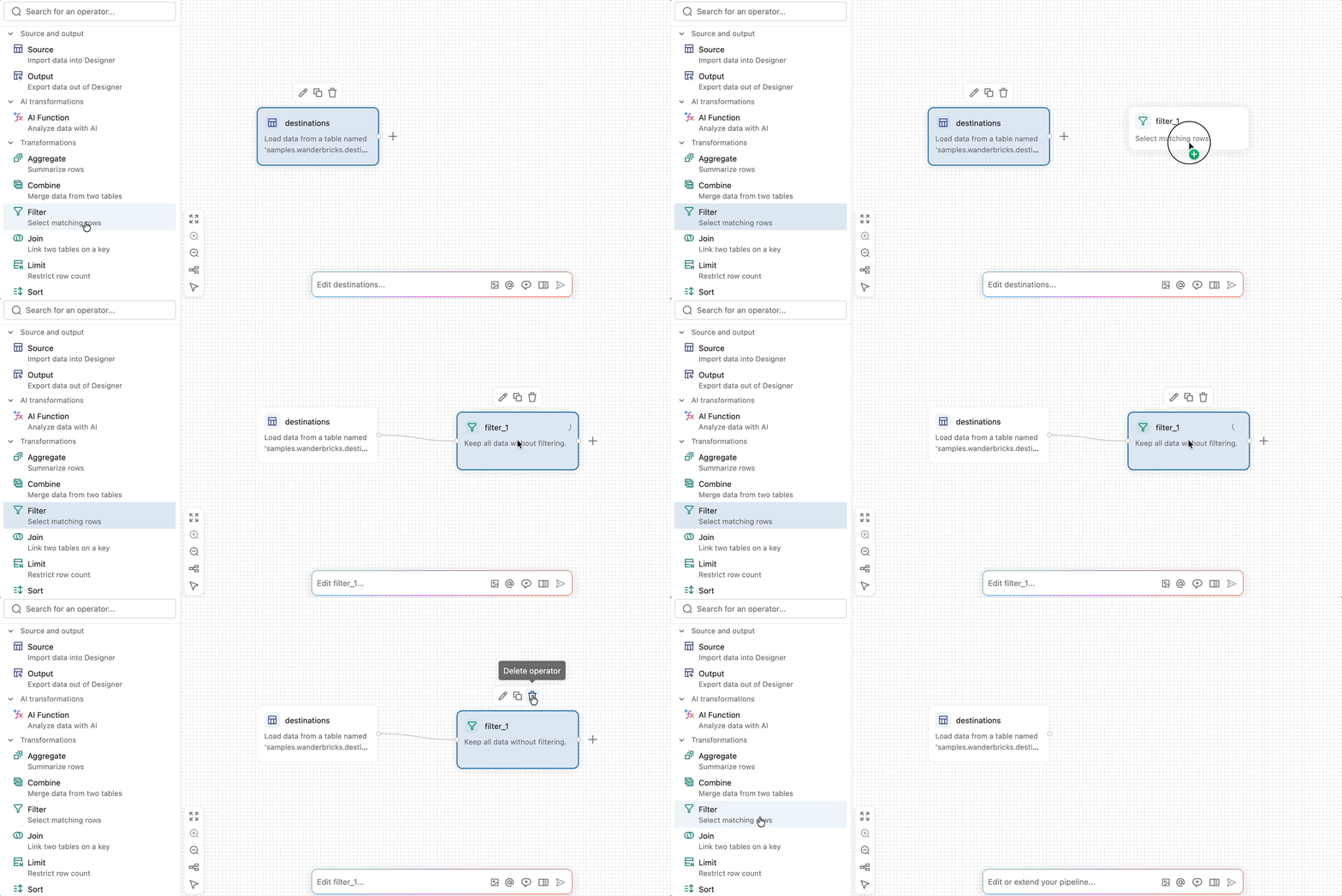
設定されていない演算子は破線で表示されます。各演算子の詳細については、 Lakeflow Designer の組み込み演算子」を参照してください。
オペレーターを接続
2つの演算子を接続するには、ある演算子の右端にある出力ポートから、次の演算子の左端にある入力ポートにドラッグします。データは最初の演算子から2番目の演算子に流れます。
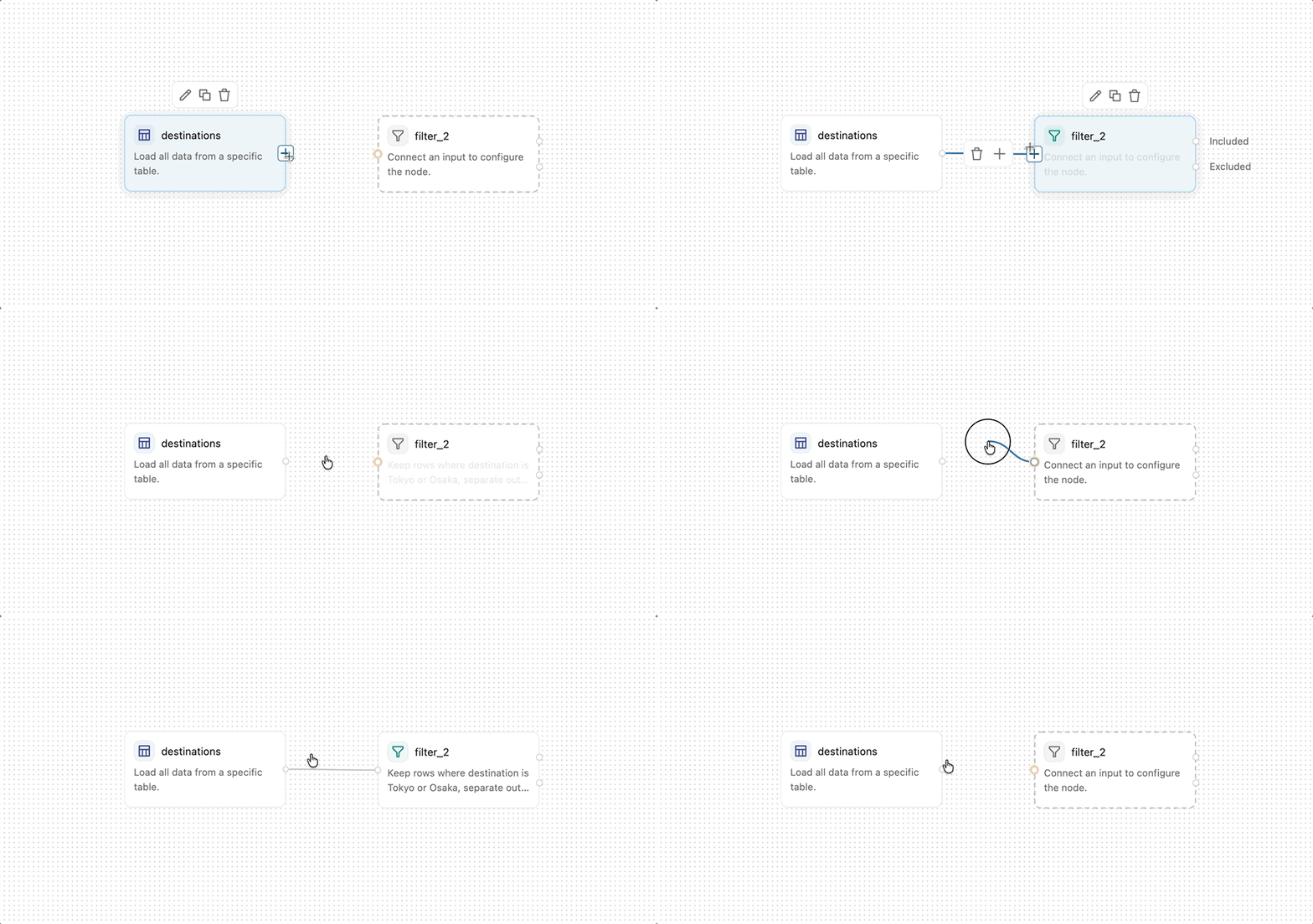
Join や Combine などの一部の演算子は、複数の入力接続を受け入れます。接続されていない必須の入力ポートは黄色でハイライトされます。
接続を削除するには、その接続にカーソルを合わせ、接続の上に表示されるツールバーの をクリックします。
演算子を選択すると、キャンバス上でそのリネージが強調表示されます。アップストリームのソースに戻る接続とダウンストリームの出力に進む接続が強調表示されるため、データがその演算子に到達して離れる経路を追跡できます。
オペレーターの名前変更、コピー、削除、無効化
演算子がキャンバス上にある場合、以下のように動作させることができます。
- 演算子の名前を変更する : 設定ペインの上部にあるボックスをクリックして、演算子の名前を変更します。わかりやすい名前を付けると、ビジュアルデータの準備を一目で把握しやすくなります。SQL演算子などの一部の演算子は、他の演算子の出力を名前で参照できます。
- 演算子のコピー :演算子にホバーして
 をクリックするか、演算子を選択して Cmd/Ctrl+C を押し、次に Cmd/Ctrl+V を押します。
 - 演算子を削除 : 演算子にカーソルを合わせ、その上に表示されるツールバーのをクリックするか、演算子を選択して Delete を押します。
- 演算子の有効化/無効化 : 演算子またはグループを右クリックし、 無効 を選択してランから除外するか、 有効 を選択して再度含めます。無効な演算子は出力行を生成しないため、有効にするまで下流の演算子は空の結果を受け取ります。パラメーターに基づいて演算子を無効にする方法については、「 パラメーターを使用して演算子を有効または無効にする 」を参照してください。
- 演算子をグループ化 : グループ演算子を使用して、キャンバス上で関連する演算子を整理します。
- メモを追加 : メモ演算子を使用して、キャンバス上のワークフローを文書化します。
キャンバスを操作する
以下のコントロールを使用して、キャンバスを移動し、演算子を配置します。
- パン : スペース を押しながらクリックしてドラッグするか、トラックパッドで2本の指をスライドさせます。
- ズーム :トラックパッドでピンチまたはストレッチするか、 Ctrl キーを押しながらスクロールします。ツールバーの
 または
または  をクリックすることもできます。
 - ドラッグモード :ツールバーの
 をクリックして、ドラッグモードをオンまたはオフにします。
 - 自動Layout :ツールバーの
 をクリックして、すべての演算子をコンパクトなレイアウトに自動的に配置します。
 - ビューに合わせる : ツールバーの
 をクリックして、現在のビューポート内のすべての演算子を表示します。
 - ショートカットメニュー :キャンバス上の任意の場所を右クリックすると、オペレーターの追加、元に戻す、やり直す、自動Layout、ビューに合わせる、コードペインを開くなどの一般的な操作にアクセスできます。
- コマンドパレット :macOSの場合は Cmd+Shift+P 、Windowsの場合は Ctrl+Shift+P を押して、エディターアクションにアクセスします。
構成ペイン
設定ペインは、結合する列やフィルターの条件など、演算子の詳細を入力する場所です。これを開くには、演算子をダブルクリックするか、その上にポインターを置いてクリックします。 ( 編集演算子 )その演算子タイプのオプションを設定し、 適用 をクリックします。
各演算子には、AIが生成した演算子の説明も表示されます。説明を編集すると、それに合わせて演算子が再構成されます。演算子を変更するには、設定ペインで Genie Codeで編集 をクリックします。Lakeflow DesignerでのGenie Codeの使用」を参照してください。
出力ペイン
演算子を選択すると、エディターの下部に出力ペインが開きます。演算子の入力データと出力データが表示されるか、プロット、HTML、画像などのテーブル以外の結果がレンダリングされます。プレビューでデータを直接編集したり、データプロファイリングを開いたり、結果をdownloadしたりできます。Lakeflow Designerでの結果のプレビューと調整を参照してください。
Genie Codeプロンプト
Genie Codeのプロンプトがキャンバスの上に表示されます。自然言語でリクエストを入力すると、Genie Codeはキャンバスに演算子を追加または変更します。
たとえば、Genie Codeに次のように伝えます:
Remove rows where the email is null.
最新の編集の1行の要約が入力ボックスの上に表示されます。完全な会話履歴を開くには、  をクリックしてください。詳細については、 Lakeflow Designer での Genie Code の使用」を参照してください。