バンドルをデプロイし、ワークスペースからワークフローを実行する
宣言型自動化バンドルに含まれるアセットは、ローカル開発環境または から作成および変更できますが、変更を対応するDatabricksと同期するには バンドルをデプロイする必要があります。 バンドルはワークスペース内で一意の識別子を持つため、バンドルがローカルマシンからデプロイされた場合でもワークスペースからデプロイされた場合でも、バンドルのアセットは重複しません。
ワークスペースでバンドルを使用するための要件については、ワークスペース要件の「宣言型自動化バンドル」を参照してください。
バンドルに関する詳細については、 「宣言型自動化バンドルとは?」を参照してください。
バンドルのデプロイ
ワークスペースからバンドルをデプロイするには:
-
ワークスペース内のバンドルに移動し、バンドル設定 YAML ファイル (
databricks.ymlなど) をクリックします。 -
デプロイメントアイコンをクリックします。
-
デプロイメント ペインで、ターゲットを選択します。ターゲットは、バンドルの
databricks.ymlのtargetsマッピングで定義されます。宣言型自動化バンドルのデプロイモードを参照してください。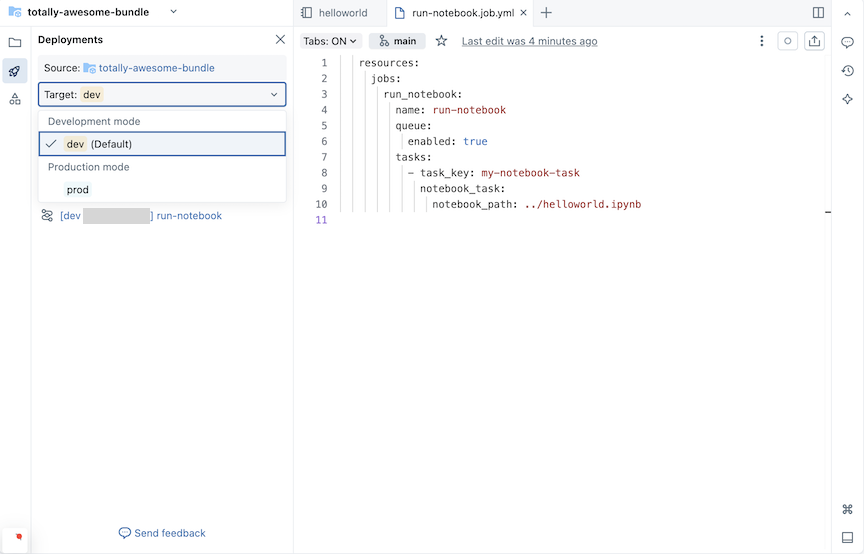
-
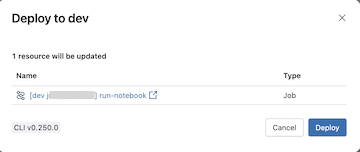
「デプロイ」 をクリックします。バンドルが検証され、検証の詳細がダイアログに表示されます。
-
この Deploy to dev 確認ダイアログでデプロイの詳細を確認し、 デプロイ をクリックします。
バンドルをデプロイし、バンドル リソースを実行すると、現在のユーザーとしてコードが実行されます。バンドル内のコード (コマンドを実行する構成設定を含む YAML) を信頼していることを確認します。
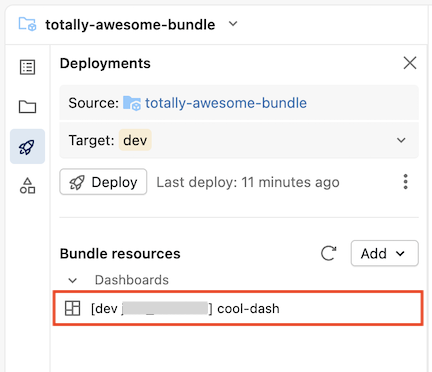
デプロイメントのステータスは、 プロジェクト出力 ウィンドウに出力されます。デプロイメントが完了すると、デプロイされたバンドル・リソースが バンドル・リソース ペインにリストされます。
ダッシュボードの編集とデプロイ
バンドル内のダッシュボードは編集できますが、変更を公開するにはバンドルを再デプロイする必要があります。バンドル内のダッシュボードを更新するには:
-
バンドルエディターの 「デプロイメント」 ペインから、 「バンドルリソース」 内のダッシュボードをクリックしてダッシュボードを開きます。
-
「下書きを編集」 をクリックしてダッシュボードエディターを開きます。

-
ダッシュボードに変更を加えます。
-
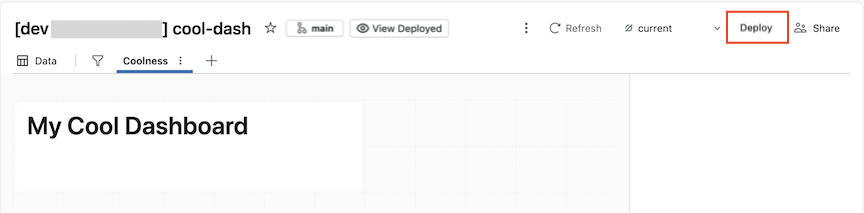
「デプロイ」 をクリックして、ダッシュボードの変更内容をバンドルに公開します。バンドルに含まれるすべてのリソース(ダッシュボードを含む)が再デプロイされます。
-
「デプロイ済みを表示」 をクリックして、デプロイ済みバージョンでの変更内容を確認してください。
本番運用でダッシュボードの更新をスケジュールするには、ダッシュボード タスクでスケジュールされたジョブを使用します。 スケジュールに基づいてジョブを実行する方法と、ジョブのダッシュボードタスクを参照してください。
本番運用モードでは、リソースの編集は常に無効になります。
ソースにリンクされたデプロイ
デフォルトでは、ワークスペースを介して開発ターゲットにバンドルをデプロイすると、デプロイ中に作成されたリソースは、ワークスペースのコピーではなく、ワークスペース内のソースファイルを参照します。${workspace.file_path} へのファイル同期はスキップされます。バンドルを削除すると、バンドルに定義されているリソースのみが削除されます。ファイルは残ります。
この動作を無効にするには、バンドル databricks.yml 設定ファイルで、 source_linked_deployment デプロイメントモードプリセットを falseに設定します。
ソースリンク型デプロイメントは、ワークスペース内の宣言型自動化バンドルにのみ適用されます。Databricks CLI databricks bundle deployコマンドを使用してバンドルをデプロイする場合、 source_linked_deploymentプリセットは無視されます。
targets:
  # Disable source_linked_deployment in dev
  dev:
    mode: development
    presets:
      source_linked_deployment: false
デプロイモードの詳細については、 「宣言型自動化バンドルのデプロイモード」を参照してください。
バンドルでワークフローを実行する
バンドルが正常にデプロイされた後、バンドル内で定義されたリソースの実行をトリガーすることができます。
-
ワークスペース内のバンドルに移動し、バンドル設定 YAML ファイル (
databricks.ymlなど) をクリックします。 -
デプロイメントアイコンをクリックします。
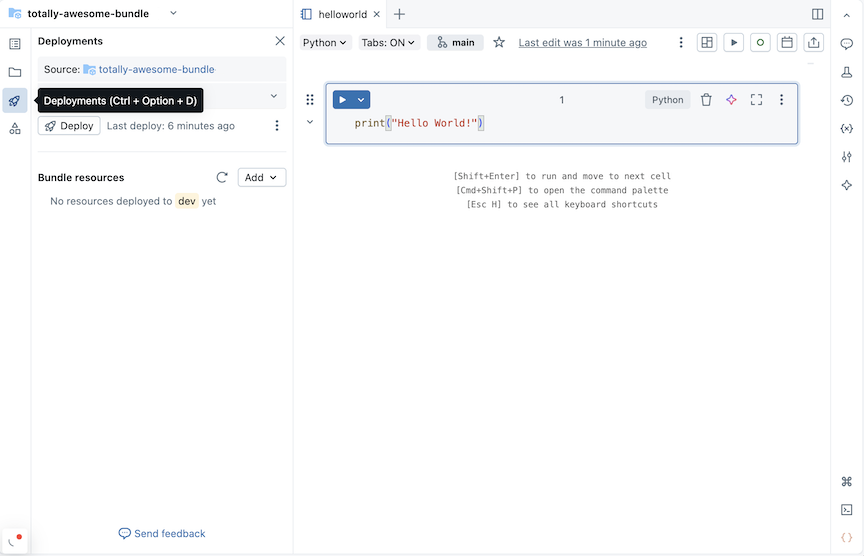
-
[ リソースのバンドル ] ペインで、任意のリソースに関連付けられている実行 (再生) アイコンをクリックして実行します。
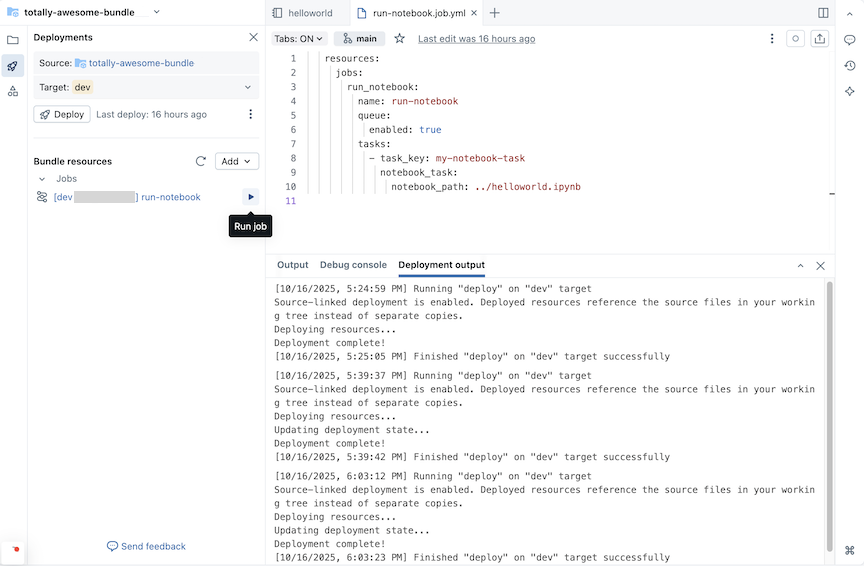
リソースが無効で、実行アイコンがない場合は、まだデプロイされていません。リソースを実行する前に、バンドルをデプロイします。バンド ルのデプロイを参照してください。
コラボレーション、レビュー、本番運用へのデプロイ
ワークスペース内の宣言型自動化バンドルを使用すると、バンドルの変更、デプロイ、実行に関する権限をカスタマイズできるため、コラボレーションやトラブルシューティングが容易になります。Databricks Gitを介してバンドルを共同作業することを推奨していますが、簡単なトラブルシューティングの場合は、 Databricksで共同作業者とバンドルを共有できます。 。 バンドルプロジェクトビューに移動し、 [共有] をクリックします。バンドルは親Gitフォルダの権限を継承するため、バンドルを共有すると、変更内容が親Gitフォルダにも適用されます。
dev でのバンドルのコラボレーションとテストが完了したら、ターゲット デプロイを prod に変更して、現在のワークスペースにデプロイします。
ユーザーが本番運用ワークスペースにアクセスできない場合、そのワークスペースにデプロイすることはできません。 また、UI を使用してバンドルをデプロイする場合、異なるワークスペース間でのバンドルのデプロイはサポートされていません。
databricks.yml設定ファイルで、自動デプロイメント用に別の本番運用 ワークスペースを定義します。ワークスペースを参照してください。