Databricks プロジェクトを構成する
Databricks IDE拡張機能は、拡張機能内に[ 構成 ]ビューを提供しており、Databricksプロジェクトの設定を簡単に構成および更新できます。これらの機能には、ローカルフォルダー設定、AIツールのインストール、ターゲットワークスペースデプロイメントセレクター、認証とコンピュートの簡単な構成、ワークスペースフォルダーの同期、およびデバッグに必要なPython仮想環境をアクティブ化するためのシンプルなステップが含まれます。
Databricks IDE 拡張機能内の Configuration ビューは、プロジェクトを作成するか、Databricks プロジェクトに移行すると利用可能になります。新しい Databricks プロジェクトを作成するを参照してください。
Databricks IDE拡張機能の以前のバージョンでは、構成設定はプロジェクトのJSONファイルで定義され、環境変数はターミナルで設定されていました。リリースバージョンでは、プロジェクトおよび環境の構成は databricks.yml ファイルと databricks.env ファイルにあります。
プロジェクトが Databricks Asset Bundle の場合、Databricks拡張機能UIには、バンドルのリソースと変数を管理するための Bundle Resource Explorer と Bundle Variables View も用意されています。バンドルおよびエクスプローラーの機能を参照してください。
ローカルフォルダーを設定する
Databricks プロジェクト用に別のローカルフォルダを選択するには、 設定 ビューの ローカルフォルダ エントリに関連付けられている歯車アイコンをクリックします。
AI ツールのインストールと使用
ベータ版
この機能はベータ版です。
設定 ビューの AI ツール セクションでは、コーディングエージェントが Databricks で効果的に動作するように AI ツールをインストールできます。この拡張機能は、Databricks CLI を通じて実行したインストールを含め、AI ツールがグローバルスコープまたはプロジェクトスコープでインストールされているかどうかを確認し、表示されているステータスを更新します。AI ツールの詳細については、「AI コーディングアシスタント向けのエージェントスキル」および「aitools コマンドグループ」を参照してください。
AI ツールをインストールするには:
- 拡張機能の 構成 ビューで、 AIツールのインストール をクリックします。
- 画面の指示に従ってスコープとツールを選択し、インストールを完了してください。
AI ツールがインストールされると、 AI ツール の横に緑色のロボットアイコンが表示されます。AI ツールは自動的に最新バージョンにアップデートされます。
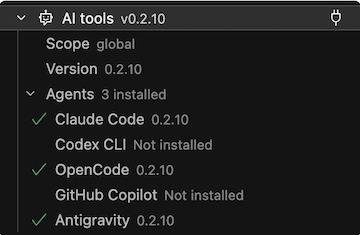
AIツールをアンインストールするには、 AIツール を右クリックし、 AIツールのアンインストール を選択します。
ターゲット・デプロイメント・ワークスペースの変更
Databricks プロジェクトのデプロイ ターゲットを選択または切り替えるには (たとえば、 dev ターゲットから prod ターゲットに切り替えるには):
-
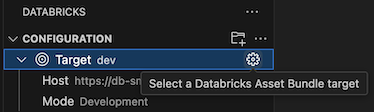
Databricks 拡張機能の Configuration ビューで、 Target に関連付けられている歯車アイコン ( Select a Databricks Asset Bundle target ) をクリックします。
-
コマンド パレット で、目的のデプロイ ターゲットを選択します。
ターゲットが設定されると、 ホスト と展開 Mode が表示されます。 宣言型自動化バンドルのデプロイモードに関する情報については、 「宣言型自動化バンドルのデプロイモード」を参照してください。
ワークスペース ホストは、プロジェクトに関連付けられている databricks.yml 構成ファイルのターゲット workspace設定を変更することで変更できます。「ターゲット」を参照してください。
以下の Databricks IDE 拡張機能は、ターゲットのデプロイ モードが開発の場合にのみ使用できます:
- 添付の development クラスターをバンドルジョブに使用する
- ワークスペースフォルダファイルを同期する
- 対話型開発クラスターの選択
プロジェクトの Databricks プロファイルを構成する
Databricks プロジェクト を作成する とき、またはプロジェクトを Databricks プロジェクト に変換する ときは、Databricks への接続に使用される認証設定を含むプロファイルを構成します。 使用する認証プロファイルを変更する場合は、 設定 ビューで AuthType に関連付けられている歯車アイコンをクリックします。
Databricks IDE 拡張機能の認証の詳細については、Databricks IDE 拡張機能の承認を設定するを参照してください。
コードとジョブを実行するためのコンピュートを選択
Databricks IDE拡張機能を使用すると、Serverlessを選択したり、既存のDatabricksクラスターを選択したり、新しいDatabricksクラスターを作成したりして、コードとジョブを実行できます。コンピュートに接続すると、クラスターのID、Databricks Runtimeバージョン、作成者、状態、アクセスモードが表示されます。また、クラスターの起動と停止を行ったり、クラスターの詳細ページに直接移動したりすることもできます。
ジョブ クラスターが起動するのを待たない場合は、クラスター選択のすぐ下にある [Override Jobs clustering] (バンドル内のジョブ クラスターをオーバーライド する) をオンにして、選択したクラスターを開発モードでバンドル ジョブを実行するために使用します。 サーバレス コンピュートを使用している場合は使用できません。
サーバレスを使用する
サーバレス コンピュートは Databricksによって管理されています。 サーバレス コンピュートでワークロードを実行すると、必要なコンピュート リソースが自動的に割り当てられ、管理 Databricks 。
-
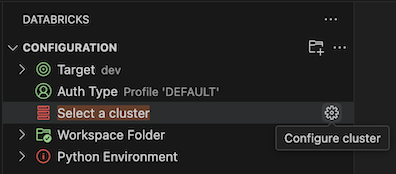
「Configuration」 ビューで、 「Select コンピュート」 をクリックするか、歯車( 「Configure コンピュート」 )アイコンをクリックします。
-
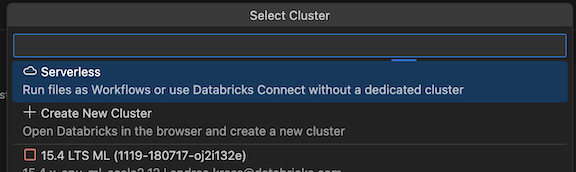
コマンド パレット で、[ サーバレス ] を選択します。
既存のクラスターを使用する
使用する既存の Databricks クラスターがある場合:
-
「Configuration」 ビューで、 「Select コンピュート」 をクリックするか、歯車( 「Configure コンピュート」 )アイコンをクリックします。
-
コマンド パレット で、使用するクラスターを選択します。
新しいクラスターを作成する
既存の Databricks クラスターがない場合、または新しいクラスターを作成する場合は、次のようにします。
-
「Configuration」 ビューで、 「Select コンピュート」 をクリックするか、歯車( 「Configure コンピュート」 )アイコンをクリックします。
-
コマンド パレット で、[ 新しいクラスターの作成 ] をクリックします。
-
外部 Web サイト (Databricks ワークスペース) を開くように求められたら、[ 開く ] をクリックします。
-
メッセージが表示されたら、Databricks ワークスペースにサインインします。
-
指示に従って クラスターを作成します。
Databricksパーソナル コンピュート クラスターを作成することをお勧めします。これにより、ワークロードの実行をすぐに開始でき、コンピュート管理のオーバーヘッドを最小限に抑えることができます。
-
クラスターが作成されて実行されたら、Visual Studio Code に戻ります。
-
「構成」 ビューで、クラスターの横にある歯車( 「コンピュートの構成」 )アイコンをクリックします。
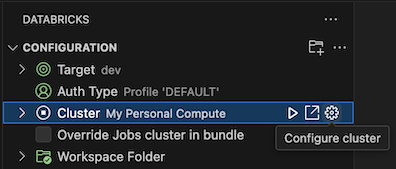
コマンド パレット で、使用するクラスターをクリックします。
ワークスペース フォルダーを Databricks と同期する
Databricks 拡張機能の Configuration ビューで Remote Folder に関連付けられている同期アイコン( Start synchronization )をクリックすることで、Databricks プロジェクトに関連付けられたリモート Databricks ワークスペース フォルダーを同期できます。
Databricks IDE 拡張機能は、作成したワークスペースディレクトリでのみ機能します。拡張機能によって作成されたものでない限り、プロジェクト内の既存のワークスペースディレクトリを使用することはできません。
Databricks のワークスペース ビューに移動するには、 リモート フォルダー に関連付けられている外部リンク アイコン ( 外部リンクを開く) アイコンをクリックします。
この拡張機能は、プロジェクトに関連付けられたバンドル構成のworkspaceマッピングのfile_path設定に基づいて、使用する Databricks ワークスペースフォルダを決定します。See ワークスペース.
Databricks IDE拡張機能は、ローカルのVisual Studio CodeプロジェクトからリモートのDatabricksワークスペース内の関連ワークスペースフォルダーへの、一方向の自動ファイル同期のみを実行します。このリモート ワークスペース ディレクトリ内のファイルは、一時的なものとして意図されています。リモート ワークスペース内からこれらのファイルへの変更を開始しないでください。これらの変更はローカル プロジェクトに同期されません。
Databricks IDE 拡張機能の以前のバージョンにおけるワークスペースディレクトリ同期機能の使用方法の詳細については、Databricks IDE 拡張機能のワークスペースディレクトリを選択するを参照してください。
SSHトンネルを起動する
ベータ版
この機能はベータ版です。
Databricks IDE 拡張機能から SSH トンネルを起動して、Databricks コンピュート上でリモート開発セッションを開くことができます。これにより、Visual Studio Code 内から直接ファイルを編集し、リモート コンピュートに対してコードをランできるようになります。
-
SSH トンネルを開始するには、拡張機能の [SSH tunnel] ビューで [Start SSH Tunnel] ボタンをクリックします。
-
次に、接続先のクラシックコンピュートまたはServerlessコンピュートを選択します:
- クラスター : クラスターピッカーには、専用(シングルユーザー)アクセスモードを使用するクラスターのみが表示されます。ローカルのVisual Studio Codeセッションでシングルユーザークラスターが既に選択されている場合、そのクラスターがSSH接続用に事前選択されます。
- Serverless : クラスターを選択しない場合、トンネルはdefaultでサーバーレス コンピュートに接続します。
トンネルを起動すると、現在使用しているのと同じIDEで新しいVisual Studio Codeインスタンスが開きます。リモートセッションはdefaultでホームフォルダー(users/username@databricks.com)を開き、アクティブに編集していた特定のファイルを自動的に表示します。認証は事前構成されているため、リモートセッションに接続するために再度サインインする必要はありません。
Python 環境と Databricks Connect をセットアップする
Configuration ビューの Python Environment セクションでは、コードやノートブックセルを実行およびデバッグするための Python 仮想開発環境のセットアップと Databricks Connect のインストールを簡単に行うことができます。Python 仮想環境は、プロジェクトが互換性のあるバージョンの Python および Python パッケージを使用していることを保証します。
この拡張機能は、クラスターの Databricks Runtime バージョンまたは Serverless 環境バージョンを使用して、Python バージョンとパッケージセットがランタイムと一致するローカルの .venv を構築します。これにより、コードはローカルで動作するものの、Python やパッケージのバージョンの違いが原因で Databricks 上で失敗するという一般的な問題を回避できます。
自動セットアップでは、仮想環境を作成および管理するために uv が必要です。セットアップを起動すると、uv がまだ利用できない場合、拡張機能は自動的に uv をインストールします。uv を自動的にインストールできない場合、セットアップは停止し、手動で uv をインストールしてから再試行するように求められます。
プロジェクトの Python 仮想環境 を自動的に構成するには、拡張機能の Configuration ビューで次を行います:
- 赤色の Python環境のセットアップ をクリックします。
- コマンドパレット で、一致させるコンピュートを選択します。
既存のプロジェクトの場合、セットアップは変更を pyproject.toml に Merge し、pyproject.toml.bak バックアップを作成するため、変更を確認または元に戻すことができます。後でコンピュートを切り替えると、拡張機能が drift を検出し、新しいランタイムに合わせてセットアップを再実行するよう提案します。
あるいは、Databricks CLI の databricks environments setup-local コマンド を使用してローカル環境をセットアップすることもできます。これには PATH 上で uv が必要です。
databricks environments setup-local --serverless-version 5
すでに pip、Poetry、または conda を使用しているプロジェクトの場合、拡張機能は自動 uv セットアップの代わりに、ステップバイステップの Python 環境 チェックリストを表示します。アクティブな環境を変更することで、既存の Python インタープリターを拡張機能に指定することもできます。
環境を変更するには、 アクティブ環境に関連付けられている歯車アイコン ( 仮想環境を変更 )をクリックします。
Databricks Connect を使用したコードやノートブックの実行およびデバッグに関する情報については、Databricks IDE 拡張機能で Databricks Connect を使用したコードのデバッグを参照してください。