ディスカバーページ
ディスカバー ページは、組織がDatabricksのデータ資産と知見を検出するための、厳選されたブラウジング エクスペリエンスです。ディスカバーは、カタログ階層に関する深い技術的知識を必要とせずに、資産や知見を紹介する直感的なインターフェースを備えています。コンシューマーは、ドメインおよびサブドメイン別に整理されたアセットを閲覧し、データを検索し、AIが推奨するアセットを調べます。
ペルソナ
ディスカバー ページは、次の2つのペルソナをサポートしています:
- キュレーター : ドメインを作成および管理し、ドメインにアセットを割り当て、 ディスカバー ページとドメイン ページをカスタマイズします。ページの場合、キュレーターはドメイン内の任意のページを編集、公開、および管理できます。ドメインを作成および管理するには、 ドメインとサブドメインを参照してください。
- コンシューマー : ディスカバー ページを使用して、ドメインまたはアセット タイプ別に整理された厳選されたアセットを見つけ、 AI 推奨アセットを調べます。ページの場合、コンシューマーはページを作成および公開したり、アクセス可能なドメイン内の公開済みページを表示、コメント、編集提案したりできます。コンシューマーのステップを参照してください。
Databricksディスカバーとは何ですか?
Databricks ディスカバー は、次のことを可能にする集中型の検出ページです。
- ドメイン別に参照します。これは、ビジネスのニーズに合わせてキュレーターがデータ資産 (テーブル、ダッシュボード、Genieエージェントなど) やビジネス用語および概念 (ページ) を整理できる、ビジネスに合わせた組織レイヤーです。
- キュレーターが組織またはドメイン内の特定のアセットをカスタマイズして強調表示できるカスタム キュレーション機能。
- AI を活用した推奨により、人気のある価値あるデータセットを浮き彫りにし、大規模なキュレーションを可能にします。
- テーブル、ダッシュボード、クエリ、ノートブックなどにわたる統合された検出エクスペリエンス。
ドメインの作成と管理、および ディスカバー ページのカスタマイズについては、ドメインとサブドメインを参照してください。
ディスカバー ページにアクセスする
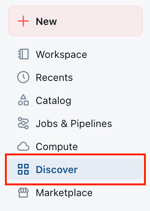
サイドバーでクリック ディスカバー をクリックして ディスカバー ページにアクセスします。
コンシューマー向けステップ
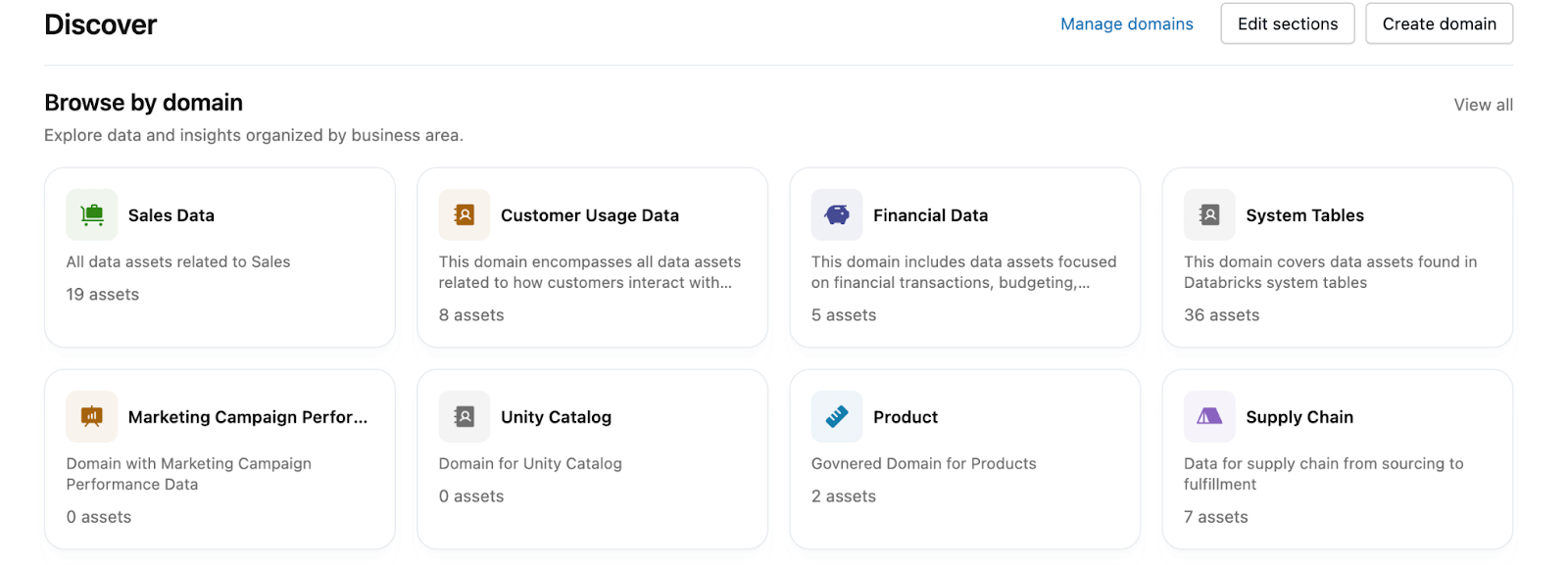
ドメインで閲覧
「ドメインで参照」 の下のカードをクリックします。
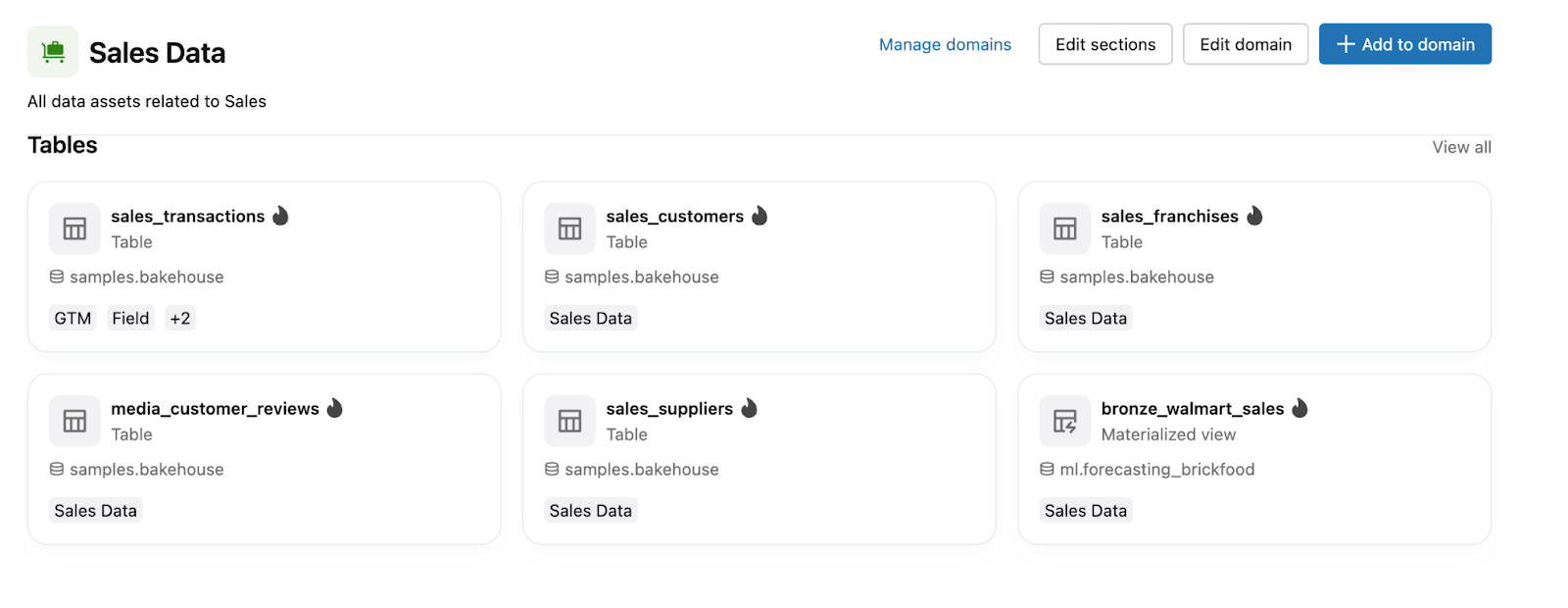
ドメイン内の資産を確認できるようになりました。
Genie推奨ドメイン
ドメインは、事業領域やユースケースに関連するデータおよびAIアセットをグループ化します。 Discover ページは、組織のアセット全体のパターンからGenieが推奨するドメインを生成します。これらのドメインを全員が利用できるように公開するには、キュレーターがGenieが推奨するドメインを確認して公開する必要があります。ドメインを作成および公開するには、ドメインとサブドメインをご覧ください。
サブドメイン別に閲覧
ドメインにサブドメインがある場合、ドメインページに**サブドメイン**セクションが表示されます。サブドメインカードをクリックして、ドメインのアセットをそのサブドメインに絞り込んでください。サブドメイン内のアセットも親ドメインページに表示されます。サブドメインは表示範囲を絞り込むものであり、親ドメインからアセットを隠すものではありません。
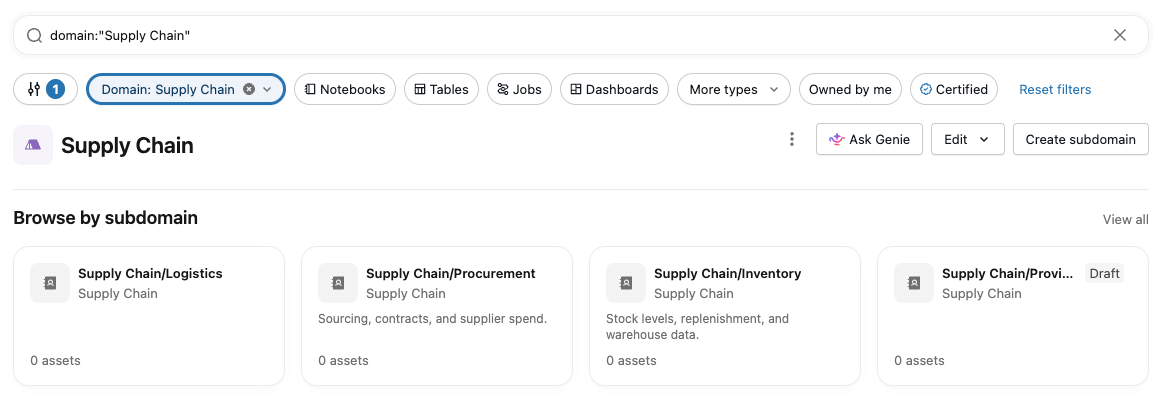
グローバル検索では、「 ドメイン 」フィルターにはドメインとサブドメインの両方が含まれるため、ドメインに絞り込むのと同様に、特定サブドメインに結果を絞り込むことができます。検索結果にサブドメインに属するアセットが含まれる場合、そのアセットのドメインおよびサブドメインの所属が結果に表示されます。
資産タイプ別に閲覧
ディスカバー ページで下にスクロールすると、 ダッシュボード や テーブル など、アセットの種類ごとにさまざまなセクションが表示されます。
認定アセット や AI によって提案されたアセット など、そのタイプのすべてのアセットを参照するには、任意のアセット タイプの [すべて表示] をクリックします。
ページの参照と検索
ベータ版
この機能はベータ版です。アカウント管理者は、アカウント コンソールの [プレビュー] ページからこの機能へのアクセスを制御できます。 Databricksのプレビューを管理するを参照してください。
組織でページを使用している場合、ビジネスコンセプトを定義するページは、 ディスカバー ページの ページ セクションおよび各ドメインページに表示されます。
![[ディスカバー]ページから各ページにアクセスする方法](/aws/ja/assets/images/page-entry-point-ce9403fa0bc42623b0ec25407dc39db0.png)
ここから、特定のドメインやサブドメインに結果を絞り込んだり、検索バーを使用して特定のページを検索したりできます。任意のページをクリックして、その定義、構造化フィールド、および関連するアセットやソースを確認します。親ドメインへのアクセス権を持つユーザーは、公開されたページにコメントしたり、編集を提案したりできます。
ページの作成方法と Genie One でのページの使用方法については、ページを参照してください。
アカウントスコープの Discover
ベータ版
この機能はベータ版です。アカウント管理者は、アカウント コンソールの Settings ページの [Account settings] tab から、アカウントスコープの Discover へのアクセスを制御できます。defaultで有効になっています。オフにすると、 [Scope] ドロップダウンが表示されなくなり、Discover には現在のワークスペース内のアセットのみが表示されます。変更は新しいセッションに適用されます。
defaultでは、 Discover ページには現在のワークスペース内のアセットが表示されます。アカウントスコープの Discover を使用すると、ワークスペースを切り替えることなく、アカウント内のすべてのワークスペースやメタストアにわたってアセットを閲覧および検索できます。これにより、普段使用していないワークスペース内の関連データを見つけやすくなります。アカウントスコープの Discover にはいくつかの制限があります。制限事項を参照してください。
多数のワークスペースを持つアカウントの場合、アカウントスコープの結果の読み込みに時間がかかることがあります。
ワークスペースとアカウントの範囲の切り替え
Discover ページで、 Scope ドロップダウンを使用して、現在のワークスペースとアカウント内のすべてのワークスペースを切り替えます:
- 現在のワークスペース :Discoverには、サインインしているワークスペース内のアセットのみが表示されます。
- すべてのワークスペース : 検索結果も含めて、アクセス権を持つアカウント内のすべてのワークスペースとメタストアのアセットがDiscoverに表示されます。

表示できる内容
アカウントスコープのDiscoverは既存の権限を尊重するため、アカウント全体で検出しアクセスする権限を持つアセットのみが表示されます。アカウントスコープに切り替えても、既存のアクセス権限は変更されません。
別のアセットからワークスペースを開く
各結果には、アセットが属するワークスペースまたはメタストアが表示されます。アセットをクリックすると:
- アセットが現在のワークスペースからアクセス可能な場合、同じブラウザーのtabで現在のワークスペースに開きます。
- アセットが別のワークスペースにある場合は、そのワークスペースの新しいブラウザtabで開きます。ターゲット ワークスペースへのサインインが必要になる場合があります。
- アセットが他の複数のワークスペースからアクセス可能な場合は、ワークスペースを選択するように求められ、そのワークスペースの新しいブラウザtabでアセットが開きます。
フィードバックを提供する
- Databricks ワークスペースで、ユーザー アイコンをクリックし、 [フィードバックの送信] をクリックします。
- フィードバックまたは問題を詳しく説明してください。
- フィードバックをDatabricks製品開発チームに直接送信してください。
制限事項
アカウントスコープのDiscoverには次の制限があります:
- 他のワークスペースのアセットを使用したドメインやカスタム セクションのキュレーションは利用できません。他のワークスペースのアセットをドメインに追加したり、それらのアセットを使用してカスタム セクションを作成したりするには、該当するワークスペースから実行する必要があります。ドメインとサブドメインをご覧ください。
- アセット名とファイルパスはリージョン間でレプリケートされないため、名前やファイルパスで検索して別のアセットを見つけることはできません。
次のステップ
ディスカバー ページを使用してデータセットを検出した後:
- ビジネス目的別にアセットを整理するために、ドメインとサブドメインを作成および管理します。
- ビジネス領域の重要な用語について、管理されたページを作成および維持します。
- Catalog Explorerで詳細なテーブル情報、リネージ、関係を調べます。
- タグの詳細と、タグを使用してデータ資産を整理する方法について詳しく説明します。
- ノートブックまたはSQL エディターを使用してデータをクエリします。
- テーブルの洞察を確認して、ワークスペースでデータがどのように使用されているかを理解します。
- データセットへのアクセスを管理するためのUnity Catalog権限を理解します。