クライアントをDatabricks MCPに接続する
プレビュー
この機能は パブリック プレビュー段階です。
モデルコンテキストプロトコル(MCP)をサポートするクライアント、 AIアシスタント、およびIDEs Databricks MCPに接続します。 これにより、開発環境内でDatabricksのデータとツールに直接アクセスできるようになります。
クライアントをDatabricks MCPに接続することで、以下のことが可能になります。
- IDEまたはAIアシスタントからUnity Catalog関数、テーブル、およびベクトルインデックスにアクセスできます。
- Claude、Claude Code、Cursor、Replit、またはその他のMCP対応ツールからDatabricksデータを直接クエリします。
前提条件
-
サーバーURL :使用するDatabricks MCPサーバーの適切なサーバーURLを取得してください。
-
リソース アクセス : 使用する MCP サーバーおよび基盤となるリソースにアクセスできることを確認します。 例えば、Genieが管理するMCPサーバーを使用する場合、基盤となるGenie Spaceへのアクセスが必要になります。
-
ネットワーク アクセス : DatabricksワークスペースにIP アクセス制限がある場合は、クライアントの送信 IP アドレスを許可リストに追加して、ワークスペースに接続できるようにします。
- ワークスペース IP アクセス リストおよびアカウント IP アクセス リストのドキュメントに従って、制限が設けられているかどうかを確認してください。
- IPアクセスリストが有効になっている場合は、クライアントの送信元IPアドレスを特定してください。この情報は通常、クライアントのドキュメントに記載されています。例えば、Claude では、送信元 IP アドレスをこちらに記載しています。
- クライアントの発信IPアドレスがリストに追加されていることを確認してください。
認証方法
セキュリティ要件に最適な認証方法を選択してください。
手法 | マネージド/外部MCP | カスタムMCP | セキュリティレベル | どのようなタスクにベストなのか |
|---|---|---|---|---|
OAuth(推奨) | サポート対象 | サポート対象 | 高レベルの権限、自動トークン更新 | 本番運用利用、チーム環境、長期アクセス |
パーソナルアクセストークン | サポート対象 | サポートされていない | 中程度 - 有効期限付きトークンベースアクセス | 個人開発、テスト、短期アクセス |
OAuth認証を使用してクライアントを接続する
OAuthは、スコープ付き権限と自動トークン更新機能を備えた安全な認証を提供します。
Databricks MCPサーバーは、MCP認証仕様に従って、両方のクライアントタイプをサポートしています。
- 公開クライアント :クライアントシークレットは不要
- 機密顧客 :顧客秘密情報を含める
クライアントのOAuthリダイレクトURLを取得します
各MCPクライアントは、認証コールバックのために特定のOAuthリダイレクトURLを必要とします。一般的なリダイレクトURLのパターンは以下のとおりです。
- ウェブベースのクライアント :
https://<domain>/oauth/callbackまたはhttps://<domain>/api/mcp/auth_callback - ローカル開発ツール :
http://localhost:<port>/oauth/callback
必要なリダイレクトURLを正確に把握するには、クライアントのドキュメントを確認してください。
Databricks OAuthアプリケーションを作成する
アカウント管理者にDatabricks OAuthアプリケーションを作成してもらう。クライアントIDを取得し、クライアントが必要とする場合はクライアントシークレットも取得します。
- UI-based (Account Console)
- CLI
アカウントコンソールを使用してDatabricks OAuthアプリケーションを作成します。
- Databricksアカウント コンソールで、 [設定] > [アプリ接続] > [接続の追加] に移動します。
- アプリケーション設定を構成します。
- 名前 :OAuthアプリケーションの説明的な名前を入力してください(例:
claude-mcp-client、mcp-inspector)。 - リダイレクトURL :外部クライアントが必要とするリダイレクトURLを追加してください。
- クライアントの種類 : 公開クライアント (ブラウザベース、モバイル) の場合は、 「クライアント シークレットを生成する」の チェックを外します。機密性の高いクライアント(サーバー側)については、この設定を必ず確認してください。
- スコープ :APIスコープを設定します(利用可能なスコープについては、 Databricks OAuthスコープのリファレンスを参照してください)。
- トークンの有効期限 : 適切なトークンアクセスと更新時間を設定します
- 名前 :OAuthアプリケーションの説明的な名前を入力してください(例:
Databricks CLIを使用して、Databricks OAuthアプリケーションを作成します。 より細かいスコープを使用する: 最小権限の原則に従って、より制限されたアクセスを実現する より制限的なアクセスを指定するには、 成功すると、CLIはクライアント認証情報を含むレスポンスを返します。all-apisスコープを使用するdatabricks account custom-app-integration create --json '{
"name": "mcp-oauth-client",
"redirect_urls": ["https://<your-client-redirect-url>"],
"confidential": false,
"scopes": ["all-apis"],
"token_access_policy": {
"access_token_ttl_in_minutes": 60,
"refresh_token_ttl_in_minutes": 10080
}
}'all-apisの代わりにきめ細かいスコープを使用します。この例では、GenieとUnity Catalogのスコープを持つ公開OAuthアプリを作成します。databricks account custom-app-integration create --json '{
"name": "mcp-public-oauth-app",
"redirect_urls": ["https://<your-client-redirect-url>"],
"confidential": false,
"scopes": ["genie", "unity-catalog", "offline_access"],
"token_access_policy": {
"access_token_ttl_in_minutes": 60,
"refresh_token_ttl_in_minutes": 10080
}
}'{
"client_id": "<your-client-id>",
"client_secret": "",
"integration_id": "<your-integration-id>"
}<your-client-redirect-url>クライアントの実際のリダイレクト URL に置き換えてください。利用可能なスコープの一覧については、 Databricks OAuthスコープのリファレンスを参照してください。
ネットワークアクセスを設定する(オプション)
Databricksワークスペースに IP アクセス制限がある場合は、クライアントの送信 IP アドレスをワークスペースの許可リストに追加します。 そうしないと、ワークスペースはクライアントからの認証要求をブロックします。IPアクセスリストの管理を参照してください。
クライアントを設定する
DatabricksでOAuthアプリケーションを作成した後、OAuth認証情報を使用して、ご使用のMCPクライアントを設定します。各クライアントにはそれぞれ独自の構成方法があります。一般的なMCPクライアント向けの詳細な手順については、以下のプラットフォーム固有の例を参照してください。
OAuthの例
以下の例は、特定のMCPクライアントをOAuth認証で構成する方法を示しています。まず前のセクションにある一般的なOAuth設定手順に従ってから、これらの例を使用して特定のクライアントを設定してください。
- MCP Inspector
- Claude Connectors
- Claude Code
- ChatGPT apps
- Cursor/Windsurf
MCP Inspectorは、MCPサーバーのテストとデバッグを行うための開発者ツールです。
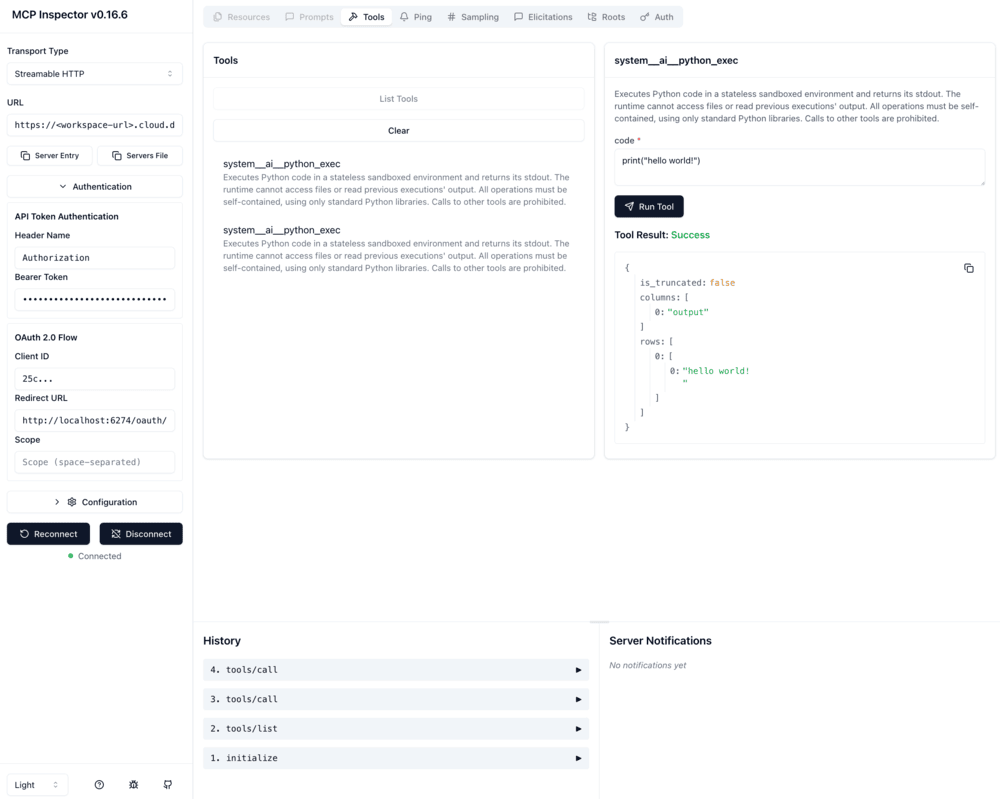
上記のOAuth認証設定に続いて、以下のインスペクター固有の設定を行ってください。
-
リダイレクトURL :
http://localhost:6274/oauth/callbackhttp://localhost:6274/oauth/callback/debug
-
クライアントタイプ :公開( 「クライアントシークレットを生成する」の チェックを外す)
MCP Inspectorの設定:
- インスペクターを実行します:
npx @modelcontextprotocol/inspector。 - 輸送タイプ を
Streamable HTTPに設定します。 - Databricks MCPサーバーのURLを入力してください。
- 認証 セクションで、OAuthクライアントIDを追加してください。
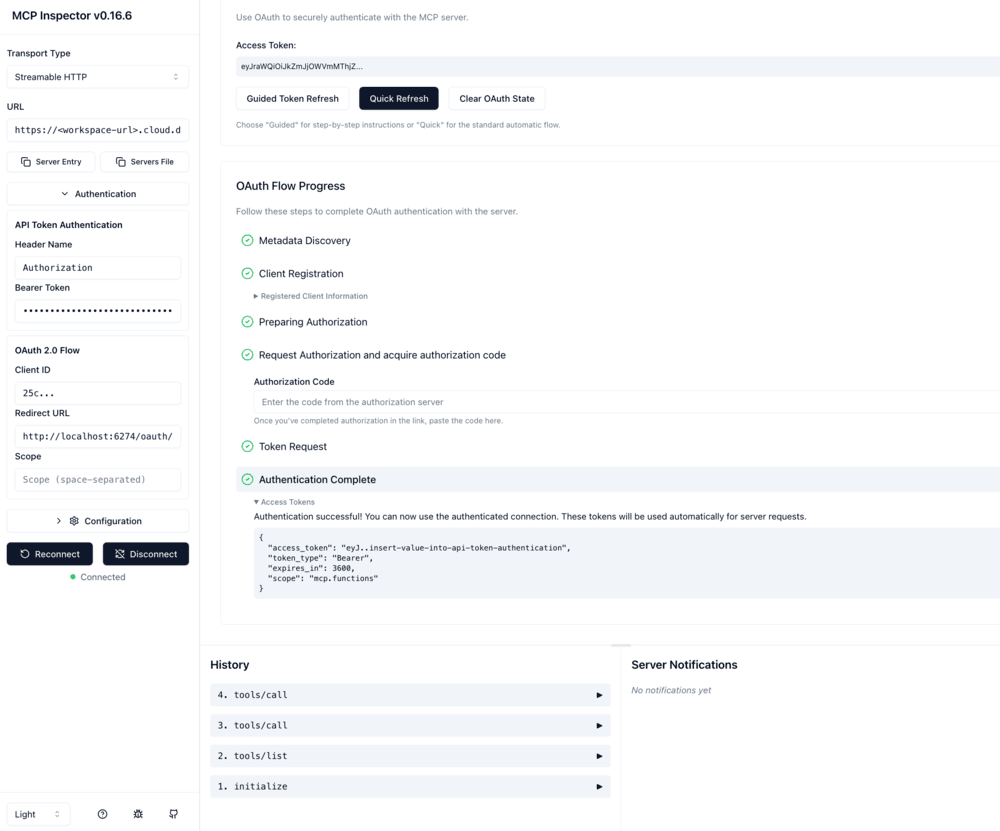
- 「認証設定を開く」 をクリックし、 「ガイド付きフロー 」または 「クイック フロー」を選択します。
- 認証が成功したら、 API認証 セクションの下の 「ベアラー トークン」 にアクセストークンを貼り付けます。
- 接続 をクリックします。
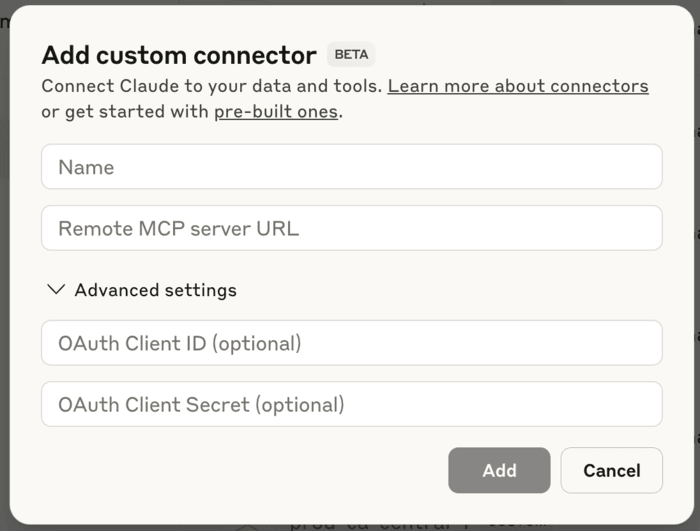
Claude ConnectorsとRemote MCPを使用して、ClaudeをDatabricks管理サーバーおよび外部MCPサーバーに接続します。
上記のOAuth認証設定に続いて、Claude固有の設定を以下に追加してください。
- リダイレクトURL :
https://claude.ai/api/mcp/auth_callbackhttps://claude.com/api/mcp/auth_callback - IPアドレス許可リスト (必要な場合):クロードの送信IPアドレスを追加します。
クロードの設定:
- Claudeで 「設定」> 「コネクタ」 に移動してください。
- 「カスタムコネクタを追加」 をクリックします。
- Databricks MCPサーバーのURLを入力してください。
- OAuthアプリケーションのクライアントIDを入力してください(Databricks OAuthアプリ接続が機密クライアントの場合は、クライアントシークレットも入力してください)。
- 「追加」 をクリックして完了です。
静的なOAuthクライアント構成を使用して、 Claude CodeをDatabricks MCPサーバーに接続します。
上記のOAuth認証設定に続いて、Claude Code固有の設定を以下に記載します。
- リダイレクトURL :
http://localhost:8080/callback(Claude Codeの設定にあるコールバックポートの値と一致してください)
Claudeコードの設定:
-
ターミナルで以下のコマンドを実行し、プレースホルダーの値を置き換えてください。
Bashclaude mcp add-json databricks-mcp-server \
'{"type":"http","url":"https://<your-workspace-hostname>/api/2.0/mcp/functions/{catalog_name}/{schema_name}","oauth":{"clientId":"<your-client-id>","callbackPort":8080}}' \
--client-secret <your-client-secret> -
<your-workspace-hostname>Databricksワークスペースのホスト名に置き換えます。 -
<your-client-id>、ご使用の OAuth アプリケーションのクライアント ID に置き換えてください。 -
<your-client-secret>、OAuth アプリケーションのクライアント シークレットに置き換えてください (機密クライアントを使用している場合)。 -
選択したMCPサーバーに合わせてURLパスを調整してください。
開発者ModeとフルMCPアプリを使用したカスタムChatGPTアプリを使用して、ChatGPTをDatabricks管理サーバーおよび外部MCPサーバーに接続します。
カスタムChatGPTアプリを追加するには、以下のものが必要です。
- 開発者Modeがオンになっています
- ChatGPTのビジネス、エンタープライズ、または教育機関向けワークスペース
上記のOAuth認証設定に続いて、ChatGPT固有の設定を以下に追加してください。
- リダイレクトURL :
https://chatgpt.com/connector_platform_oauth_redirect - IP許可リスト :ChatGPTの送信IPアドレスを追加します
ChatGPTの設定:
- ChatGPTで、 [設定] > [アプリ] > [アプリを作成] に進みます。
- Databricks MCPサーバーのURLを入力してください。
- 認証方法としてOAuthを使用してください。
- OAuthアプリケーションのクライアントIDとシークレット(該当する場合)を入力してください。
- 設定を完了してアプリを保存してください。
CursorやWindsurfなどのローカルIDEをDatabricks MCPサーバーに接続するには、MCP構成ファイルにMCPサーバーを追加します。
-
MCP設定ファイルを探してください。
- カーソル :
~/.cursor/mcp.json - ウィンドサーフィン :
~/.codeium/windsurf/mcp_config.json
- カーソル :
-
以下のいずれかの設定を追加してください。既にDatabricks CLIを使用している場合は、CLI認証オプションを使用してください。それ以外の場合は、クライアントの種類に合ったOAuthオプションを使用してください。
Databricks CLI認証 — OAuthアプリの設定をしたくない場合に推奨
Databricks CLIは既にインストールされ、設定済みです。uc-mcp-proxy を使用してください。これは軽量な標準入出力プロキシで、標準の MCP OAuth フローの代わりに既存の Databricks CLI 認証情報を使用するため、OAuth リダイレクト URL が不要になります。
前提条件:
- Databricks CLIがインストールされ、認証されました(
databricks auth login) - UVがインストールされました
{
  "mcpServers": {
    "databricks-mcp-server": {
      "type": "stdio",
      "command": "uvx",
      "args": [
        "uc-mcp-proxy",
        "--url",
        "https://<your-workspace-hostname>/api/2.0/mcp/functions/system/ai",
        "--auth-type",
        "databricks-cli",
        "--profile",
        "${DATABRICKS_CONFIG_PROFILE:-DEFAULT}"
      ]
    }
  }
}
<your-workspace-hostname> Databricksワークスペースのホスト名に置き換えます。 プロキシは、Databricks CLIの認証情報ストアからトークンを取得および更新し、それらをベアラートークンとしてMCPエンドポイントに転送します。
uc-mcp-proxyを使用した構成例については、 Claude Marketplace Databricks MCP プラグインを参照してください。
機密性の高いOAuthクライアント(クライアントシークレット付き) —サーバー側または自動化された用途に推奨
クライアントシークレット(通常は管理者によってプロビジョニングされる)を持つ、登録済みのOAuthアプリをお持ちです。OAuthではmcp-remote使用してください。mcp-remote リポジトリの手順に従って mcp-remote をセットアップし、次にOAuth 認証設定の手順に従って認証情報を構成してください。
{
  "mcpServers": {
    "databricks-mcp-server": {
      "command": "npx",
      "args": [
        "mcp-remote",
        "https://<your-workspace-hostname>/api/2.0/mcp/functions/system/ai",
        "--static-oauth-client-info",
        "{ \"client_id\": \"$MCP_REMOTE_CLIENT_ID\" }",
        "--client-secret"
      ]
    }
  }
}
<your-workspace-hostname> Databricksワークスペースのホスト名に置き換えます。 環境変数MCP_REMOTE_CLIENT_IDにOAuthクライアントIDを、 MCP_REMOTE_CLIENT_SECRETにクライアントシークレットを設定してください。
公開OAuthクライアント(クライアントシークレットなし) —個人利用または対話型利用に推奨
OAuthを使用したいが、クライアントシークレットを持っていない(または管理したくない)場合。OAuthではmcp-remote使用してください。mcp-remote リポジトリの手順に従って mcp-remote をセットアップし、次にOAuth 認証設定の手順に従って認証情報を構成してください。
{
  "mcpServers": {
    "databricks-mcp-server": {
      "command": "npx",
      "args": [
        "mcp-remote",
        "https://<your-workspace-hostname>/api/2.0/mcp/functions/system/ai",
        "--static-oauth-client-info",
        "{ \"client_id\": \"$MCP_REMOTE_CLIENT_ID\" }"
      ]
    }
  }
}
<your-workspace-hostname> Databricksワークスペースのホスト名に置き換えます。 環境変数MCP_REMOTE_CLIENT_IDにOAuthクライアントIDを設定してください。
個人アクセストークン(PAT)認証を使用してクライアントを接続する
個人アクセストークンは、Databricks MCPサーバーへの個人開発、テスト、および短期アクセスに適した、よりシンプルな認証方法を提供します。
個人アクセストークンは、管理対象および外部のMCPサーバーでのみサポートされています。カスタムMCPサーバーにはOAuth認証が必要です。
-
Databricksワークスペースに個人的なアクセス場所を生成します。 Databricks の個人アクセストークンを使用した認証 (従来) を参照してください。
-
ネットワークアクセスを設定します(オプション)。
DatabricksワークスペースにIP アクセス制限がある場合は、クライアントの送信 IP アドレスを許可リストに追加します。 必要なIPアドレスを取得するには、クライアントのドキュメントまたは展開環境のネットワーク構成を参照してください。
-
クライアントを設定してください。
PATを生成したら、MCPクライアントを設定して認証にPATを使用するようにしてください。各クライアントにはそれぞれ独自の構成方法があります。主要なMCPクライアント向けの詳細な手順については、以下のプラットフォーム固有の例を参照してください。
PATの例
以下の例は、個人アクセストークン認証を使用して特定のMCPクライアントを設定する方法を示しています。まず上記のPAT認証設定手順に従ってから、以下の例を参考にクライアントの設定を行ってください。
- Cursor
- Claude Desktop
- Replit
カーソルは設定構成を通じてMCPをサポートします。
-
カーソル設定を開いてください。
-
以下の設定を追加してください(選択したMCPサーバーに合わせてURLを調整してください)。
JSON{
"mcpServers": {
"uc-function-mcp": {
"type": "streamable-http",
"url": "https://<your-workspace-hostname>/api/2.0/mcp/functions/{catalog_name}/{schema_name}",
"headers": {
"Authorization": "Bearer <YOUR_TOKEN>"
},
"note": "Databricks UC function"
}
}
} -
<your-workspace-hostname>Databricksワークスペースのホスト名に置き換えます。 -
<YOUR_TOKEN>を個人用アクセストークンに置き換えてください。
Claude Desktop は、 mcp-remoteを使用して Databricks MCP サーバーに接続できます。
-
claude_desktop_config.jsonファイルを探してください:- macOS :
~/Library/Application Support/Claude/claude_desktop_config.json - Windows :
%APPDATA%\Claude\claude_desktop_config.json
- macOS :
-
以下の設定を追加してください(選択したMCPサーバーに合わせてURLを調整してください)。
JSON{
"mcpServers": {
"uc-function-mcp": {
"command": "npx",
"args": [
"mcp-remote",
"https://<your-workspace-hostname>/api/2.0/mcp/functions/{catalog_name}/{schema_name}",
"--header",
"Authorization: Bearer <YOUR_TOKEN>"
]
}
}
} -
<your-workspace-hostname>Databricksワークスペースのホスト名に置き換えます。 -
<YOUR_TOKEN>を個人用アクセストークンに置き換えてください。 -
変更を有効にするには、Claude Desktopを再起動してください。
Replitは、カスタムMCPサーバー構成を介してDatabricks MCPサーバーへの接続をサポートしています。
-
Replit ワークスペースで、 [MCP サーバーの追加] をクリックします。
-
Databricks MCPサーバーのURLを入力してください。例:
https://<your-workspace-hostname>/api/2.0/mcp/genie/{genie_space_id} -
カスタムヘッダーを追加する:
- 鍵 :
Authorization - 価値 :
Bearer <YOUR_TOKEN>
- 鍵 :
Replit MCPのドキュメントを参照してください。
接続の問題をトラブルシューティングする
一般的な接続の問題を診断して解決するには、次のトラブルシューティング ステップに従ってください。
認証を検証する
接続テストを行う前に、認証情報が正しく設定されていることを確認してください。
- OAuth user-to-machine (U2M)
- Service principal (M2M)
OAuthユーザー対マシン(U2M)認証の場合、 MCP Inspectorを使用して接続をテストしてください。OAuthフローは、接続プロセス中に認証情報を検証します。
マシン間(M2M)OAuthによるサービスプリンシパル認証の場合、Databricks CLIを使用して認証情報をテストしてください。
DATABRICKS_CLIENT_ID=<your-client-id> DATABRICKS_CLIENT_SECRET=<your-client-secret> databricks auth describe
このコマンドは、サービスプリンシパルの設定を検証し、認証されたIDに関する情報を表示します。コマンドがエラーを返した場合は、サービスプリンシパルの設定を確認し、以下の点を確認してください。
- Databricksアカウントにサービスプリンシパルが作成されました
- クライアントIDとクライアントシークレットは正しく設定されています
- サービスプリンシパルは、必要なリソースにアクセスするための適切な権限を持っています。
ネットワーク構成を確認する
ネットワーク制限により、外部クライアントがDatabricksワークスペースに接続できない場合があります。 Databricks IP アクセス リスト ポリシーが、クライアントがDatabricksアカウントおよびワークスペースに接続できるように構成されていることを確認してください。 前提条件を参照してください。
クライアント固有の接続問題を特定する
別のMCPクライアントに接続してみて、問題が解決するかどうか確認してください。DatabricksはMCP Inspectorを使用したテストを推奨しています。MCPインスペクターでは接続が成功するのに、クライアントでは接続できない場合は、クライアントの設定に問題がある可能性が高いです。より詳しいサポートが必要な場合は、クライアントプロバイダーにお問い合わせください。
問題はDatabricksサポートに報告してください。
これらのトラブルシューティングを完了した後も接続の問題が引き続き発生する場合:
-
Claude、Cursor、MCP InspectorなどのMCPクライアントのログを確認し、エラーメッセージとスタックトレースを確認してください。
-
以下の診断情報を収集してください。
- 使用された認証方法(OAuthまたはPAT)
- MCPサーバーURL
- クライアントからのエラーメッセージ
- ネットワーク構成の詳細(IP制限、ファイアウォールルール)
-
問題を解決するために、サポートに連絡し、診断情報を共有してください。
制限事項
- 動的クライアント登録 :Databricksは、管理対象、外部、またはカスタムMCPサーバー向けの動的クライアント登録OAuthフローをサポートしていません。動的クライアント登録を必須とする外部クライアントおよびIDEs 、 OAuth認証ではサポートされていません。
- カスタム MCP サーバーのパーソナル アクセスのサポート : Databricks Appsでホストされているカスタム MCP サーバーは、認証のためのパーソナル アクセスをサポートしていません。
次のステップ
- 管理対象のMCPサーバーを使用して、エージェントをUnity Catalogデータに接続します。
- 外部MCPサーバーを使用してサードパーティサービスにアクセスします。
- 組織固有のツール用にカスタムMCPサーバーをホストする