Genie Agentの作成および管理
ビジネスユーザーがDatabricksでデータについて質問する自然言語チャットインターフェースであるGenie Agentを作成、共有、および管理します。データアナリストは、Unity Catalog、サンプルSQLクエリー、手順、および信頼できる資産を使用して各エージェントを構成します。ビジネスユーザーはチャットUIを通じてエージェントに対してクエリーを実行します。
Genieエージェントは以前、Genie Spaceとして知られていました。
技術要件と制限
Genieエージェントの使用には、次の要件と制限が適用されます。
- Unity Catalog: Genie AgentのデータはUnity Catalogに登録されている必要があります。Genie Agentには最大50個のテーブル、ビュー、またはメトリクスビューを追加できます。
- コンピュート: Genie Agentには、ProまたはServerless SQL Warehouseが必要です。Genie Agentを作成または構成する際は、選択したwarehouseに対して少なくともCAN USE権限が必要です。すべてのユーザーがwarehouseにアクセスできるように、ユーザーのコンピュート資格情報がGenie Agentに埋め込まれます。データアクセスは、常に各エンドユーザー自身のUnity Catalog権限を使用して評価されます。データアクセスの仕組みを参照してください。
- Capacity: Each Genie Agent can support up to 200,000 conversations, and each conversation can include up to 10,000 messages.
必要な権限
Genie Agentを作成または編集するには、次の権限と資格が必要です。
- エンタイトルメント: Databricks SQL ワークスペースのエンタイトルメントが必要です。「権限の管理」を参照してください。
- コンピュート: 少なくとも1つのProまたはServerless SQLウェアハウスに対するCAN USEアクセス。
- データアクセス: エージェントで使用されるデータに対する
SELECT権限。 - Genie Agent ACL: Genie Agentに対する少なくともCAN EDITアクセス許可。Genie Agentの作成者は、作成したエージェントに対するCAN MANAGE権限を自動的に付与されます。Genie Agent ACL を参照してください。
データとコンピュートへのアクセスを構成するには、通常は管理者に制限されている上位の権限が必要です。SQLウェアハウスを作成するおよびUnity Catalogで特権を管理するを参照してください。
Genieアクセスを管理
Genie はパートナーが提供する AI 機能を使用します。この機能はアカウント レベルとワークスペース レベルで有効にする必要があります。アカウントでこれらの機能を管理する方法については、 パートナーが提供する AI 機能を参照してください。
この機能へのアクセスを管理するには、アカウント管理者である必要があります。パートナーによるAI機能を無効にした場合でも、Databricks SQLの資格を持つユーザーはサイドバーの Genie Agents アイコンをクリックできますが、Genie Agentsにはアクセスできません。
Genie Agent を作成
Genie Agent を作成するには:
- サイドバーの**Genieエージェント**をクリックします。
- 画面の右上隅にある 新規 をクリックします。
- Genie Agentに含めるデータソースを選択します。次に、 作成 をクリックします。
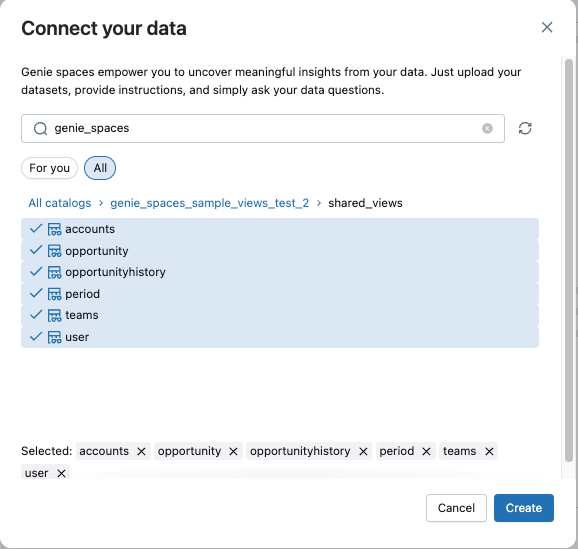
Genie Codeでエージェントを設定する
エージェントを作成すると、Genie Codeが自動的に起動します。データが読み取られ、テーブルの説明やクエリーの例など、Genie が質問に正確に回答できるよう、コンテキストが提案されます。提案を確認し、採用したいものを承認します。特定のギャップを埋めるには、Genie Code に追加させたいコンテキストを記述します。
Genie Code にこれを実行するように指示します。
Create a Genie agent for our sales team that answers questions about weekly revenue, units sold, and returns by store and region. Use the sales and store tables in the retail catalog.
使用するテーブルがまだ不明な場合に、Genie CodeにAgentの作成を依頼することもできます。ビジネスドメイン、エージェントに回答させたい質問、およびエージェントが使用すべきデータを説明してください。Genie Codeは関連データを特定し、お客様とソースを確認し、同じ開始コンテキストでエージェントを構築します。
エージェントをユーザーと共有する前に、Databricksでは、サンプルSQLクエリ、指示、ナレッジストア構成を追加して回答の精度を向上させることをお勧めします。See Genie Agent qualityを参照してください。
クエリーの提案を確認
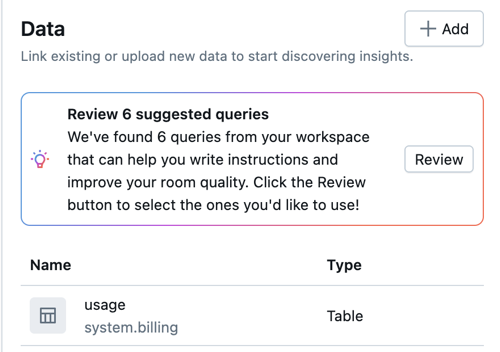
エージェントのデータについて学習するために、Genieはワークスペース内の情報にアクセスして、テーブルとビジネスセマンティクスの関係をより深く理解します。エージェントにデータアセットを追加すると、Genieはそれらのアセットに関連付けられた関連する一般的なワークスペースクエリーを自動的に検索します。ユーザー認証情報は、少なくとも CAN VIEW 権限を持つ関連するクエリーを検索するために使用されます。 検索でクエリーが返されると、**Instructions**パネルの**Data** tabに通知が表示されます。 確認 をクリックして、提案されたクエリーを表示します。
クエリのアクセス許可の詳細については、クエリ ACLを参照してください。
提案されたクエリーの確認 ダイアログを使用して、提案されたクエリーを確認、編集、承認、または拒否します。Genie Agentに対するCAN EDITアクセス権が少なくともある他のユーザーは、クエリー自体に対するアクセス権が少なくともCAN VIEWであれば、クエリーをレビューできます。
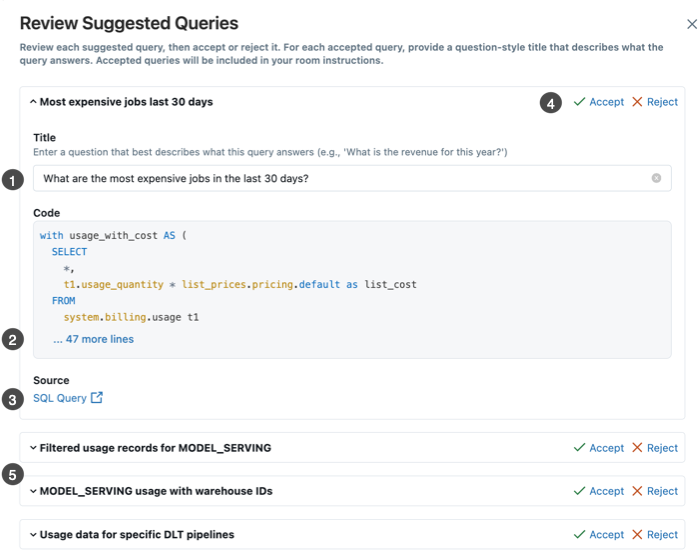
- タイトル テキストは質問で事前入力されています。 タイトル フィールドに入力して、質問を修正または編集します。
- コード フィールドには、提案された SQL クエリの完全なテキストが含まれています。このフィールドは編集できません。クエリ全体を表示するには、 ...より多くの行 をクリックします。
- クエリに対する十分なアクセス許可がある場合は、[ SQL クエリ ] をクリックして、 クエリ履歴 UI でクエリを開くことができます。クエリ履歴の表示を参照してください。
- クエリーがAgentに関連しているかどうかを判断したら、 承認 または 拒否 をクリックして、Agentに追加するか、それに応じて提案を却下します。
- 他の提案をクリックして展開し、レビューしてください。
受け入れられたクエリーは、エージェントの SQL クエリー コンテキストに表示されます。エージェントに追加されると、提案されたクエリーと関連する質問は完全に編集可能になります。SQL クエリと関数の例の追加を参照してください。
提案されたクエリーが返されない場合:
- 関連するクエリーへの十分なアクセス権がない可能性があります。
- 関連データがない可能性があります。含まれているテーブルでクエリーが実行されていない場合、検索結果が返されないことがあります。
- Genie Agentに関係のないクエリーは考慮されません。たとえば、含まれるアセットに対して基本的な書き込み操作のみを実行するクエリーは、Genieにとって関連性の高い例とは見なされません。
- Genieは、エージェントに追加されていないテーブルのクエリーを提案しません。Genie Agent用に結合されたテーブルまたはビューを作成した場合でも、関連するDatabricks SQLクエリーが通常、異なるソーステーブルに対して実行される場合、Genieはそれらのクエリーを結果に返しません。
データオブジェクトを管理
Genie Agentに含めるデータオブジェクトを管理するには、 構成 > データ をクリックします。 追加 ボタンをクリックして、さらにテーブルを追加します。テーブル名の右側にある をクリックして、エージェントからテーブルを削除します。
データオブジェクトの詳細を表示するには、オブジェクト名をクリックしてください。データオブジェクトビューには2つのtabが表示されます:
- **概要**: データオブジェクト内の列 (列名、データ型、説明を含む) を表示します。
- サンプル データ :テーブルからサンプルデータを表示し、データのコンテキストと内容を理解するのに役立ちます。
Genie Agent は、その Sources の下に明示的にアタッチされたデータソースのみを使用します。エージェントの指示やメタデータが参照している場合でも、GenieはアタッチされていないテーブルやUnity Catalog関数に対してクエリーを実行しません。アタッチされたソースへのアクセスは、引き続き各ユーザーのUnity Catalog権限によって管理されます。
設定を構成
追加設定を構成してGenie Agentをカスタマイズします。「**構成**」>「**設定**」をクリックして、次の設定にアクセスします:
- タイトル : タイトルは、他のワークスペース オブジェクトとともにワークスペース ブラウザに表示されます。エンドユーザーが Genie Agent を見つけられるように、タイトルを選択します。
- default warehouse : このコンピュート リソースは、Genie Agentで生成されるSQLステートメントを強化します。ウェアハウスの選択を保存すると、すべてのユーザーがwarehouseにアクセスできるように、ユーザーのコンピュート資格情報がGenie Agentに埋め込まれます。これらの埋め込み済み資格情報は、warehouseへのアクセスのみを許可します。データアクセスは、常に各エンドユーザー自身のUnity Catalog権限を使用して評価されます。warehouseを変更するには、エージェントに対する少なくともCAN EDIT権限が必要です。後で別の作成者がwarehouseを変更した場合、代わりにその作成者のコンピュート資格情報が埋め込まれます。Genie Agentは、プロまたはServerless SQLウェアハウスを使用できます。最適なパフォーマンスを得るために、DatabricksではServerless SQL Warehouseを使用することをお勧めします。
- タグ :タグを使用してGenie Agentを整理および分類し、管理を容易にします。タグの追加を参照してください。
- サムネイル :Genie Agentにサムネイル画像を追加します。サムネイルは、Genie Agentの最初のチャットページとGenie Oneに表示されます。
- 説明 : Genie Agentを開くと、ユーザーに説明が表示されます。このテキスト領域を使用して、Agentの目的を説明します。説明フィールドはMarkdown書式をサポートしているため、テキストを装飾したり、役に立つコンテキストや参照へのLinkを提供したりできます。Markdown構文の詳細については、Markdownガイドチートシートを参照してください。
- 「よくある質問」:よくある質問とは、ユーザーが尋ねることができる質問タイプの任意の例です。それらはエージェントのチャットランディングページに表示され、作成時または後でエージェントの 設定 から追加できます。作成者が定義した共通の質問が優先され、最初に表示されます。チャットのランディングページを埋めるのに十分な共通の質問を提供すると、あなたの質問のみが表示されます。提供する数が少ない場合、Genieは残りのスロットを自動生成された質問で埋めます。
テストと使用状況に基づいてGenie Agentを反復することが期待されます。Agentの作成と反復に関するベストプラクティスのガイダンスについては、効果的なGenie Agentのキュレーションを参照してください。
タグを追加
タグを追加するには、Genie Agentに対する少なくともCAN EDIT権限が必要です。管理タグを追加するには、その管理タグに対するASSIGN権限も必要です。タグの詳細については、Unity Catalogセキュリティ保護可能なオブジェクトにタグを適用するを参照してください。
-
構成 > 設定 をクリックします。
-
[全般] をクリックします。
-
タグ の下で、タグを追加または更新します。
- タグがない場合は、 タグを追加 ボタンをクリックします。
- タグがある場合は、
 **タグを追加/編集**アイコンをクリックしてください。
-
既存のタグの キー と 値 を選択するか、新しいタグ名を入力します。
- 管理されているタグは 管理 セクションのヘッダーに表示され、ロックアイコン
 が表示されます。
 - タグキーは必須です。タグ値が必要かどうかは、タグキーによって異なります。
- 管理されているタグは 管理 セクションのヘッダーに表示され、ロックアイコン
Genie Agentを共有する
Genieエージェントは2つの個別の資格情報を使用します。SQL warehouse へのコンピュートアクセスには、warehouse を構成した作成者の組み込み資格情報が使用されるため、エンドユーザーにwarehouse 権限は必要ありません。データアクセスは常にエンドユーザー自身の Unity Catalog ID として評価されます。ユーザーはアクセス権限のあるデータのみを閲覧でき、各クエリーは クエリー履歴 および エージェントのモニタリングページ においてそのエンドユーザーに紐付けられます。ユーザーがアクセスできないデータに関する質問は、空の応答を生成します。データアクセスの仕組みを参照してください。
各ユーザーが同じGenie Agent内で閲覧できるデータを制限するには、Unity Catalogの基盤となるテーブルに行レベルセキュリティを適用します。Unity Catalogで定義された行フィルターと列マスクは、Genie Agentの共有方法にかかわらず、ユーザーごとに自動的に適用されます。「行フィルターと列マスク」を参照してください。
Genie Agentを共有する場合、ユーザーはエージェントとやり取りするために以下の権限が必要です。
- エンタイトルメント: コンシューマー アクセスまたは Databricks SQL ワークスペースの権利。「権限の管理」を参照してください。
- コンピュート: クエリーは、warehouseを構成した作成者によって埋め込まれたコンピュート資格情報を使用して実行されます。エンドユーザーは、warehouseの直接的なアクセス許可を必要としません。
- **データアクセス:**
SELECTエージェントで使用されるすべてのUnity Catalogデータオブジェクトに対する少なくとも の特権。ユーザーは、アクセス権のあるデータのみを閲覧できます。 - Genie Agent ACL : Genie Agentに対する少なくともCAN VIEW/CAN RUNのアクセス許可。Genie Agent ACL を参照してください。
新しいGenie Agentは、defaultでユーザー フォルダーに保存されます。他のワークスペース オブジェクトと同様に、それらは囲むフォルダーからアクセス許可を継承します。ワークスペース フォルダー構造を使用して、他のユーザーと共有できます。ワークスペース ブラウザーを参照してください。
特定のユーザーまたはグループ(すべてのアカウントユーザーを含む)を、CAN MANAGE、CAN EDIT、CAN RUN、CAN VIEWのいずれかの権限レベルで共有するように指定することもできます。
特定のユーザーまたはグループと共有するには:
- [共有] をクリックします。
- Agentを共有するユーザーまたはグループを入力します。次に、[ 追加 ] をクリックして、適切なアクセス許可レベルを設定します。個々のユーザーと小規模グループのメンバーには、エージェントが共有されたことを確認するEメール通知が届きます。
- 共有ダイアログの下部にある Linkをコピー ボタンを使用して、Genie Agentへの共有可能なLinkを取得します。特権ユーザーは、Linkをクリックして新しいtabでGenie Agentを開き、質問することができます。
すべてのアカウントユーザーと共有するには:
- [共有] をクリックします。
- **すべてのアカウントユーザー**を選択します。
- 適切な権限レベルを設定します。
エージェントユーザーは個別の会話を共有することもできます。会話を共有を参照してください。
OpenSharingを使用して組織外のユーザーとGenie Agentを共有するには、OpenSharingを使用してGenie Agentを共有するを参照してください。
他のエージェントアクション
エージェントの右上隅にある  ケバブメニューでは、次の操作を実行できます。
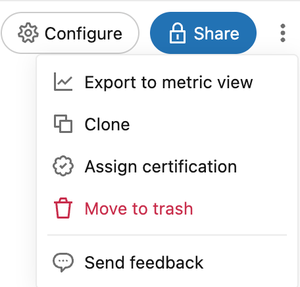
Genie Agentのクローンを作成
Genie Agentを複製すると、すべての設定コンテキストと命令を含むコピーが作成されます。クローン作成は、別のAgentで変更をテストしたり、新しいAgentで元のコンテキストを再利用したりする場合に役立ちます。Agentが複製された後、新しいAgentはオリジナルとは独立しています。オリジナルに影響を与えることなく、編集や調整を行うことができます。
以下の要素がクローンされたGenie Agentにコピーされます。
- テーブルと設定
- 一般的な指示
- SQL クエリーの例
- SQL関数
既存のチャットスレッドと Monitor tabのデータは、新しいエージェントにコピーされません。
Genie Agentをクローンするには、以下の手順を実行します。
- クローン作成するGenie Agentを開きます。
- エージェントの右上隅にある ケバブメニューをクリックします。
- クローンを作成 をクリックします。
- (オプション) クローン ダイアログで、クローン作成されたGenie Agent の新しい名前とワークスペースフォルダーの場所を指定します。
- クローン をクリックして、新しいエージェントを作成します。
Genie Agentをメトリクスビューとしてエクスポートします
Genie Agentからコンテキストをメトリクスビューとしてエクスポートできます。これにより、エージェントで構成されたデータとセマンティックコンテキストに基づいてメトリクスビューが作成されます。
Genie Agentをメトリクスビューとしてエクスポートするには、次のようにします。
- エクスポートするGenie Agentを開いてください。
- エージェントの右上隅にある ケバブメニューをクリックします。
- メトリクスビューにエクスポート を選択します。
- 新しいメトリックビューのパスを選択します。
- (オプション) ページの右上隅にある
 をクリックして Genie Code を開き、メトリクス表示の定義を調整します。
 - 作成 をクリックします。
Genie Agent に認証を割り当てる
Genie Agent を認定済みまたは非推奨としてマークし、その信頼性やライフサイクル ステータスを示すことができます。認定には Unity Catalog system.certification_status 管理タグが使用されます。それを適用するには、そのタグに対する ASSIGN 権限が必要です。
Genie Agentに認証を割り当てるには、以下の手順を実行します。
- 認定する Genie Agent を開きます。
- エージェントの右上隅にある ケバブメニューをクリックし、 証明書の割り当て を選択します。
- 認定済み 、 非推奨 、または 未選択 を選択します。
- 保存 をクリックします。
認定ステータスによる検索方法など、認定に関する情報については、データを認定済みまたは非推奨としてフラグ付けするを参照してください。
その他のリソース
- ベストプラクティスに関するガイダンスと問題のトラブルシューティングのヘルプについては、効果的なGenie Agentをキュレーションするを参照してください。
- SQLの例、手順の追加方法、および設定の構成方法については、Genie Agentの品質の調整を参照してください。
- テスト、応答の確認、エージェントの監視を行う方法については、Genie Agentのテストと監視を参照してください。
- 監査ログを使用してGenie Agentのアクティビティと使用状況を追跡する方法については、Genie Agent イベントを参照してください。
- Use the Genie Agents APIを参照して、Genie Agentをプログラムでインポートおよびエクスポートし、Genie会話APIを使用する方法を学んでください。Genie APIリファレンスも参照してください。
- カスタムエージェントを使用してマルチエージェントシステムを作成する方法については、マルチエージェントシステムでGenieを使用する (Model Serving)を参照してください。