Genie Codeの操作
Genie Codeは、ほとんどのDatabricksページでチャットウィンドウとして、またフルページのコマンドセンターとして利用できます。この記事では、Genie Codeインターフェースについて説明します。開き方、コントロール、設定、カスタマイズ、チャットの操作方法、共有、ファイルの添付、および作業レベルの選択方法について解説します。
Genie Codeでできることの詳細については、Genie Codeの機能と性能を参照してください。
Genie Codeチャットウィンドウ
Genie Codeペインを開くには、ページ右上隅にある  をクリックします。
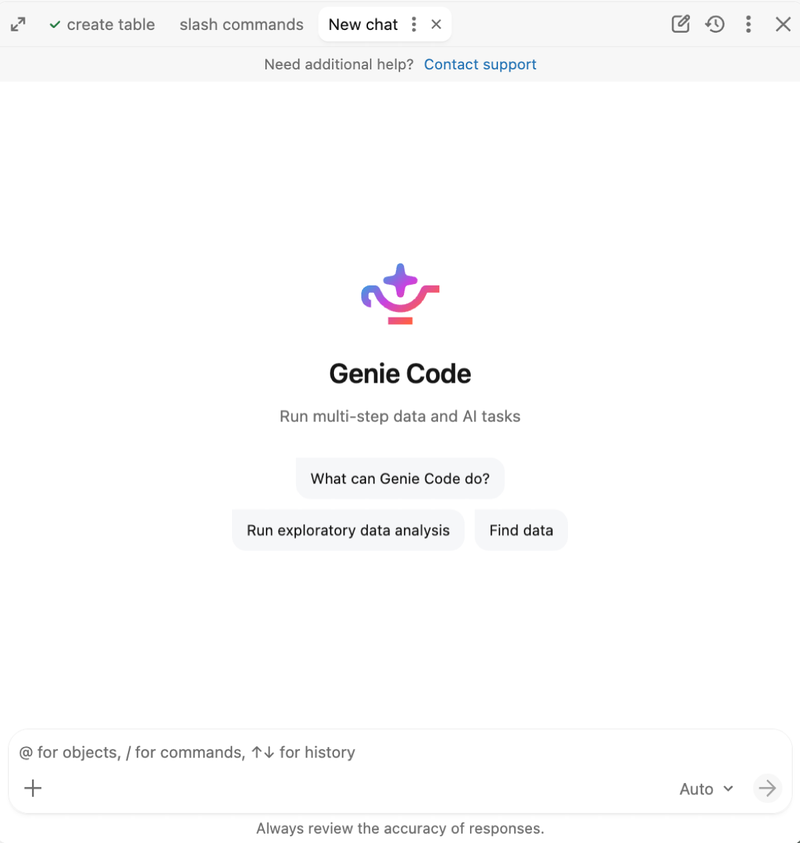
ペイン下部のテキストボックスにプロンプトを入力し、 Enter キーを押すか、 をクリックします。以下を実行できます:
 プラスアイコンをクリックして、ファイルを添付したり、コンテキストを参照したり、接続を追加したりします。
- @ を入力して、Genie Codeが参照するリソースを選択します。
- / を入力して、スラッシュコマンドを選択して実行します。
- Genie Code が応答品質とコストのバランスをどのように取るかを選択します。「推論努力レベルの選択」を参照してください。
Genie Codeにコードの支援を依頼すると、提案された変更の実行、承認、または拒否の手順が案内されます。
Genie Codeペインのコントロール
Genie Codeペインのヘッダーには、以下のコントロールがあります。
コントロール | 説明 |
|---|---|
| 新しいtabで新しいチャットを開始します。 |
| 過去のチャットを表示し、tabで再度開きます。 |
|
|
| Genie Codeペインを折りたたみます。 |
複数のチャットをtabとして操作する
Genie Codeペインには、開いているチャットがペイン上部にtabとして表示されます。一度に複数のタスクを実行でき、作業内容を失うことなくチャット間を移動できます。
- チャットの切り替え : tabをクリックして、そのチャットをアクティブにします。tabを切り替えてもチャットはバックグラウンドで実行され続けるため、一方のチャットで長いタスクを起動し、もう一方のチャットで作業を続けることができます。
- 新しいチャットを開く :
 新しいチャット をクリックして、新しいtabでチャットを起動します。
 - 過去のチャットを再開する :
 チャット履歴 をクリックし、チャットを選択してtabで開きます。
 - チャットの管理 : アクティブなtabの
 ケバブメニューを使用してチャットを管理するか、
 をクリックしてtabを閉じます。
フルページの Genie Code
Genie Codeには、アクティブなチャットが目立つように表示され、必要に応じてノートブックやファイルなどのアセットがtabとして同時に表示されるフルページのコマンドセンターエクスペリエンスが搭載されました。Genie Codeから直接作業を開始し、複数のチャットを並行してランし、チャットをバックグラウンドで実行したまま切り替えたり、スキル、指示、MCPサーバーを使用してGenie Codeの動作をパーソナライズしたりできます。
フルページのGenie Codeは、ゼロから作業を開始する場合や、複数のタスクを並行して実行する場合に推奨されるエクスペリエンスです。ノートブックのデバッグ、Endpointのモニタリング、Unity Catalogでのテーブルの探索など、既存のアセットを主に操作する場合は、チャットペインが便利な代替手段となります。
フルページのGenie Codeを開く
フルページのGenie Codeは、以下のいずれかの方法で開くことができます。
-
ワークスペースのホームページで、プロンプトボックスの
[コード] を選択し、プロンプトを入力して送信します。フルページのGenie Codeが開き、プロンプトの処理を開始します。![[コード] が選択された状態のワークスペースホームページのプロンプトボックス。](/aws/ja/assets/images/genie-code-home-page-entrypoint-287c8f2a9a16a178fa120b78ce017a88.png)
-
Genie Codeチャットペインで、
 [最大化] をクリックします。
新しいチャットを開始し、Genie Code に実行させたい内容を説明してください。Genie Code はチャット内で直接タスクに取り組み、分析を実行しながら変更を加えます。ノートブックやファイルなどの特定のアセットを編集または実行する必要がある場合、そのアセットはチャットの横にtabとして開かれ、確認できるようになります。AI/BI ダッシュボードなど一部のアセットでは、Genie Code がそのページに移動して編集を行い、チャットをサイドペインに保持する場合があります。
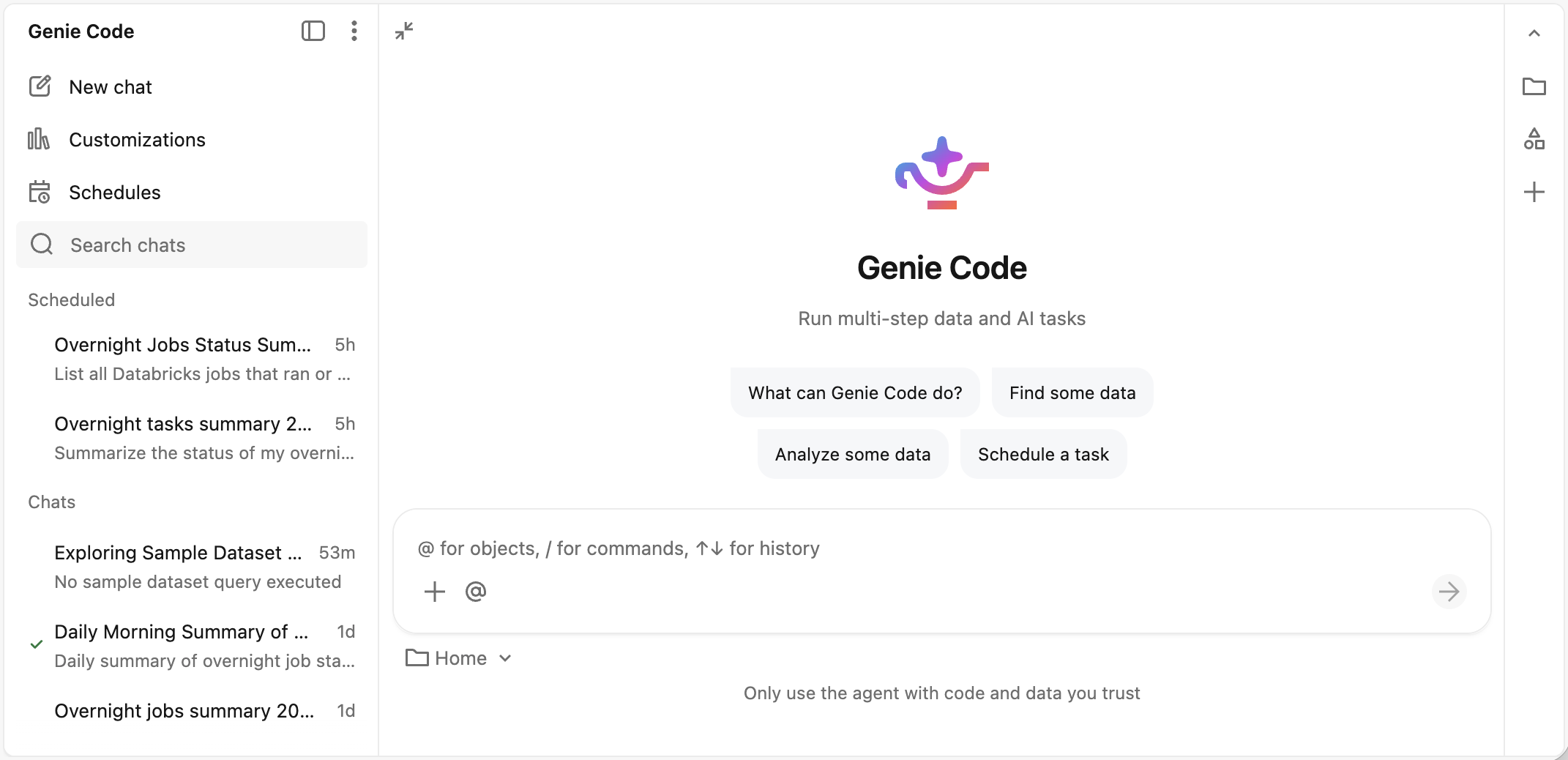
フルページのGenie Codeの概要
-
 チャットバーを閉じる : フルページのGenie Codeチャットサイドバーを折りたたみます。
 -
その他のオプション : Genie Codeの設定へのアクセス、ヘルプの取得、Databricksへのフィードバックの送信を行います。
-
新しいチャット : 新しいGenie Codeチャットを開始します。
-
 スケジュール : スケジュールされたタスクを管理します。
 -
 検索 : Genie Codeチャットを検索して、以前のチャットをすばやく見つけ、作業を継続します。
 -
[スケジュールされたタスクのリスト] : 各スケジュールされたタスクの最新のランがここに表示されます。
-
チャットリスト :すべての Genie Code チャットを表示します。各エントリには、チャットのタイトルと最後のプロンプトが送信された日時が表示されます。
- チャットを切り替えるには、いずれかのエントリをクリックします。Genie Codeがチャットで実行中であるか、ノートブックを編集中であるかにかかわらず、作業中に切り替えることができます。
- チャットを管理するには、チャットにカーソルを合わせ、 ケバブメニューをクリックします。チャットの共有、コピーの作成、名前の変更、または削除が可能です。
-
チャット表示 : Genie Codeが動作するアクティブなチャットです。Genie Codeが生成するアセットは、チャットの横にタブとして開かれるか、アセットページにリダイレクトされます。
Genie Codeの設定
Genie Codeの設定を開くには、チャットペインのヘッダーにある [その他] メニューをクリックし、 [設定] をクリックします。または、フルページのGenie Codeから [その他のオプション] メニューをクリックし、 [設定] をクリックします。設定ペインには、以下が含まれます:
設定 | 説明 |
|---|---|
パネル表示を切り替え | Genie Code を ドッキング ペイン表示で使用するか、 サイド ペイン表示で使用するかを選択します。 |
サーバーレス使用ポリシー | Genie Codeがチャット出力で生成するコードを実行するためのServerless使用ポリシーを設定します。 |
アクション | Genie Code がツールを使用する前に承認を求める方法を設定します。ツールアクションの承認をご覧ください。 |
Genie Codeのカスタマイズ
Genie Codeのカスタマイズを開くには、チャットペインのヘッダーから [その他] メニューをクリックし、 [カスタマイズ] をクリックします。または、フルページのGenie Codeから [カスタマイズ] をクリックします。カスタマイズペインには、以下のtabが含まれています。
カスタマイズ | 説明 |
|---|---|
スキル | Genie Codeがタスクに適用できる、再利用可能なユーザーおよびワークスペーススキルを追加します。 |
手順 | Genie Codeの応答方法をガイドするユーザーおよびワークスペースの指示を追加します。 |
コネクター | MCPサーバーと組み込みコネクタを使用して外部ツールに接続します。 |
チャットを共有
Genie Codeのチャットを他のユーザー、グループ、またはService Principalと共有できます。
チャットを共有するには:
-
フルページのGenie Code、チャットペイン、またはチャット履歴から、共有したいチャットにカーソルを合わせ、
ケバブ メニューをクリックします。 -
 [共有] をクリックします。
 -
共有ダイアログで、共有先のユーザー、グループ、またはService Principalを追加します。受信者はチャットに対する 閲覧可能 権限を受け取ります。Genie Codeチャット ACL を参照してください。
-
(オプション) 新しく追加されたユーザーにEメール通知を送信するには、 Eメールで新規ユーザーに通知 をオンにします。
-
(オプション)チャットへの直接Linkを共有するには、共有ダイアログの下部にある
 Linkをコピー をクリックします。
 -
[追加] をクリックして会話を共有します。
チャットの Branch と編集
Genie Code を使用すると、チャットを別のスレッドに分岐したり、その場で編集したりできるため、チャットを修正したり、別の方向を模索したりすることができます。選択したポイントからチャットをフォークしたり、/btw を使用して別の質問をしたり、以前のメッセージを編集してチャットを再生成したりできます。Branch とチャットの編集を参照してください。
ファイルを添付
現在のチャットのコンテキストとしてファイルを添付するには、プロンプトボックス内のプラスアイコンをクリックするか、ファイルをプロンプトボックスにドラッグ&ドロップします。
Genie Code は、次のファイルタイプをサポートしています:.png、.jpg、.jpeg、.gif、.webp、.pdf、.csv、.xlsx、.xls、.json、.jsonl。
defaultでは、Genie Codeは添付ファイルを現在のチャット内でのみ使用し、ワークスペースのファイルシステムには保存しません。ファイルを保持するには、Genie Codeにワークスペースへ保存するように依頼してください。
推論努力レベルを選択
プロンプトボックス内のセレクターには現在の努力レベルが表示されており、会話ごとに変更できます:
- Auto (default、推奨): このレベルは、あらゆるタスクに対して最高品質を提供します。
- 低 :このレベルでは、より単純なタスクのコストが抑えられます。
Genie Codeは、会話の選択内容を保存します。利用可能なレベルがない場合、セレクターは表示されません。
Genie Codeの回答に関するフィードバックを送信
Genie Codeの回答が有用かどうかをDatabricksにお知らせください:
- Genie Codeの回答のすぐ下にカーソルを合わせます。
- 「有用」
 または「有用ではない」
 ボタンをクリックします。