Genie Codeの操作
Genie Codeは、ほとんどのDatabricksページでチャットペインとして、またフルページコマンドセンターとして使用できます。複数のチャットを開いて管理、設定の調整、カスタマイズの追加、チャットの共有とBranch、ファイルの添付、レベルの選択ができます。
Genie Codeでできることの詳細については、Genie Codeの機能と性能を参照してください。
Genie Codeチャットウィンドウ
Genie Codeペインを開くには、ページ右上隅にある  をクリックします。
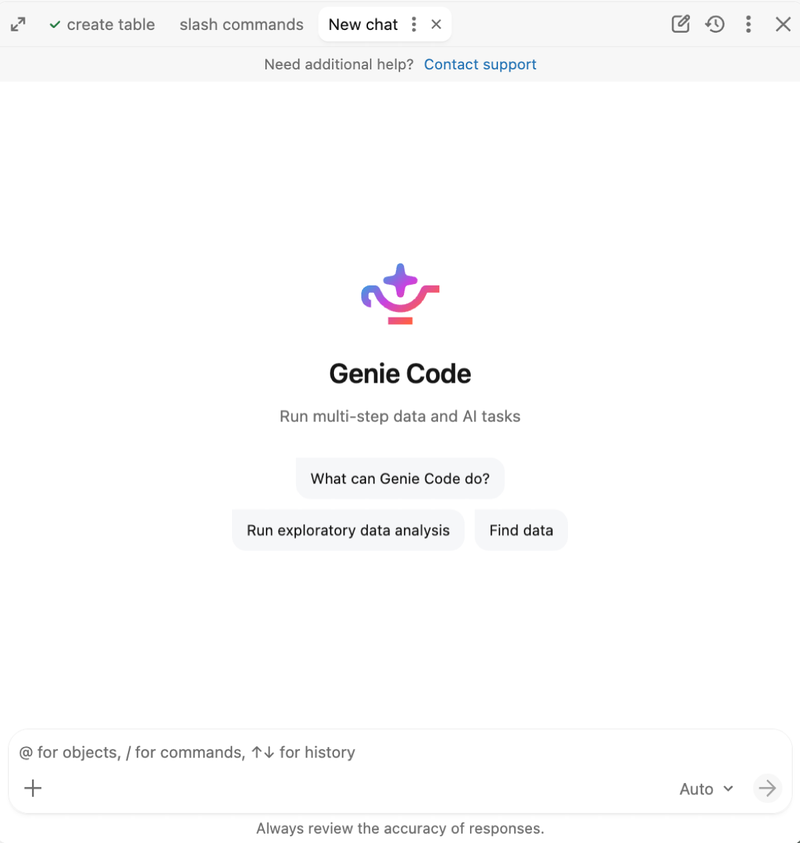
ペイン下部のテキストボックスにプロンプトを入力し、 Enter キーを押すか、 をクリックします。以下を実行できます:
 プラスアイコンをクリックして、ファイルを添付したり、コンテキストを参照したり、接続を追加したりします。
- @ を入力して、Genie Codeが参照するリソースを選択します。
- / を入力して、スラッシュコマンドを選択して実行します。
- Genie Code が応答品質とコストのバランスをどのように取るかを選択します。「推論努力レベルの選択」を参照してください。
Genie Codeにコードの支援を依頼すると、提案された変更の実行、承認、または拒否の手順が案内されます。
Genie Codeペインのコントロール
Genie Codeペインのヘッダーには、以下のコントロールがあります。
コントロール | 説明 |
|---|---|
| 新しいtabで新しいチャットを開始します。 |
| 過去のチャットを表示し、tabで再度開きます。 |
|
|
| Genie Codeペインを折りたたみます。 |
複数のチャットをtabとして操作する
Genie Codeペインには、開いているチャットがペイン上部にtabとして表示されます。一度に複数のタスクを実行でき、作業内容を失うことなくチャット間を移動できます。
- チャットの切り替え : tabをクリックして、そのチャットをアクティブにします。tabを切り替えてもチャットはバックグラウンドで実行され続けるため、一方のチャットで長いタスクを起動し、もう一方のチャットで作業を続けることができます。
- 新しいチャットを開く :
 新しいチャット をクリックして、新しいtabでチャットを起動します。
 - 過去のチャットを再開する :
 チャット履歴 をクリックし、チャットを選択してtabで開きます。
 - チャットの管理 : アクティブなtabの
 ケバブメニューを使用してチャットを管理するか、
 をクリックしてtabを閉じます。
フルページの Genie Code
Genie Codeには、アクティブなチャットが目立つように表示され、必要に応じてノートブックやファイルなどのアセットがtabとして同時に表示されるフルページのコマンドセンターエクスペリエンスが搭載されました。Genie Codeから直接作業を開始し、複数のチャットを並行してランし、チャットをバックグラウンドで実行したまま切り替えたり、スキル、指示、MCPサーバーを使用してGenie Codeの動作をパーソナライズしたりできます。
フルページのGenie Codeは、ゼロから作業を開始する場合や、複数のタスクを並行して実行する場合に推奨されるエクスペリエンスです。ノートブックのデバッグ、Endpointのモニタリング、Unity Catalogでのテーブルの探索など、既存のアセットを主に操作する場合は、チャットペインが便利な代替手段となります。
フルページのGenie Codeを開く
フルページのGenie Codeは、以下のいずれかの方法で開くことができます。
-
ワークスペースのホームページで、プロンプトボックスの
[コード] を選択し、プロンプトを入力して送信します。フルページのGenie Codeが開き、プロンプトの処理を開始します。![[コード] が選択された状態のワークスペースホームページのプロンプトボックス。](/aws/ja/assets/images/genie-code-home-page-entrypoint-287c8f2a9a16a178fa120b78ce017a88.png)
-
Genie Codeチャットペインで、
 [最大化] をクリックします。
新しいチャットを開始し、Genie Code に実行させたい内容を説明してください。Genie Code はチャット内で直接タスクに取り組み、分析を実行しながら変更を加えます。ノートブックやファイルなどの特定のアセットを編集または実行する必要がある場合、そのアセットはチャットの横にtabとして開かれ、確認できるようになります。AI/BI ダッシュボードなど一部のアセットでは、Genie Code がそのページに移動して編集を行い、チャットをサイドペインに保持する場合があります。
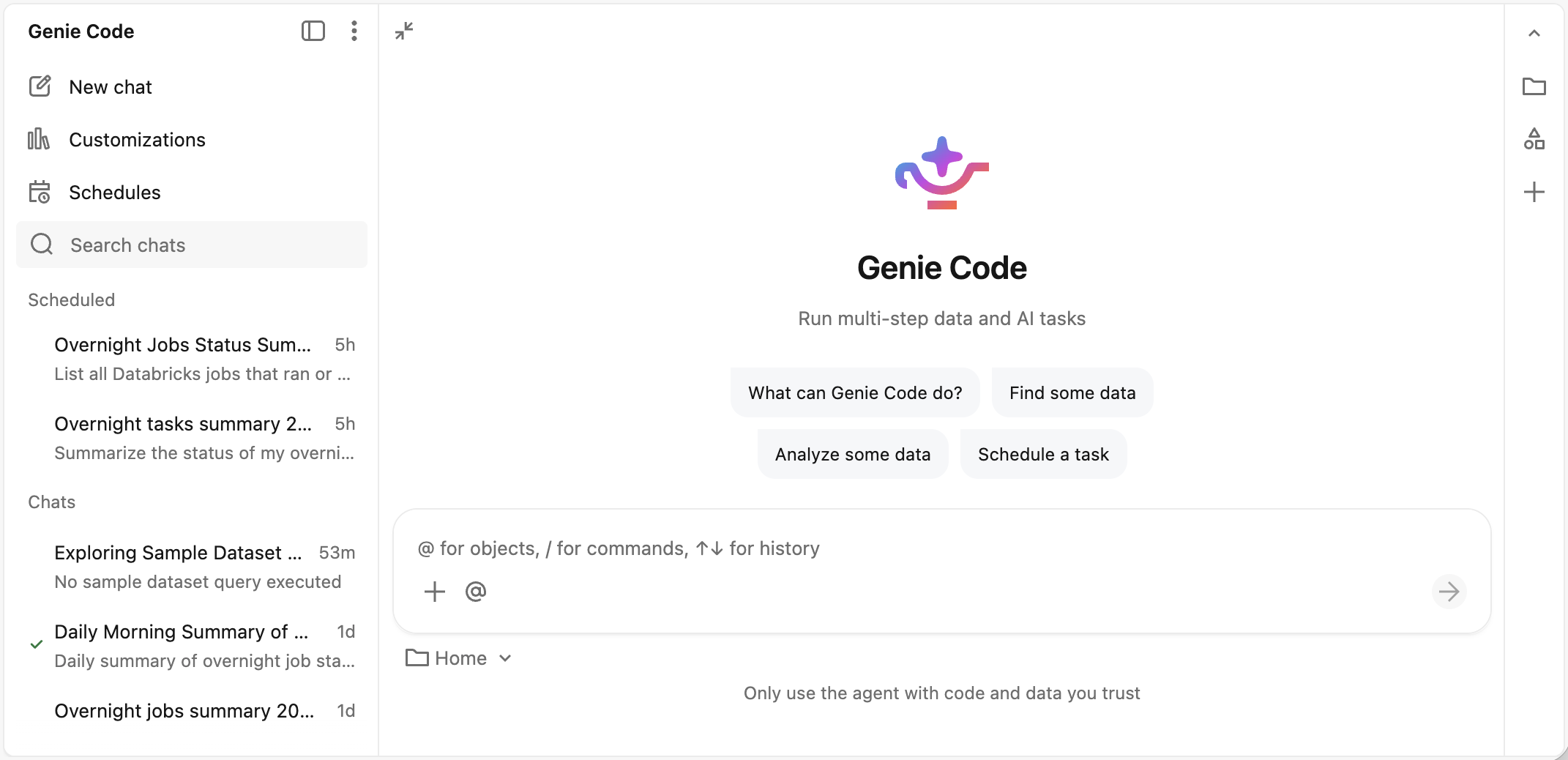
フルページのGenie Codeの概要
-
 チャットバーを閉じる : フルページのGenie Codeチャットサイドバーを折りたたみます。
 -
その他のオプション : Genie Codeの設定へのアクセス、ヘルプの取得、Databricksへのフィードバックの送信を行います。
-
新しいチャット : 新しいGenie Codeチャットを開始します。
-
 スケジュール : スケジュールされたタスクを管理します。
 -
 検索 : Genie Codeチャットを検索して、以前のチャットをすばやく見つけ、作業を継続します。
 -
[スケジュールされたタスクのリスト] : 各スケジュールされたタスクの最新のランがここに表示されます。
-
チャットリスト :すべての Genie Code チャットを表示します。各エントリには、チャットのタイトルと最後のプロンプトが送信された日時が表示されます。
- チャットを切り替えるには、いずれかのエントリをクリックします。Genie Codeがチャットで実行中であるか、ノートブックを編集中であるかにかかわらず、作業中に切り替えることができます。
- チャットを管理するには、チャットにカーソルを合わせ、 ケバブメニューをクリックします。チャットの共有、コピーの作成、名前の変更、または削除が可能です。
-
チャット表示 : Genie Codeが動作するアクティブなチャットです。Genie Codeが生成するアセットは、チャットの横にタブとして開かれるか、アセットページにリダイレクトされます。
Genie Codeの設定
Genie Codeの設定を開くには、チャットペインのヘッダーにある [その他] メニューをクリックし、 [設定] をクリックします。または、フルページのGenie Codeから [その他のオプション] メニューをクリックし、 [設定] をクリックします。設定ペインには、以下が含まれます:
設定 | 説明 |
|---|---|
パネル表示を切り替え | Genie Code を ドッキング ペイン表示で使用するか、 サイド ペイン表示で使用するかを選択します。 |
サーバーレス使用ポリシー | Genie Codeがチャット出力で生成するコードを実行するためのServerless使用ポリシーを設定します。 |
アクション | Genie Code がツールを使用する前に承認を求める方法を設定します。ツールアクションの承認をご覧ください。 |
ツールアクションを承認
Genie Code がコードの実行、ノートブックの編集、テーブルのクエリなどのツールを使用する必要がある場合、承認を求めるか、自動承認モードの場合は AI 分類器に判断させます。各リクエストを個別に承認することも、現在のチャットの残りまたは将来のすべてのチャットに適用される承認モードを設定することもできます。
単一リクエストの承認
Genie Code がツールの使用許可を求めたら、 「許可」 をクリックしてアクションを承認するか、 「スキップ」 をクリックして拒否してください。
現在のチャットでGenie Codeが将来の承認リクエストをどのように処理するかを変更するには、同じプロンプトから次のいずれかを選択します。
オプション | 挙動 |
|---|---|
毎回確認 | Genie Codeはツールを使用するたびに承認を求めます。 |
現在のチャットで許可 | Genie Codeは、現在のチャットの残りの部分で、尋ねることなく要求されたツールを使用できます。 |
常に許可 | Genie Codeは、毎回尋ねることなく、すべてのチャットで要求されたツールを使用できます。 |
自動承認 (推奨) | Genie Codeは、現在のチャットの残りの部分についてツールのアクションを自動的に承認します。AI分類子によって、各アクションがユーザーのリクエストと照合され、範囲外のアクションはすべてブロックされます。 |
defaultの承認モードを設定する
Genie Codeを初めて使用する場合、すべてのチャットのdefaultモードは 「自動承認」 です。承認モードを変更するには、Genie Codeの設定で新しいdefaultを設定します。Genie Codeペインのヘッダーにある をクリックして、設定を開きます。
以下のいずれかを選択してください。
-
最初に尋ねる :各ツールのラン時に承認します。ツールごとのオーバーライドが依然として適用されます。
-
自動承認 :AI分類器が、提案された各アクションを明示された意図と照らし合わせて確認し、承認またはブロックすることで、手動承認を最小限に抑えながら、意図を超えるアクションをブロックします。
自動承認は生産性向上機能であり、セキュリティ境界ではありません。 分類器はベストエフォート型のヒューリスティックであり、誤っている可能性があります。安全でないアクションを承認したり、安全なアクションをブロックしたりする可能性があります。セキュリティ、コンプライアンス、またはアクセスコントロールの要件を強制するためにこれに依存しないでください。本番運用データ、機密ワークスペース、または不適切な承認が問題を引き起こす共有リソースを扱うときは、自動承認をオフにしてください。Genie Codeの結果を確認する責任は、ユーザーにあります。
自動承認がオンの場合、Genie Codeは、ユーザーが所有または参照しているリソースに対して、リクエストを実行するために必要なアクションを承認します。たとえば、Genie Codeは、読み取り専用クエリーを実行したり、独自のファイルやノートブックを編集したり、所有するテーブルに書き込んだり、既に参照したジョブやパイプラインを実行したりします。また、Genie Codeは、指定したテーブルの削除や作業中のテーブルからの行の削除など、そのアクションがデータの変更や削除を伴う場合であっても、明示的に依頼されたアクションを完了します。自動承認はユーザーの意図に従うため、アクションが破壊的であるという理由だけでアクションを保留することはありません。
Genie Codeは、要求の範囲を超えるアクションをブロックします。例えば、言及されていないテーブルの削除などのデータへの破壊的な変更、要求の内容より破壊的な操作(例えば、DROPにCASCADEを追加する)、あるいはスコープを拡大したり、共有リソースに影響を与えるアクション(本番運用へのデプロイ、権限やシークレットの変更、サードパーティにデータを送信する呼び出し、強制プッシュのような危険なソース管理操作など)が対象となります。
アクションがブロックされると、Genie Codeは理由を受け取って適応します。たとえば、より狭いスコープで再試行します。
Genie Codeのカスタマイズ
Genie Codeのカスタマイズを開くには、チャットペインのヘッダーから [その他] メニューをクリックし、 [カスタマイズ] をクリックします。または、フルページのGenie Codeから [カスタマイズ] をクリックします。カスタマイズペインには、以下のtabが含まれています。
カスタマイズ | 説明 |
|---|---|
スキル | Genie Codeがタスクに適用できる、再利用可能なユーザーおよびワークスペーススキルを追加します。 |
手順 | Genie Codeの応答方法をガイドするユーザーおよびワークスペースの指示を追加します。 |
コネクター | MCPサーバーと組み込みコネクタを使用して外部ツールに接続します。 |
チャットを共有
Genie Codeのチャットを他のユーザー、グループ、またはService Principalと共有できます。
チャットを共有するには:
-
フルページのGenie Code、チャットペイン、またはチャット履歴から、共有したいチャットにカーソルを合わせ、
ケバブ メニューをクリックします。 -
 [共有] をクリックします。
 -
共有ダイアログで、共有先のユーザー、グループ、またはService Principalを追加します。受信者はチャットに対する 閲覧可能 権限を受け取ります。Genie Codeチャット ACL を参照してください。
-
(オプション) 新しく追加されたユーザーにEメール通知を送信するには、 Eメールで新規ユーザーに通知 をオンにします。
-
(オプション)チャットへの直接Linkを共有するには、共有ダイアログの下部にある
 Linkをコピー をクリックします。
 -
[追加] をクリックして会話を共有します。
チャットの Branch と編集
Genie Codeは、チャットを別のスレッドにBranchさせたり、インプレースで編集したりできるため、チャットを修正したり、別の方向を模索したりできます。選択したポイントからチャットをフォークし、/btw でサイドの質問をしたり、以前のメッセージを編集してチャットを再生成したりできます。Branch and edit Genie Codeチャットを参照してください。
ファイルを添付
現在のチャットのコンテキストとしてファイルを添付するには、プロンプトボックス内のプラスアイコンをクリックするか、ファイルをプロンプトボックスにドラッグ&ドロップします。
Genie Code は、次のファイルタイプをサポートしています:.png、.jpg、.jpeg、.gif、.webp、.pdf、.csv、.xlsx、.xls、.json、.jsonl。
defaultでは、Genie Codeは添付ファイルを現在のチャット内でのみ使用し、ワークスペースのファイルシステムには保存しません。ファイルを保持するには、Genie Codeにワークスペースへ保存するように依頼してください。
推論努力レベルを選択
プロンプトボックス内のセレクターには現在の努力レベルが表示されており、会話ごとに変更できます:
- Auto (default、推奨): このレベルは、あらゆるタスクに対して最高品質を提供します。
- 低 :このレベルでは、より単純なタスクのコストが抑えられます。
Genie Codeは、会話の選択内容を保存します。利用可能なレベルがない場合、セレクターは表示されません。
Genie Codeの回答に関するフィードバックを送信
Genie Codeの回答が有用かどうかをDatabricksにお知らせください:
- Genie Codeの回答のすぐ下にカーソルを合わせます。
- 「有用」
 または「有用ではない」
 ボタンをクリックします。