Genie Code のスケジュールされたタスク
このページでは、Genie Codeのプロンプトを定期的なインタラクティブチャットとして実行するようにスケジュールする方法について説明します。Genie CodeをLakeFlow Jobのワークフローの一部として実行する場合は、ジョブ向けのGenie Codeタスクを参照してください。
スケジュールに従ってGenie Codeプロンプトを実行するスケジュールされたタスクを作成し、繰り返し実行される分析をバックグラウンドタスクにすることができます。たとえば、Genie Code に毎朝の夜間ジョブの結果を要約させたり、割り当てられたJiraチケットを確認して作業を開始したり、毎回プロンプトを表示することなく週ごとの調査を再実行させたりすることができます。
各タスクは、プロンプトを完全なGenie Codeセッションとして実行し、新しいチャットを生成します。このチャットはチャットリストに表示され、他のGenie Codeチャットと同様に、結果を確認したり会話を続けたりするために開くことができます。
スケジュールされたタスクを作成する
次のいずれかの方法を使用して、スケジュールされたタスクを作成します。
-
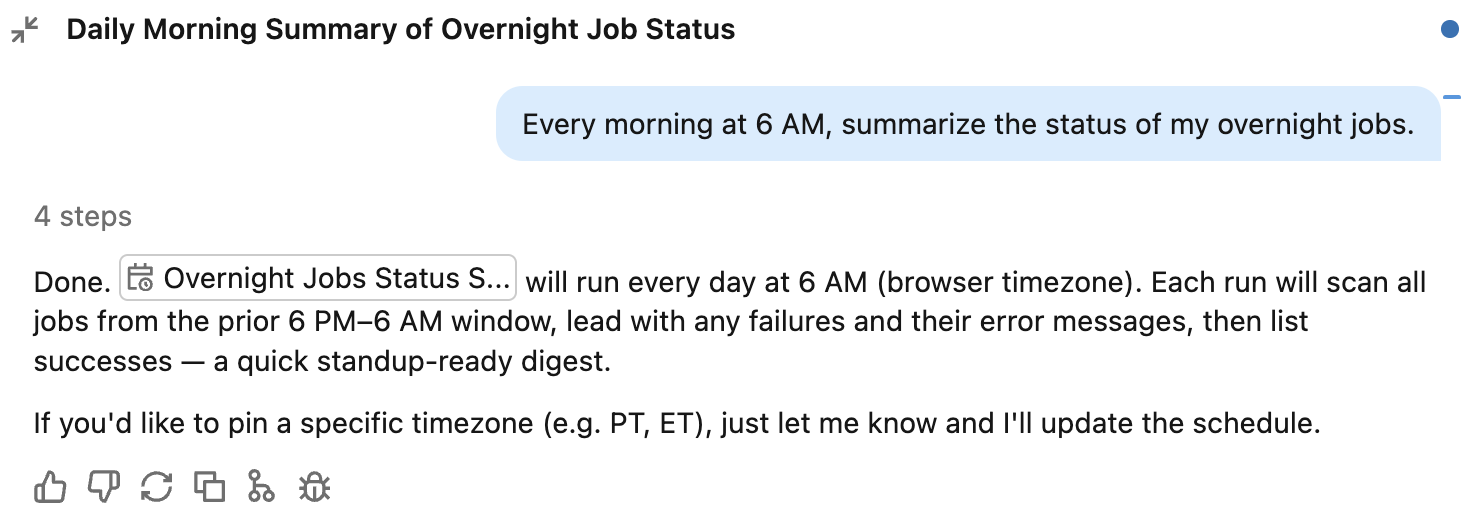
チャットで説明してください :Genie Codeに自然言語で、スケジュールに従ってタスクを実行するよう依頼してください。たとえば、 「毎朝6時に、夜間のジョブの状況を要約してください。」 Genie Code は、ラン時間など、確認の質問をする場合があります。その後、スケジュールされたタスクを作成します。
-
提案されたタスクから開始 :フルページのGenie Code で、
 [スケジュール] をクリックしてスケジュール済みタスク ペインを開き、提案されたタスクをクリックしてそのプロンプトをGenie Codeに送信します。Genie Codeサイドペインにある
 ケバブ メニューからも、スケジュール済みタスク ペインを開くことができます。
![提案されたスケジュール済みタスクのリストで、それぞれに説明と[追加]ボタンがあります。](/aws/ja/assets/images/genie-code-suggested-scheduled-tasks-7970e7404acef4e84457390cfc4d110d.png)
-
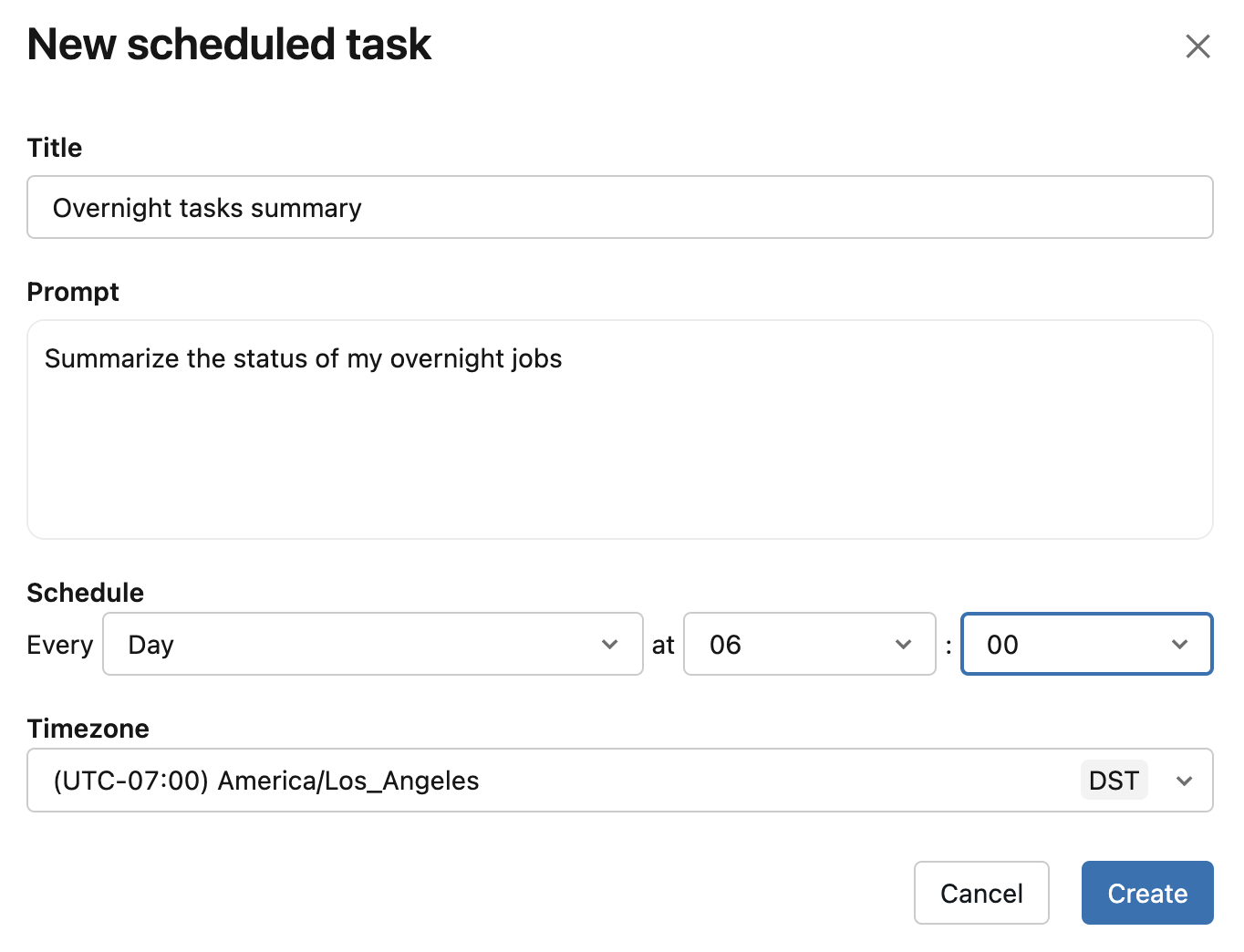
手動で作成 : スケジュール済みタスク ペインで、 [作成] ドロップダウンをクリックし、 [手動で作成] を選択します。 タイトル 、 プロンプト 、 スケジュール 、 タイムゾーン の各フィールドに入力し、 [作成] をクリックします。
スケジュールされたランの動作
スケジュールされたタスクが実行されると、Genie Code はインタラクティブセッションと同じ機能でプロンプトを実行します。ランには次の動作が見られます。
- スケジュールされたランでは、自動承認が常にオンです。 スケジュールされたランは、個々のツールアクションを承認するためにユーザーが不在のまま実行されるため、Genie Code はラン中にツールアクションを自動的に承認します。AI分類器は、各アクションをプロンプトと照合し、リスクのあるものをブロックします。スケジュールされたランでは、これをオフにすることはできません。自動承認の仕組みとその制限を理解するには、ツールアクションの承認を参照してください。
- 各ランは新しいチャットを作成します。 すべてのランは、単一の継続的な会話に追加するのではなく、独自のGenie Codeチャットを生成します。任意のランのチャットを開いて、Genie Code が何をしたかを確認し、インタラクティブに会話を続けることができます。
- ランはあなたの権限を使用します。 スケジュールされたランは、タスクを作成したユーザーの権限を使用してデータにアクセスし、操作を実行します。これは、Unity Catalogの権限によって管理されます。
スケジュールされたタスクの管理
スケジュールされたタスク ペインで、スケジュールされたタスクを表示します。このペインには、すべてのタスク、そのスケジュール、および次のランの計画が表示されます。
スケジュールされたタスクを管理するには、それをクリックしてその詳細を開きます:
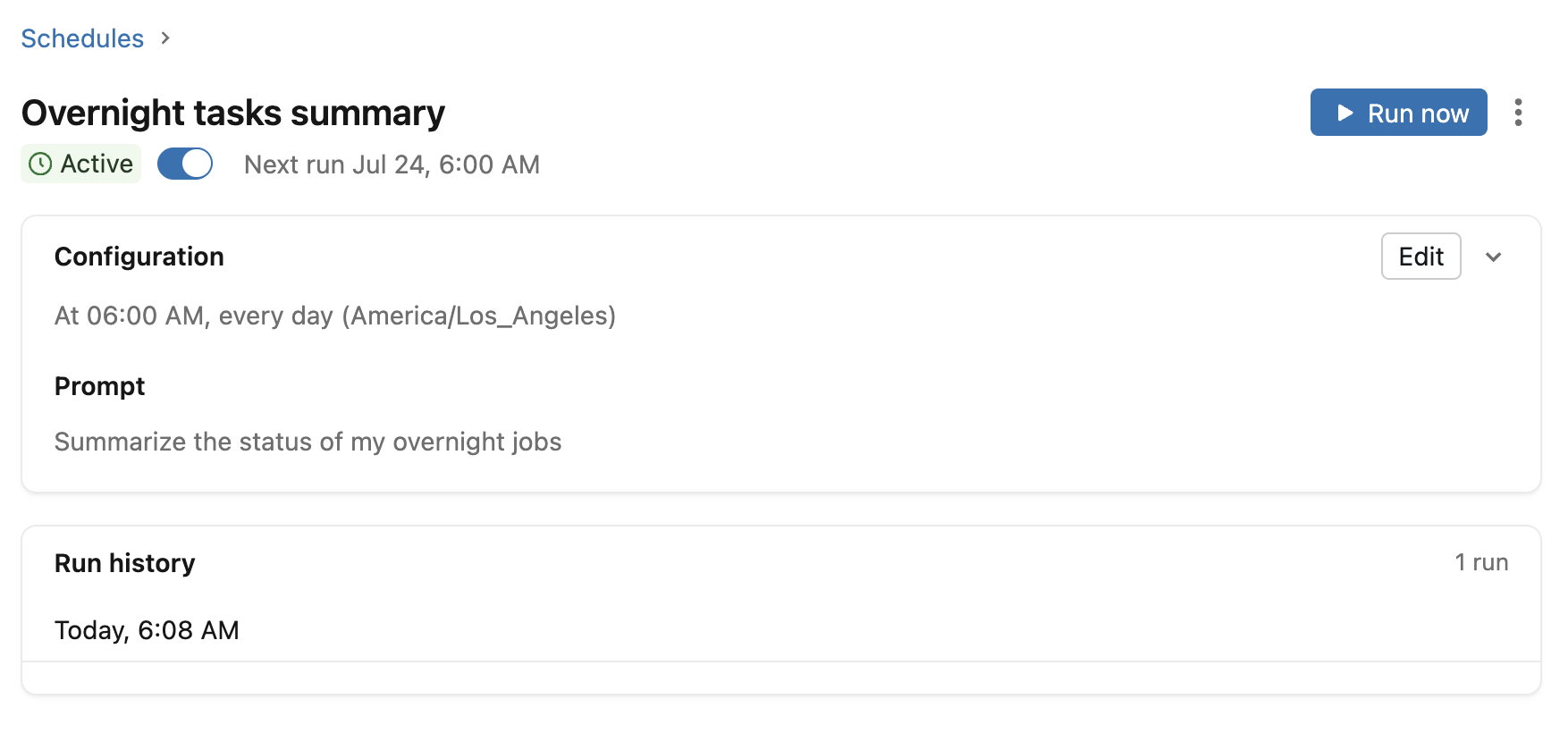
- ランを手動でTriggerするには、
 今すぐ実行 をクリックします。
 - スケジュールされたタスクを停止するには、オフにします。
- スケジュールされたタスクを編集するには、 [編集] をクリックします。タイトル、プロンプト、スケジュール、またはタイムゾーンを更新し、 [保存] をクリックします。
- スケジュールされたタスクを削除するには、ケバブメニューをクリックし、
 削除 をクリックします。再度 [削除] をクリックして確認します。
 - ランを確認するには、 ラン履歴 から選択します。各ランはGenie Codeチャットで開きます。
制限事項
- スケジュールされたタスクを他のユーザーと共有することはできません。ただし、他の Genie Code チャットと同様に、スケジュールされたランから個々のチャットを共有できます。チャットの共有を参照してください。
- スケジュールされたタスクは、Genieの使用量にカウントされます。Genie Code の使用制限に達した場合でも、Genie Code はスケジュールされたランを試行し、インタラクティブセッションと同じ方法で失敗します。Genieの使用量と予算の詳細については、Genieの予算とコスト管理を参照してください。