Genie Oneを使用する
Genie Oneは、ビジネスユーザー向けの簡素化されたDatabricks UIであり、コンピュート、クエリー、モデル、ノートブックといった技術的な概念を操作することなく、データおよびAIとやり取りするための単一のエントリポイントです。
Genie Oneは以前Databricks Oneとして知られていました。
Genie Oneを使用すると、ユーザーは次のことができます。
- AI/BIダッシュボードを表示して操作し、主要業績評価指標 (KPI) を追跡し、 メトリクスを分析します。
- 自然言語でデータに関する質問をしてください。
- アナリティクス、AI、ワークフローを組み合わせたカスタム構築のDatabricks Appsを使用します。
Genie Oneは、ワークスペースレベルおよびアカウントレベルで使用できます。Genie Oneを開くを参照してください。
Genie Oneを開く
Genie Oneは、以下の2つのレベルで使用できます。
- ワークスペースレベル : 単一のワークスペースにスコープされ、そのメンバーのみが使用できます。アカウント専用ユーザーはアクセスできません。ワークスペースのメンバーには、少なくとも1つのワークスペースの資格が必要です。最小権限オプションである コンシューマーアクセス は、Genie Oneチャットに十分です。 Databricks SQL アクセス 、 ワークスペースアクセス 、ワークスペース管理者などの上位の資格も対象となります。ダッシュボードとGenieエージェントは、コンシューマーアクセスまたはDatabricks SQLアクセスを持つユーザーにのみGenie Oneの検索とドメインに表示されます。ワークスペースへのアクセスだけでは表示されません。コンシューマーアクセスとは何ですか?を参照してください。および エンタイトルメントの管理。
- アカウントレベル :Databricksアカウント内のすべてのワークスペースで統一されたビューであり、すべてのアカウントユーザーが利用できます。ユーザーは、明示的に共有されているアセットにのみアクセスできます。特定のワークスペースのデータを表示するには、そのワークスペースに **コンシューマー アクセス** 権限が必要です。
ワークスペースレベルのGenie One
ユーザーの唯一の権限が コンシューマー アクセス である場合、ログイン後に Genie One ホームページが表示されます。
ユーザーが他の資格を持っている場合は、ワークスペースの右上隅にあるアプリスイッチャー を使用して、2つのUI間を移動できます。
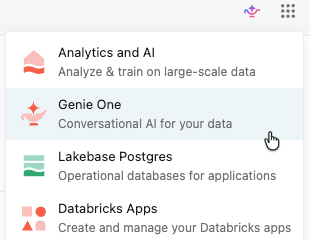
別の方法として、ユーザーはワークスペースのURL に /one を追加することで、Genie One UI にアクセスできます。例:
https://<WORKSPACE_URL>/one?o=<WORKSPACE_ID>
新しいChrome tabを開くたびにGenie Oneを開くには、Genie One Chrome拡張機能をインストールします。この機能はベータ版です。
アカウントレベルのGenie One
アカウントレベルのGenie Oneには、いくつかの方法でアクセスできます。
-
アカウント ランディングページ : アカウントコンソールから Genie をクリックして、アカウントレベルビューを開きます。
-
直接URL :
/oneカスタムURLを使用して、アカウントレベルのGenie One URLに直接移動します。https://accounts.cloud.databricks.com/one -
**ワークスペーススイッチャー**:Genie Oneのワークスペーススイッチャーを使用して、**アカウントレベル**を選択します。
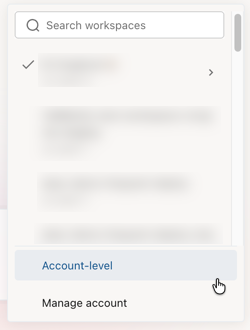
ワークスペースに割り当てられていない登録済みIDプロバイダー内のユーザーは、制限されたアカウントのみのエクスペリエンスを使用できます。この機能はベータ版です。
アセットの検索
共有されているデータアセットのみを操作できます。データガバナンスを参照してください。アセットをお気に入りとしてマークするには、アセット名の横にある星アイコンをクリックします。お気に入りのみを表示するには、検出 で[お気に入り] フィルターを使用します。
検出
Discover を使用すると、ダッシュボード、Genieエージェント、アプリ、テーブル、メトリクスビュー、および共有されているページを検索できます。アセットを検索し、ドメインでブラウズし、タイプ、所有者、認定ステータス、またはお気に入りで結果をフィルタリングできます。
アカウント管理者がGenie Searchをセットアップすると、DiscoverはGoogle DriveやJiraなどの接続されたソースも検索します。Genie OneでGenie Searchを使用するを参照してください。
検索バー
検索バーを使用して、アセットを見つけるか、自然言語でデータに関する質問をしてください:
-
検索 :自分と共有されているアセットを名前で検索します。
-
質問 :「 質問 」がオンになっている場合、検索バーを使用してGenieと対話できます。
チャット が有効になっていない場合は、検索バーの**[質問]**をクリックし、Genie Agentを選択します。検索バーはそのスペースに接続し、Genie Codeを使用して質問を解釈します。
ドメイン
プレビュー
この機能は パブリック プレビュー段階です。
ドメインはビジネスコンテキストによってアセットをグループ化するため、カタログ階層をナビゲートしなくても、仕事に関連するデータを簡単に検索できます。検出からドメインをブラウズします。ディスカバーページを参照してください。
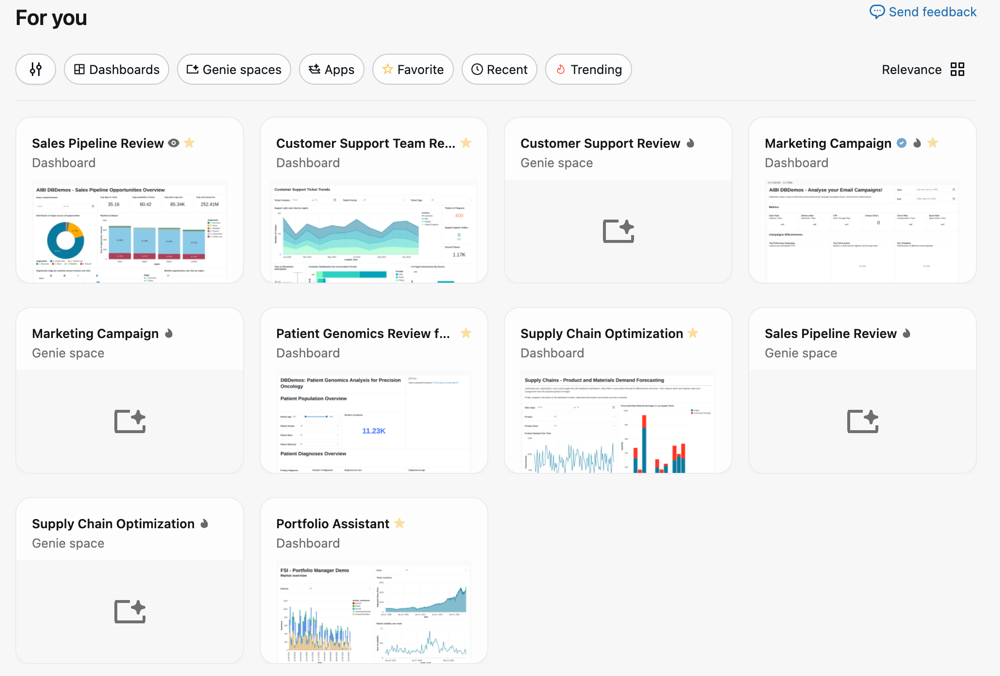
あなたへ
Genie One のホーム ページの おすすめ セクションには、ユーザーのアクティビティとワークスペース内の他のユーザーのアクティビティに基づいて、パーソナライズされたアセットの推奨事項が表示されます。内訳は次のとおりです。
- 最近開いた項目 :最近開いたアセットです。
- **お気に入り:** スターを付けたアセット。
- 最近共有されました :最近あなたと共有されたアセット。
- **トレンド**: ワークスペース内の類似ユーザーの間で人気のあるアセットです。
アセットを開いて作業する
アセットをクリックすると開きます。アセットで実行できる操作は、ユーザーの権限とアセットの種類によって異なります。
アセットを開く
アセットをクリックすると、そのオブジェクトの使い慣れたエクスペリエンス(例: ダッシュボード)で開きます。
- 表示権限のみをお持ちの場合、アセットは Genie One 内で開きます。
- 作成権限をお持ちの場合は、 下書きを編集 をクリックして、アナリティクスおよびAIワークスペースUIでアセットを編集します。
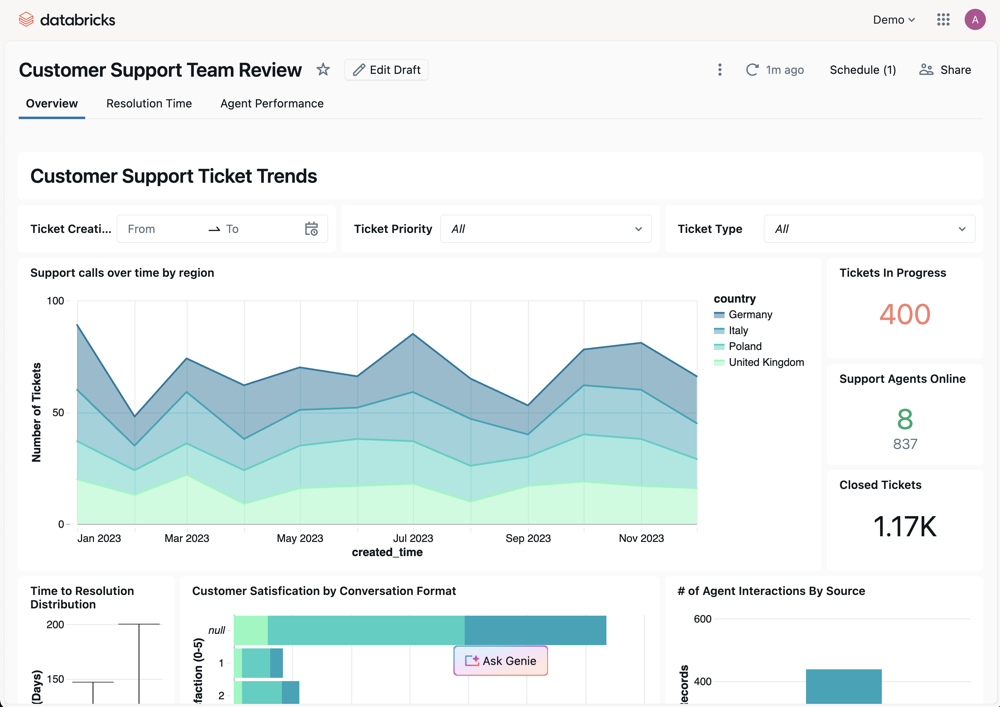
これはGenie Agentにも適用されます。閲覧権限のみがある場合、Genie One内でGenie Agentがチャットとして開きます。作成者権限がある場合は、**[ドラフトを編集]**をクリックして、アナリティクスおよびAIワークスペースUIでエージェントを編集します。
テーブルを開く
カタログエクスプローラーに移動することなく、Genieで直接Unity Catalogテーブルを開くことができます。テーブルの開き方は、どこから開くかによって異なります。
- チャットから : チャットの会話からテーブルを開いても、会話は継続されます。テーブルがチャットの横に開き、そこで概要の詳細、列、サンプルデータを表示できます。
- Discoverから :Discoverからテーブルを開くと、Genie向けに最適化されたフルページのカタログ形式のビューが表示されます。
Discover からテーブルを開く際、以下の操作も可能です:
- Genieに聞く :テーブルについてのチャットを起動するには 「Genieに尋ね る」をクリックしてください。
- アクセス権のリクエスト : 閲覧権限のみをお持ちの場合は、テーブルビューからテーブルへのアクセス権をリクエストしてください。
チャットして作業を完了する
Genie Oneは、Genieオントロジーにある組織のビジネスコンテキストに基づいて、質問に回答し、アクションを実行します。
-
チャット : データに関する質問を行い、引用付きの回答を取得します。Genie Oneでのチャットを参照してください。
チャットでは、Genie SearchとMCPコネクタを通じてDatabricks外部のコンテンツを使用することもできます。「Databricks の外部からのコンテンツを使用する」を参照してください。
-
スターター質問 (ベータ): 有効にすると、ホーム ページにパーソナライズされたスターター質問が表示されます。これは、最近のアクティビティに合わせてカスタマイズされたワンクリック プロンプトで、チャットを開きます。パーソナライズされたスターター質問を参照してください。
-
スケジュールされたタスク :サイドバーで [スケジュール] をクリックして、スケジュールされたチャットタスクを作成および管理します。スケジュールされたタスクを参照してください。
-
ドキュメント :Chatの会話から共有可能なドキュメントを作成するようにGenieに依頼します。Genie Oneのドキュメントをご覧ください。
-
アーティファクト (ベータ):Genieに依頼して、データからスライドデッキやその他のビジュアルページを作成します。アーティファクトは、 自分のもの と 検出 に表示されます。Genie OneのアーティファクトとGenie Oneのスライドを参照してください。
チームメイトの検索、組織図の表示、プロフィールを表示するには、 ピープル ページから組織ディレクトリを開きます。アカウント管理者が最初にユーザーソースを接続する必要があります。Genie Oneで組織ディレクトリを参照するを参照してください。
管理者設定
アカウントレベルのGenie Oneが利用可能かどうか、Genie Oneの外観、誰が会話データを読み取れるかは管理者が制御します。
アカウントレベルのGenie Oneを無効にする
アカウント管理者は、アカウントコンソールでアカウントレベルのGenie Oneを無効にできます。この設定はアカウント内のすべてのユーザーに適用され、ワークスペースレベルのGenie Oneには適用されません。
- アカウントコンソールで、
 設定 をクリックします。
- [ 機能有効化 ]タブをクリックします。
- Genie をオフにします。
Genie Oneホームページをカスタマイズします。
ワークスペース管理者は、ブランドカラー、ロゴ、マークダウンウェルカムメッセージ、ピン留めされたコンテンツを含む、ワークスペース内のすべてのユーザー向けにGenie Oneホームページの外観をカスタマイズできます。Genie Oneホームページをカスタマイズするを参照してください。
会話への管理者アクセス
ワークスペース管理者がGenieトレースを有効にすると、Genie Oneは、ユーザーのプロンプトとレスポンス、およびクエリー結果などのツール呼び出し結果をUnity Gateway統合トレーステーブルにコピーします。テーブルの所有者、およびそのテーブルへのアクセス権を与えられた人は、それらを読み取ることができます。メタストア管理者は、自分自身にアクセス権を付与できます。Genie Oneで会話を削除しても、そのトレースは削除されません。統合トレーステーブルを使用したGenie CodeとGenie Oneの監視を参照してください。
ガバナンスと権限
Genie Oneには、データ用の個別の権限システムはありません。これは、Unity Catalogで既に管理している権限、ワークスペースのアセット、および接続された外部ソースに対する権限を強制します。
- Unity Catalogのデータ : Genie Oneが質問に回答するためにSQLを作成して実行する際、クエリーはあなたとして実行されます。Unity Catalogの権限、行フィルター、列マスク、カタログ-ワークスペースバインディングは、Databricksの他の場所と同様に適用されます。「行フィルターと列マスク」を参照してください。
- ワークスペース資産 :Genie Oneは、アクセス権を持つダッシュボード、クエリー、Genieエージェント、およびDatabricksアプリのみを見つけて引用し、開きます。Genieエージェントは、常に自身のUnity Catalog権限でデータアクセスを評価します。ダッシュボードとアプリは、閲覧者の資格情報または作成者が設定した資格情報を使用してクエリーを実行します。「データガバナンス」を参照してください。
- Genieオントロジー :Genie Oneは、アクセス権を持つ資産から抽出されたオントロジーコンテキストのみを使用します。Genieオントロジーを参照してください。
- 外部ソース : MCP接続は独自のOAuth認証情報を使用します。Genie Oneは、各ソースアプリケーションで表示できるものだけを表示します。Databricksは、Unity CatalogとUnity Gatewayを通じてこれらの接続を管理します。メタストア管理者と接続所有者は、各接続を使用できるユーザーを制御します。ゲートウェイは各ツール呼び出しを認可し、システムテーブルに使用状況を記録します。「MCPを使用してGenie Oneを外部アプリケーションに接続する」を参照してください。
アカウントレベルのGenie Oneのデータ処理と取り扱い
アカウントレベルのGenie Oneは、ダッシュボード、Genieエージェント、Databricks Apps、およびアクセス権のあるその他のアセットのための、アカウント全体の検出および検索サーフェスです。アセットを開くと、元のワークスペースで開きます。
アカウントレベルのGenie Oneのシステムワークスペース
アカウントレベルの機能をサポートするために、Databricksはアカウントにdatabricks-system-workspaceという名前の管理対象ワークスペースを自動的にプロビジョニングします。アカウントレベルのGenie Oneは、このワークスペースで実行されます。
システムワークスペースは、 system.access.workspaces_latest システムテーブルに表示されます。
アカウントレベルのGenie Oneと同様に、システムワークスペースはコンプライアンスセキュリティプロファイルを使用するワークスペースからデータを集約または処理しません。
アカウントからシステムワークスペースを削除するには、Databricksサポートにお問い合わせください。
ネットワーク接続
アカウントレベルのGenie Oneは、フロントエンドPrivateLink(ベータ版)をサポートしています。VPC またはオンプレミスネットワークのユーザーは、パブリックインターネットではなくプライベート接続を介してアカウントレベルのGenie Oneにアクセスできます。セットアップについては、「アカウントレベルのリソースのインバウンドPrivate Linkを構成する」を参照してください。
どのようなデータがどこで処理されるか
アカウントレベルのGenie Oneを使用する場合、Databricksが生成したメタデータ(アセット識別子、使用状況シグナル、監査イベントなど)は米国で処理される場合があります。顧客データとメタデータ(テーブル、ダッシュボード、グラフ、および同様のオブジェクトなど)はワークスペースと同じリージョンに保存されますが、Geo設定に従って処理されます。
- Geo間処理を無効にしている場合、処理はワークスペースと同じGeoで行われます。
- そうでない場合は、複数のGeos間で処理が行われます。
データレジデンシーまたはコンプライアンスポリシーにより、メタデータを米国を拠点とするサービスに送信することが許可されていない場合、アカウントレベルのGenie Oneを無効にするで説明されているコントロールを使用して、アカウントレベルのGenie Oneを無効にしてください。この機能を無効にすると、アカウントレベルのGenie Oneが追加のメタデータを米国を拠点とするサービスに送信するのを停止します。
コンプライアンスセキュリティプロファイルを使用するワークスペースは除外されます
アカウントレベルのGenie Oneは、コンプライアンスセキュリティプロファイルが有効になっているワークスペースからデータを集約しません。