Genie Oneでチャットする
Genie Oneのチャットは、ビジネスユーザーがデータに関する質問をするための、統一された全画面の自然言語インターフェイスです。まず、利用可能なGenieエージェントで一致するものを検索し、次にダッシュボード、クエリ、メトリクスビューを横断して検索します。外部ソース(Google DriveやSharePointなど)を接続して、チャットが会社のドキュメントから回答できるようにし、結果をスレッドとして投稿する定期的なチャットタスクをスケジュールすることもできます。
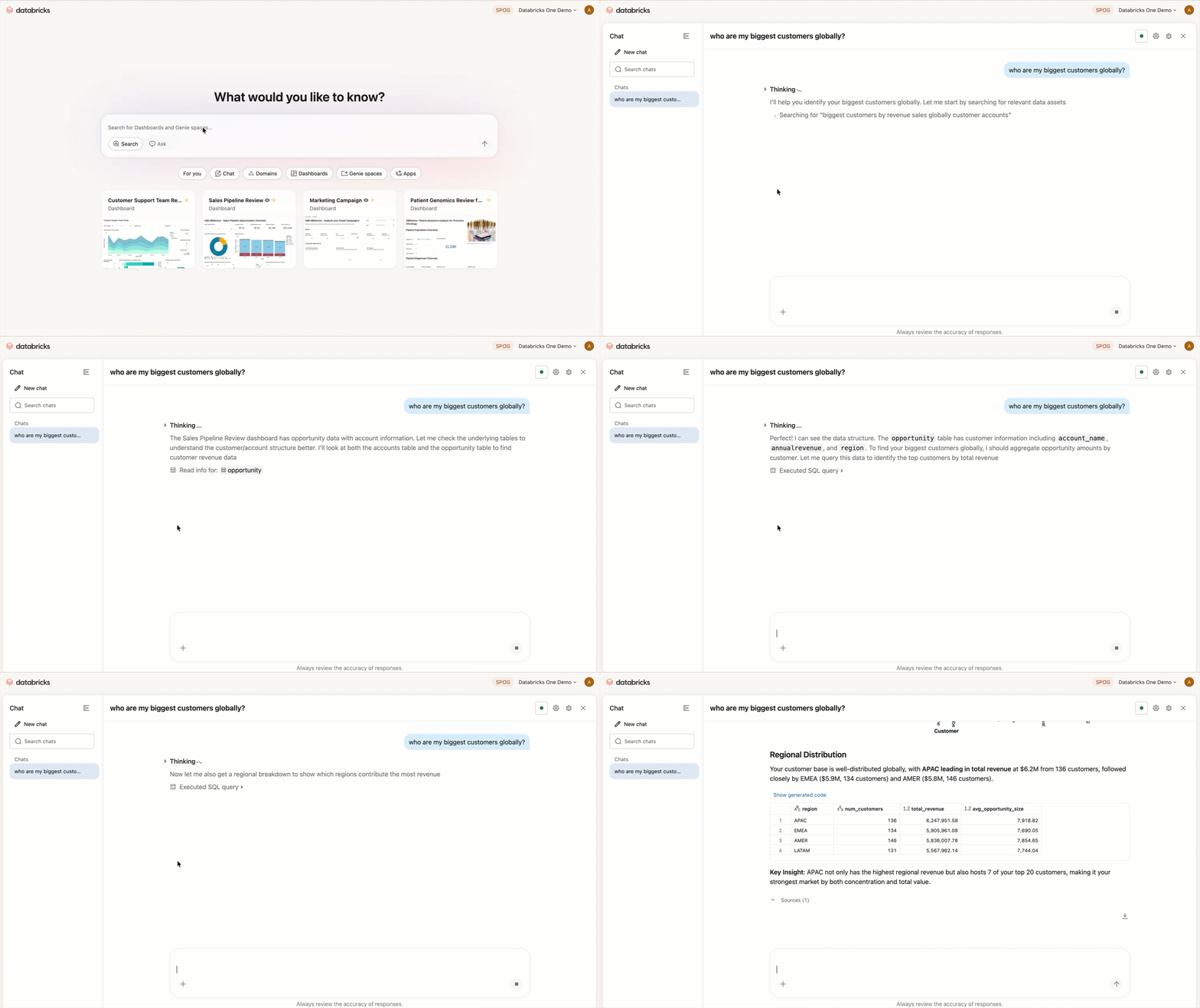
チャットの仕組み
チャットで質問を送信すると:
- お客様の質問に関連する利用可能なGenieエージェントを検索します。
- 一致する Genie エージェントが見つかった場合、そのスペースを使用して応答を生成します。
- 一致するGenieエージェントが見つからない場合は、質問に回答するために、関連するデータアセットを検索します。
会社のドキュメントへのチャットアクセスを許可するには、Google Drive、SharePoint、GitHub、Glean、Atlassianなどの外部データソースを接続します。「Genie Oneを外部ツールおよびソースに接続する」を参照してください。
チャットを開くには、サイドバーから「 新しいチャット 」をクリックするか、検索バーで「 質問する 」モードを使用します。チャットを使用するには、少なくとも1つのSQLウェアハウスでCAN USE権限が必要です。
推論努力のレベルを選択
Databricksワークスペースでチャットを開くと、プロンプトボックス内のセレクターに現在の作業レベルが表示され、変更することができます:
- Auto (default, recommended): このレベルは、あらゆるタスクに対して最高品質を提供します。
- Low :このレベルは、より単純なタスクのコストを抑えます。
この作業レベルは、ワークスペースチャットにのみ適用されます。これは、アカウントレベルのチャット、Genie Agentスレッド、またはダッシュボードのコンテキストには影響しません。
コンピュートを選択
チャットはデフォルトで Auto コンピュートを使用します。これは利用可能な最適なSQLウェアハウスを自動的に選択し、ほとんどのユーザーに推奨されます。代わりに特定のウェアハウスを使用するには:
- 右上の ••• をクリックします。
- コンピュートを管理 をクリックします。
- SQLウェアハウスを選択してください。
サイドバーでチャットを管理する
最近のチャットがサイドバーに表示されます。チャットにカーソルを合わせ、 ケバブメニューをクリックして管理します:
- チャットのピン留め : ピン留め を選択すると、チャットがサイドバーのトップに保持され、すぐにアクセスできるようになります。ピン留めされたチャットは、ピン留めを解除するまでトップに留まります。
- チャットの名前を変更 : [名前の変更] を選択し、新しい名前を入力して確定すると、チャットにわかりやすいタイトルを付けることができます。
会話から Genie Agent を作成する
チャット会話のコンテキストを再利用可能な Genie Agent に変換できます。これは、会話でコンテキストが構築され、それを保存して売上 KPI 分析、ビジネスレポートの書式設定ガイド、その他のドメイン固有の指示などの将来の質問に適用したい場合に便利です。
Genie OneからGenie Agentを作成するには、 ワークスペースアクセス または Databricks SQLアクセス のエンタイトルメントが必要です。 コンシューマーアクセス のみを持つユーザーおよびワークスペースメンバーシップを持たないアカウントユーザーは、Genie OneからGenie Agentを作成できません。「エンタイトルメントの管理」を参照してください。
エージェントを作成
会話から Genie Agent を作成するには、2つの方法があります。
- Genie One に会話のコンテキストをエージェントとして保存するよう依頼します。
- 回答の下にあるオーバーフロー メニュー ( ••• ) をクリックし、次に [エージェントの作成] をクリックします。
![Genie One の回答の下にあるオーバーフローメニューで、[Agent の作成] オプションが表示されています。](/aws/ja/assets/images/create-agent-from-chat-813aa0d9dd8de43ca88c9964a3580342.png)
会話内でエージェントを作成するには、エージェントに何をキャプチャさせたいかを Genie One に伝えます。
Save this sales KPI analysis as an agent so I can reuse it.
Genie One がエージェントを作成したら、ワークスペースで開いて、そのコンテキスト、指示、およびデータアセットを微調整できます。Genie エージェントの詳細については、Genie エージェントを参照してください。
エージェントを編集
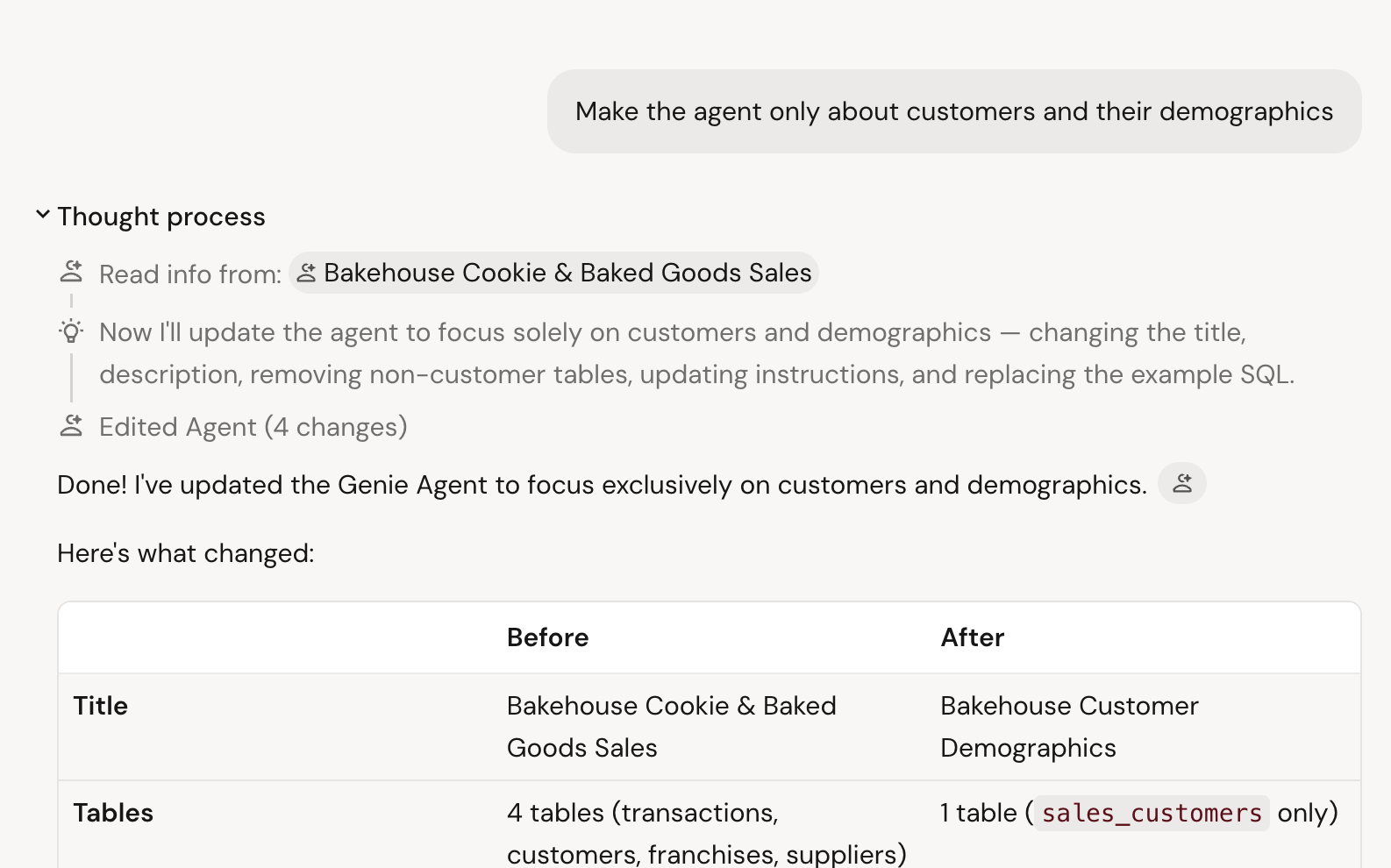
会話で Genie One にエージェントのコンテキストを変更するよう依頼できます。たとえば、自然言語でテーブルを追加したり、エージェントの指示を変更したりできます。
Add the sales.forecast table to my sales KPI agent.
エージェントの削除
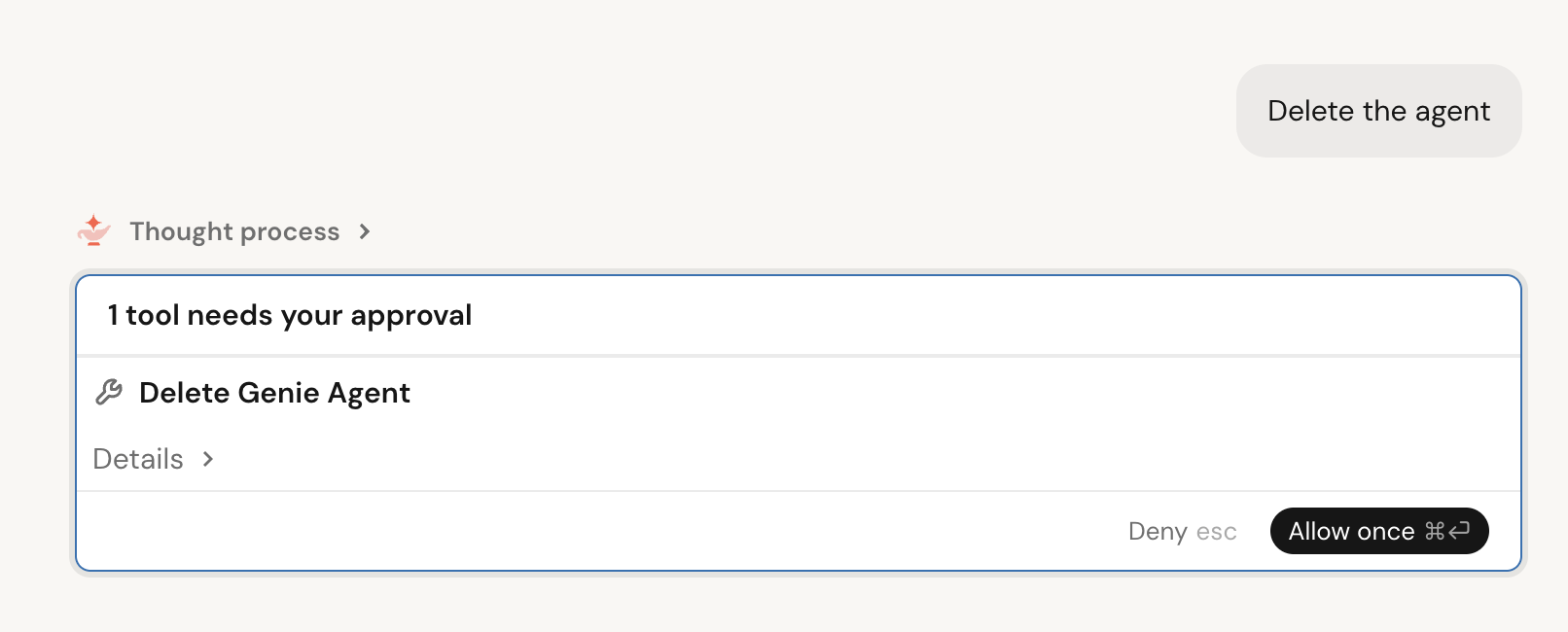
会話でGenie Oneにエージェントの削除を依頼できます。Genie Oneは、エージェントを削除する前に確認を求めます。
Delete my sales KPI agent.
Genieオントロジー
Genie Oneは、Genieに組織のビジネスを認識したマップを提供する統合コンテキストレイヤーであるGenieオントロジーを使用します。これは、メトリクスビュー、ドメイン、ページなど、Unity Catalogのセマンティクスで管理するモデル化されたコンテキストと、Genieがアセットや使用状況から自動的に推論するコンテキストを組み合わせたものです。Genie OneとGenie Codeは同じオントロジーを検索するため、一度キュレーションしたコンテキストは両方のサーフェスに適用されます。
Genie One が質問に答えるために使用したナレッジソースを確認するには、回答内の  引用アイコンをクリックします。
推論されたコンテキスト、権限スコアリング、権限ゲーティングを含む Genie Ontology の詳細については、Genie Ontology を参照してください。
チャット用のワークスペースの指示を追加
ワークスペース管理者は、ワークスペース内のすべてのチャット会話に適用されるカスタム指示を追加できます。指示には、組織のデータ規約、推奨用語、またはチャットの応答方法に関するガイドラインなどの情報を含めることができます。
ワークスペースの指示を追加するには、ワークスペースの以下のパスにMarkdownファイルを作成してください:
/Workspace/.genie_workspace_instructions.md
指示は20,000文字未満である必要があります。チャットはこのファイルを自動的に読み取り、追加の設定は不要です。指示はチャットのみに適用され、GenieエージェントまたはGenie Codeには影響しません。
カスタム指示の追加に関するベストプラクティスについては、「Genie Codeの指示に関するベストプラクティス」を参照してください。
スキル
スキルを使用すると、ニーズに合わせてカスタマイズされたカスタム機能で Genie One のチャットを拡張できます。defaultでは、スキルは自分のみが使用できますが、チームと共有することもできます。「Share a skill with your team」を参照してください。Genie Oneがリクエストに関連していると判断したときにスキルが自動的に読み込まれます。また、/ の後に名前を入力して、手動でスキルを呼び出すこともできます。
スキルには複数のファイルやサブフォルダーを含めることができ、階層の深さは最大3フォルダー、1スキルあたり最大50個のファイルまたはフォルダーまで可能です。スキルに含めることができるのはテキストファイルのみです。画像、PDF、その他のバイナリファイルはサポートされていません。
Genie Codeのエージェントスキルについては、Genie Codeのエージェントスキルを拡張するを参照してください。
スキルの作成
Genie Oneにこれを行うよう伝えてください:
Create a skill that summarizes weekly sales trends for my region.
Genie Oneはスキルを作成し、/Workspace/Users/{email}/.assistant/skills/にあるワークスペースに保存します。
スキルの編集
スキルを編集するには、会話内で Genie One に変更を依頼し、サイドバーで変更内容を確認します。スキルのページから管理することもできます。
- 左側のナビゲーションで [カスタム] をクリックし、 [スキル] をクリックします。
- スキルを選択します。
- 右上の [共有] の横にあるドロップダウン メニューから、会話内でスキルを変更する場合は [Edit with Genie] を選択し、ファイルを直接編集する場合は [ワークスペースエディタで開く] を選択します。
スキルを削除するには、同様のステップに従い、ドロップダウン メニューから [スキルを削除] を選択します。
スキルの呼び出し
Genie One は、リクエストに関連する場合に自動的にスキルをロードします。スキルを呼び出すには、チャット入力に/とその名前を入力します。
スキルをチームと共有する
ベータ版
この機能は Beta であり、2 つのプレビューが必要です:
- アカウント管理者は、アカウントコンソールの[Previews] ページ から Enhanced Unity AI Gateway のプレビューを有効にする必要があります。
- ワークスペース管理者は、ワークスペースのプレビューページ から Unity Gateway skills in Genie のプレビューを有効にする必要があります。
スキルを公開し、チームメイトと共有できます。スキルは Unity Gateway によって管理されるため、他のデータを保護するのと同じカタログおよびスキーマの権限によって、誰がスキルを公開して使用できるかが制御されます。
- スキルを公開するには、ターゲットスキーマに
USE CATALOG、USE SCHEMA、CREATE VOLUMEが必要です。 - 共有スキルをインストールして使用するには、それを保持しているスキーマに対する
USE CATALOG、USE SCHEMA、およびREAD VOLUMEが必要です。
公開されたスキルを更新するために必要な権限を含む完全な権限モデルについては、スキルへのアクセスの付与を参照してください。
スキルを公開して共有するには:
- 左側のナビゲーションで [カスタム] をクリックし、 [スキル] をクリックします。
- スキルを選択し、 [共有] をクリックします。
- [Publish to] で、カタログとスキーマを選択します。
- 共有するユーザー、グループ、またはService Principalを追加し、一般アクセスレベルを設定します。
- [ 完了 ] をクリックします。
共有スキルの検索とインストール
カスタマイズページでは、チームメイトが共有したスキルが自分のスキルの横に表示されます。チャットで使用するにはスキルをインストールし、使用を停止するにはアンインストールします。
チャットからスキルを参照することもできます。メッセージコンポーザーの + をクリックし、 [Skills] > [Browse skills] を選択します。
スケジュールされたタスクで共有スキルを使用する
インストールしたスキルは、チームと共有したタスクを含め、スケジュールされたタスクで使用できるため、定期的なランに同じスキルが適用されます。
スキルの制限
Genie One UI では、スキルへのファイルのuploadはサポートされていません。ファイルを追加するには、ボリュームの場合と同じ方法でカタログエクスプローラーからuploadします。 [カタログ] をクリックし、公開したカタログとスキーマ内のスキルを参照して、ファイルをuploadします。「カタログエクスプローラの使用」を参照してください。
スケジュールされたタスク
スケジュールされたタスクは指定された時間に自動的に実行され、結果がチャットスレッドに投稿されます。タスクがランされると、チャットは結果(ビジュアライゼーションを含む)とタスク出力の PDF 添付ファイルを Eメールで送信します。
スケジュールされたタスクは、2つの方法で作成できます。
-
チャットで自然言語を使ってリクエストを入力してください。例えば、「私の店舗のすべての新しい顧客レビューのデイリーブリフィングを送信してください。」 チャットは、時間や使用する場所など、確認の質問をすることがあります。その後、タスクを作成し、 スケジュール セクションに追加します。
-
サイドバーで スケジュール をクリックし、次に、 チャットで作成 の横にあるドロップダウンメニューをクリックして、 手動で作成 を選択します。
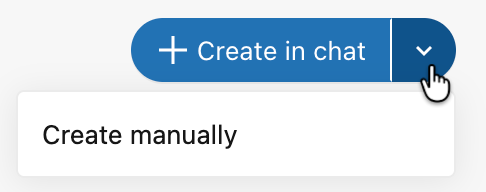
タイトル 、 手順 、 接続 、 スケジュール 、および タイムゾーン を入力してから、 作成 をクリックします。
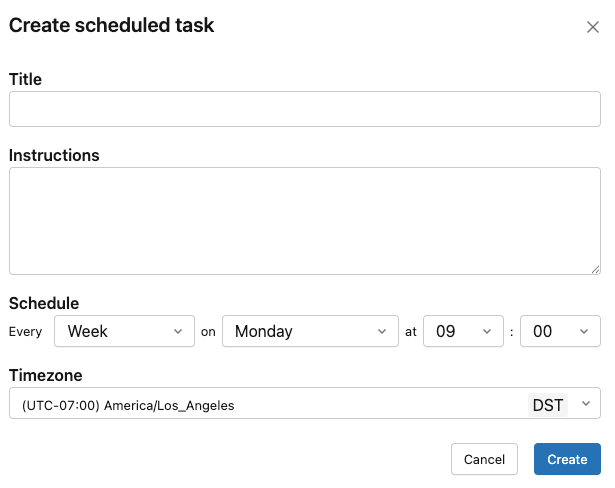
過去の実行を表示、編集、またはスケジュール済みタスクを削除するには、 スケジュール済みタスク セクションでタスクをクリックします。各実行はチャットスレッドで開きます。
スケジュールされたタスクを作成する際、次回のスケジュールされた時間を待たずにすぐに実行するには、 今すぐ実行 を選択します。
新しいリクエストでスケジュールされたタスクを参照するには、チャットでそれを @メンションしてください。
過去の会話を呼び出す
Genie Oneは過去の会話を記憶しており、それらを活用して回答を形成できます。そのため、以前の作業を繰り返すことなく、さらに発展させることができます。Genie Oneは、ユーザー自身の会話のみを参照します。この機能は常に利用可能で、設定は不要です。
ほとんどの場合、Genie Oneは、以前のコンテキストが関連する場合に、ユーザーの会話履歴を自動的に活用します。これは、過去のスレッドを呼び出すように求められたときだけではありません。以前の会話がコンテキストとして使用される場合、他のソースと同様に、元の会話にリンクする引用が追加されます。
過去の会話を参考にする方法は2通りあります:
- 過去のコンテキストを現在の会話に持ち込みます。 移動せずに、以前の会話を参照して、そのコンテキストを現在利用しているチャットに取り込みます。
- 過去の会話を見つけて再開します。 コンテンツで検索し、以前の会話を特定して、そのスレッドを継続するために再開します。
例えば、現在の会話を離れることなく、過去の会話からドリルダウンするには:
Remember when we talked about ARR last quarter? Let's drill down from that conversation and break it out by region.
パーソナライズされたスターター質問
ベータ版
この機能はベータ版です。使用するには、ワークスペース管理者が [プレビュー] ページから Personalized Genie One Starter Questions を有効にする必要があります。Databricksのプレビューを管理するを参照してください。
パーソナライズされた最初の質問が有効になっている場合、Genie One のホームページには、ユーザーに合わせて調整された少数の提案された質問が表示されます。それぞれが 1 行のプロンプトです。質問を選択すると、その質問がすでに入力された状態でチャットが開くため、データの探索を起動できます。
質問がパーソナライズされる仕組み
Genie One は、頻繁に使用している、最近表示した、またはお気に入りとしてマークしたテーブル、AI/BI ダッシュボード、Genie エージェント、ノートブックなど、ご自身の最近の Databricks アクティビティからスターターの質問を生成します。最近のアクティビティが少ない場合は、代わりにワークスペース全体で人気のある資産に基づいて、Genie One が質問を提案します。
データアクセスとプライバシー
スターターの質問は、すでにアクセス権を持っているアセットのみを参照します。これらはご自身の権限を使用して生成されるため、アクセス権のないデータが表示されることはありません。生成には、名前や型などのアセットメタデータのみが使用されます。テーブル、ダッシュボード、またはノートブックの内容が読み取られることはありません。
可用性
パーソナライズされたスターター質問はベータ版です。このセクションの冒頭で説明したように、ワークスペース管理者は Previews ページからアクセスを制御します。機能がワークスペースで有効になっていない場合、ホームページには代わりに少量の一般的な default スターター質問のセットが表示されます。
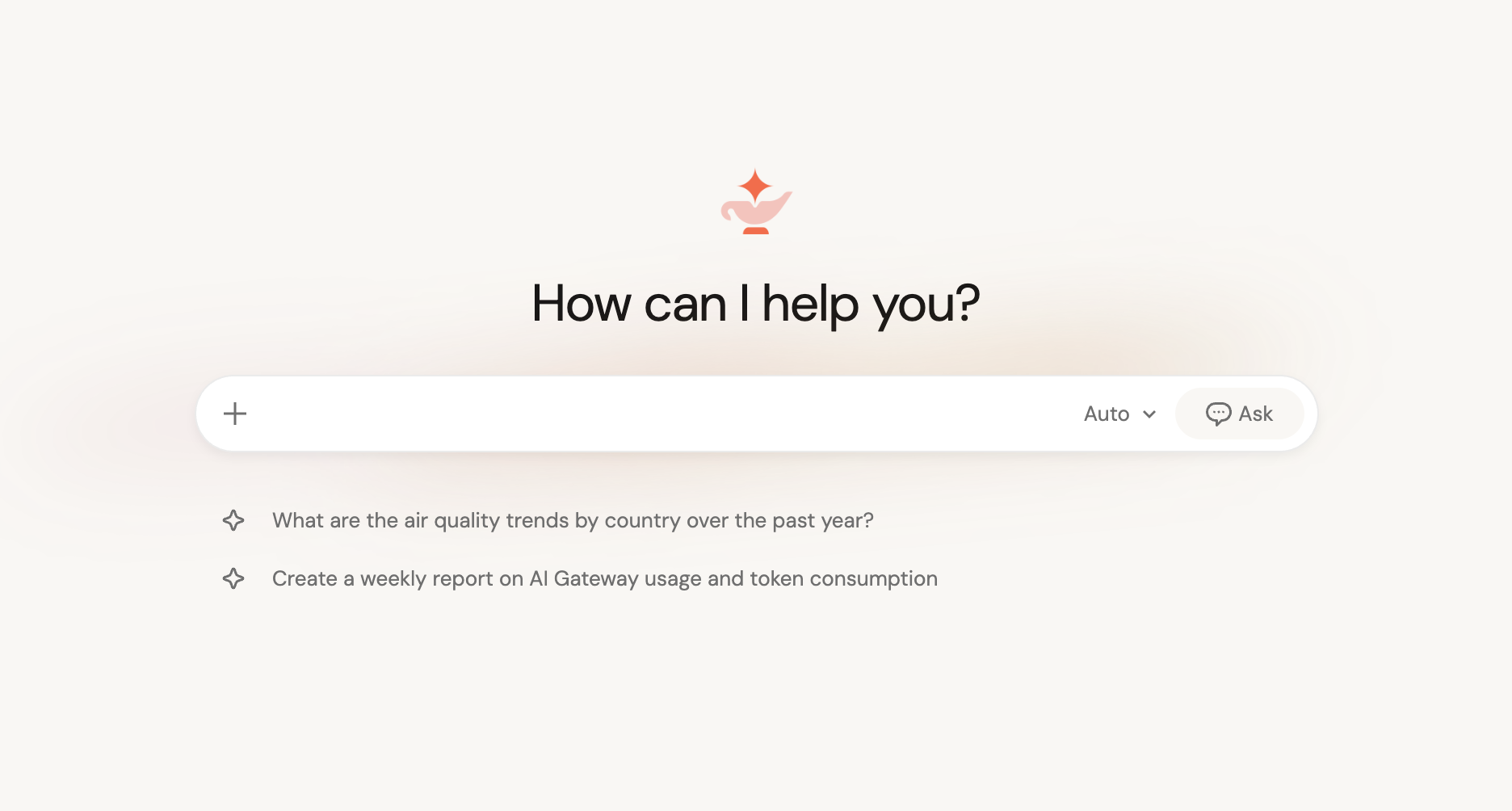
パーソナライズされたスターター質問の制限事項
パーソナライズされたスターター質問はユーザーごとにキャッシュされ、定期的に更新されるため、最新のアクティビティがすぐに反映されない場合があります。
Genie One の詳細については、 Genie One の使用を参照してください。
Genie One のメモリに追加する
Genie One は、記憶として提供された特定の事実を保持し、その後の会話に適用できるため、チャットするたびに同じコンテキストを繰り返す必要はありません。Genie One の記憶はプライベートであり、他のユーザーと共有されることはありません。
Genie Oneは、明示的に指示されたときに記憶を保存します。記憶を作成するには、会話の中で記憶すべき内容をGenie Oneに伝えます。
Remember that I report all revenue in USD and my fiscal year starts in February.
Genie One は、保存された記憶を今後の会話に自動的に適用します。
Genie Oneでは、保存を明示的に要求しなくても、リクエスト内に記憶する価値のある事実が検出された場合に、メモリを提案することもできます。保存する前に確認を求められ、提案されたメモリを承認、修正、または却下できます。
Genie One がメモリを適用すると、使用したメモリの参照が含まれます。そのメモリが高評価か低評価かを Genie One に知らせて、それが役立つかどうかを伝えることができます。記憶が間違っているか、古くなっている場合は、会話で直接Genie Oneに更新または削除するよう依頼してください。
upload
ベータ版
この機能はベータ版です。使用するには、ワークスペース管理者は Genie One ファイル upload を プレビュー ページから有効にする必要があります。Databricksのプレビューを管理するを参照してください。
CSV、Excel、PDF、画像、Word、PowerPoint、プレーンテキストファイルをチャットの会話に直接uploadして、他のデータと一緒に自然言語で分析できます。uploadされたファイルは、追加した会話内で非公開となり、アクセスできるのは本人のみです。
ファイルをuploadするには、メッセージコンポーザーで を選択し、
を選択し、  ファイルを追加 を選択します。ファイルをコンポーザーにドラッグ&ドロップするか、クリップボードから貼り付けることもできます。会話内のファイルを確認するには、を選択して、 uploadされたファイル リストを開きます。
![追加メニューが開いているGenie Oneコンポーザー。[ファイルの追加]オプションが表示されています](/aws/ja/assets/images/upload-file-498a3c89cbaa10f06354cb3a2a20228e.png)
ファイルの要件:
- 各CSVまたはExcelファイルのサイズは200 MB未満である必要があります。Excelファイルには複数のシートを含めることができます。特定のシートをクエリーするには、名前で参照してください。
- 各PDFのサイズは20 MB未満で、ページ数は100ページ以下でなければなりません。Genie Oneは1ページあたり最大4,000文字を読み取ります。
- 各画像(PNG、JPG、またはJPEG)は5MB未満である必要があります。Genie Oneは大きな画像を自動的にダウンスケールします。
- Word(
.docx)およびPowerPoint(.pptx)ファイルをuploadできます。 - テキスト(
.txt)やMarkdown(.md)ファイルなどのプレーンテキストファイルをuploadできます。 - 1会話あたり最大100件のファイルをuploadでき、1回のアクションで最大5件までupload可能です。
Databricksは、uploadedファイルをUnity Catalog管理ボリューム、クラシックワークスペースの顧客管理ルートストレージ、またはServerlessワークスペースのdefaultストレージに保存します。詳細については、「ファイルの upload」を参照してください。
uploadされたファイルには、固定の保持期間や構成可能なライフサイクルポリシーはありません。それらは、削除するか会話を削除するまで保持されます。詳細については、ファイルの削除を参照してください。
Webを検索
ベータ版
この機能はベータ版です。使用するには、ワークスペース管理者は、 プレビュー ページから Genie CodeおよびGenie OneでのWeb検索 をオンにする必要があります。Databricksのプレビューを管理するを参照してください。
Genie OneはパブリックWebを検索して、最近のリリースノート、サードパーティのドキュメント、ニュースなど、最新の情報が必要な質問に回答できます。Genie Oneはリクエストに基づいて検索のタイミングを判断し、使用したソースを引用します。各ソースは、開くことができるLinkとして回答内に表示されます。
Web検索には次の要件があります。
- ワークスペースで パートナーが提供する AI 機能を有効にする必要があります。
- ワークスペースは、対象となるジオ(南北アメリカまたはヨーロッパ)にあるか、クロスジオ処理が有効になっている必要があります。
- コンプライアンス セキュリティ プロファイルが有効になっているワークスペースでは、Web検索はHIPAAに対してのみサポートされています。その他のコンプライアンス標準はサポートされていません。
コードの実行
プレビュー
この機能は パブリック プレビュー段階です。
Genie Oneでは、安全で分離されたサンドボックス内でコードを実行し、高度な分析やスプレッドシート、プレゼンテーションの作成など、SQLを超える作業に対応できます。コードは、既に付与されている権限のみを使用して、ユーザーに代わってランされます。Genie Oneでのコード実行を参照してください。
ドキュメント
Genie Oneに、任意のチャット会話から共有可能なドキュメントの下書きを依頼する。ドキュメントは、チャットの横にあるキャンバスペインで開き、そこで編集して共有できます。Genie One のドキュメントを参照してください。
外部ツールとソースへの接続
Google Drive、SharePoint、GitHub、Glean、Atlassian などの外部データソースを Genie One のチャット会話に接続します。Genie One と外部ツールおよびソースの接続を参照してください。
チャットを共有します。
チャットの会話をアカウント内のすべてのユーザーと読み取り専用として共有できます。
-
会話の右上隅の 共有 をクリックします。
-
このアカウント内の全員 を選択します。
-
 リンクをコピー をクリックして、他のユーザーとリンクを共有します。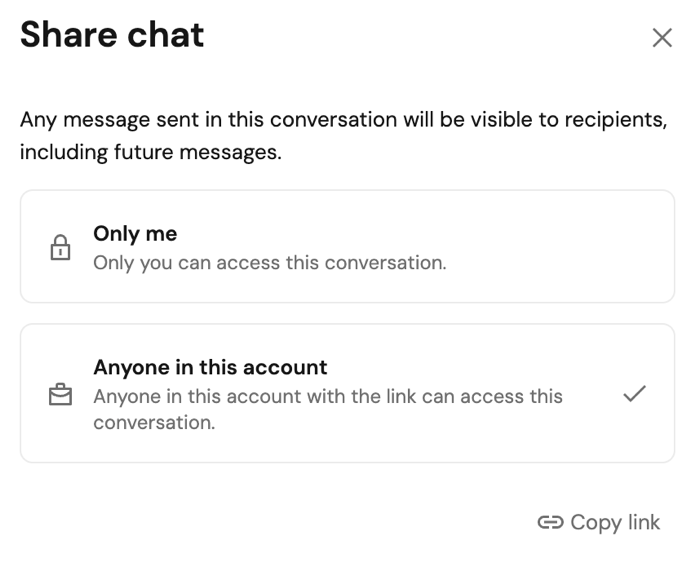
会話を再度プライベートにするには、 共有 をクリックし、 自分のみ を選択します。
制限事項:
- コンシューマーアクセスのみを持つユーザー、または Genie モバイルアプリでは、現在ファイルの upload はサポートされていません。
- 多くのGenie Agentがあるワークスペースでは、ルーティング精度が低下する可能性があります。