デスクトップでGenie Oneを使用する
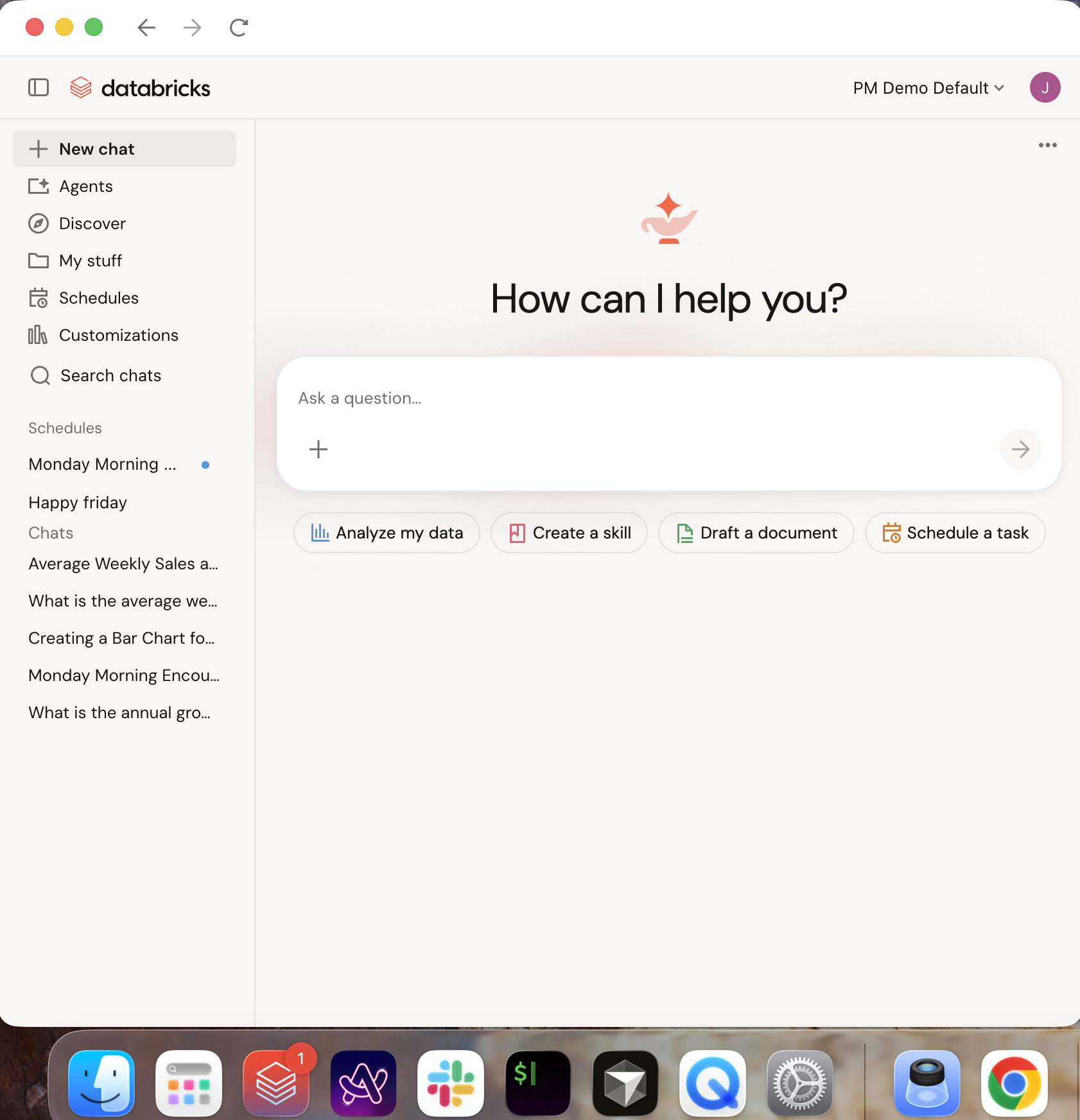
Genie Oneデスクトップアプリは、macOSおよびWindows用のネイティブアプリで、デスクトップでGenie Oneにアクセスできます。デスクトップアプリには、Webエクスペリエンスと同じ機能に加えて、ウィンドウナビゲーションコントロール、自動更新、macOSでは未読アクティビティのドックバッジなどのデスクトップの利便性が備わっています。
macOSアプリは一般提供されています。Windowsアプリはベータ版です。
デスクトップアプリは、Genie One Webエクスペリエンスと連携して動作します。自然言語でデータに関する質問をしたり、スレッドやドキュメントを操作したり、GenieエージェントやUnity Catalogテーブルを使用したり、Databricks Appsを実行したりできます。
アプリをインストール
お使いのオペレーティングシステム用のインストーラーをdownloadし、プラットフォームに応じたステップに従ってください。
macOS
downloadが完了したら、インストーラー (.dmg) を開き、画面の指示に従ってアプリをインストールします。
Windows
ベータ版
Windows アプリは ベータ版 です。
downloadが完了したら、インストーラー(GenieOne-latest-Setup.exe)を実行します。インストーラーがアプリをセットアップし、完了するとアプリが開きます。
サインイン
アプリを開く際、次のいずれかの方法でサインインしてください:
- Log in を選択して、Databricks の認証情報でサインインします。アプリにはアカウントセレクターが表示され、次にワークスペースセレクターが表示されるため、サインインするワークスペースを選択できます。
- ワークスペースLinkを入力 を選択し、ワークスペースのURLを入力して Enter を選択し、そのワークスペースに直接サインインします。
標準の ログイン フローがアカウントで機能しない場合は、 ワークスペース Link を入力 を使用してワークスペースに直接サインインします。これは、アカウントのSingle Sign On(SSO)またはEメール認証が欠落しているためにサインインできない場合に発生する可能性があります。
アプリはワークスペースを記憶しているため、次回以降の起動時には直接Genie Oneに戻ります。サインアウトすると、アプリ内のセッションが消去されます。
デスクトップアプリとWebエクスペリエンスの違い
デスクトップアプリはブラウザと同じ Genie One を実行しますが、デスクトップ固有の動作がいくつかあります:
- ウィンドウ上部のタイトルバーには、Genie One内を移動するための 戻る 、 進む 、 再読み込み のコントロールがあります。
- macOSでは、未読メッセージのあるスレッド数を示すバッジがアプリのDockアイコンに表示されます。バッジを消すには、Dockアイコンを右クリックして 通知を消去 を選択するか、サインアウトしてください。
- Genie OneページへのLinkはアプリ内で開きます。設定、SQL、ジョブ、コンピュートなど、Databricksワークスペースの他の部分へのLinkや、Databricks外部のサイトへのLinkは、defaultのブラウザーで開きます。
- このアプリはバックグラウンドで新しいバージョンをdownloadし、常に最新の状態を保ちます。
- アプリのインターフェースは、オペレーティングシステムの言語設定に従います。
制限事項
- デスクトップアプリはmacOSとWindowsで利用できます。
- 未読アクティビティのバッジと [ 通知の消去 ] オプションは、macOSでのみ利用できます。
- Databricksでは、組織のデスクトップアプリを有効、無効、または制限するための管理コントロールは提供していません。このアプリはGenie Oneにアクセスする別の方法であり、アクセス権は組織のモバイルデバイス管理(MDM)など、他のクライアントと同じ方法で管理されます。
- サインアウトするとアプリ内のセッションはクリアされますが、ワークスペースのセッションは有効期限が切れるまで有効なままです。