Slack 用 Databricks Genie アプリ
プレビュー
この機能は パブリック プレビュー段階です。
Slack用Databricks Genieアプリは Genie をSlackに統合するため、ユーザーはSlackを離れることなくデータに関する質問への回答を得ることができます。アプリにDMを送信するか、チャンネルまたはグループDMで @Genie をメンションしてください。質問には、Genie One、またはチャンネル所有者が一貫したユースケース固有の回答を得るためにピン留めした特定のGenie Agentが回答します。このアプリはどちらの場合もGenie One APIに依存しています。Genie Agentがピン留めされている場合、Genie Oneはそのエージェントにのみ質問を送信します。このアプリはGenieと同じモデルプロバイダーおよび信頼性と安全性の保証を使用します。詳細については、パートナー提供のAI機能設定が有効または無効な場合に使用されるホスティングプロバイダーおよびDatabricks AI支援機能の信頼性と安全性を参照してください。
このページでは、Slack 用の Databricks Genie アプリのダウンロード、セットアップ、および使用方法について説明します。
下のボタンをクリックして、Slack用Databricks Genieアプリをインストールしてください。

Databricks エージェントは不正確な応答を生成する場合があります。エージェントの出力に基づいて実行する前に確認してください。
前提条件
Slack 向け Databricks Genie アプリをインストールする前に、次の操作を行います。
- アカウント管理者は、アカウントコンソールで Databricks Genie for Slack のパブリックプレビューを有効にする必要があります。
- ワークスペースで IP アクセスリストを使用している場合は、
us-west-2リージョンで Databricks コントロールプレーンのアウトバウンド IP を追加します。「Databricks コントロールプレーンからの送信 IP アドレス」を参照してください。
Slack 用の Databricks Genie アプリをインストールしてください
Slack ワークスペース管理者は、直接 URL を使用して Slack 用 Databricks Genie アプリをインストールする必要があります。
-
ボタンをクリックして、Slack 用 Databricks アプリをダウンロードしてください:

-
Slackの認証ページにリダイレクトされます。要求された権限を確認し、「許可」をクリックして、Databricks GenieアプリをSlackワークスペースにインストールして ください 。
Slackワークスペースでサードパーティアプリの管理者承認が必要な場合は、インストールリクエストを送信し、Slack管理者に承認を依頼してください。
Slack 用 Databricks Genie アプリのセットアップ
Slack のワークスペースに Databricks Genie アプリが管理者によってインストールされた後、ユーザーには Databricks Genie アプリ for Slack を設定するための 2 つの方法があります:
- From a channel
- From the App Home
-
チャンネルを開いて、
@Genieメッセージを送信してください。 -
Databricksワークスペースへのログインを求められます。
- ユーザーがSlackワークスペースで最も最近アクセスしたDatabricksワークスペースが一覧表示される 最近のワークスペース から選択するか、 [アカウント セレクターを使用] をクリックしてDatabricksアカウントにサインインします。Slackワークスペースの誰もまだDatabricksワークスペースにサインインしていない場合は、代わりにワークスペース URLを入力してください。
-
ログイン後、Slack版Databricks Genieアプリを使用開始できます。
-
Slack で、左側のサイドバーの**アプリ**の項目で**Databricks**アプリを見つけて開きます。 ホーム タブをクリックします。
-
[ Databricks に接続 ] をクリックします。
-
Databricksワークスペースへのログインを求められます。
- ユーザーがSlackワークスペースで最も最近アクセスしたDatabricksワークスペースが一覧表示される 最近のワークスペース から選択するか、 [アカウント セレクターを使用] をクリックしてDatabricksアカウントにサインインします。Slackワークスペースの誰もまだDatabricksワークスペースにサインインしていない場合は、代わりにワークスペース URLを入力してください。
-
(オプション)特定のGenie Agentをチャンネルにピン留めして、一貫性のあるユースケース固有の回答を得られるようにします。Genieスコープで特定のGenie Agentを選択し、 Update Genie Agent をクリックすることで、すべての1:1会話にそのエージェントを設定できます。
Slack 用の Databricks Genie アプリを使用してください
Slack ワークスペース上のダイレクトメッセージ、グループ DM、またはチャンネル会話を通じて、Slack 用 Databricks Genie アプリを使用できます。Genie は @Genie に言及した Slack ユーザーの資格情報を使用して各質問に回答するため、各ユーザーは Unity Catalog によって管理される、Databricks でアクセスを許可されているデータのみを表示できます。Genie Oneの使用を参照してください。
メッセージの表示設定が公開の場合、Genie の回答は、基礎となるデータにアクセスできないメンバーを含め、チャンネルまたはグループ DM 内の全員に表示されます。回答を質問した本人のみに表示させるには、メッセージの表示設定を非公開に設定してください。
SlackでのGenie応答には、 Genieで表示 ボタンが含まれています。より詳しいコンテキストについては、Databricks Genieを開くためにクリックします。
Slack 用 Databricks Genie アプリから、Genie スキル および スケジュールされたタスクを作成できます。
ダイレクトメッセージ
Slack ワークスペースのユーザーは、Databricks Genie for Slack アプリと 1:1 の会話を開始できます。
- [アプリ] セクションでSlack用Databricks Genieアプリを見つけ、[ Chat ] タブをクリックします。
- 質問を送信するか、新しい会話を開いたときに表示されるスターター質問のいずれかを選択します。Slack用Databricks Genieアプリは、質問を最も適切なGenie Agentにルーティングし、ソースと推奨されるフォローアッププロンプトを含む回答を返します。
グループ メッセージ
ユーザーはSlack向けのDatabricks GenieアプリをグループDMに追加できます。
- 新しいグループメッセージ :チャンネル作成時にSlackのDatabricks Genieアプリを追加し、会話を開始するには
@Genieを送信します。 - 既存のグループメッセージ :アプリを既存のグループに追加できません。
チャンネル会話
チャンネルメンバーは、Slack チャンネルで @Genie をメンションすることにより、Slack 用 Databricks Genie アプリをご利用いただけます。チャンネル所有者は、チャンネルのGenieスコープとメッセージの可視性を構成できます。
-
チャンネルで
@Genieと入力します。 -
プロンプトが表示された場合は、Slack 用の Databricks Genie アプリをチャンネルに追加してください。
-
以下を選択して、Slack 用 Databricks Genie アプリを設定します。
- 接続されているDatabricksワークスペースです。
- メッセージの表示設定(公開または非公開)。
- Genieスコープ :Genie Oneまたは特定のGenie Agent。
チャンネルオーナーである場合は、ご自身で、またはチャンネル全体にこの設定を適用できます。
後で設定を変更するには、/databricks-genie config をチャンネルで実行して設定ウィンドウを再度開いてください。
設定後、チャネルメンバーはチャンネル内で@Genieに言及し、質問できます。
可視化
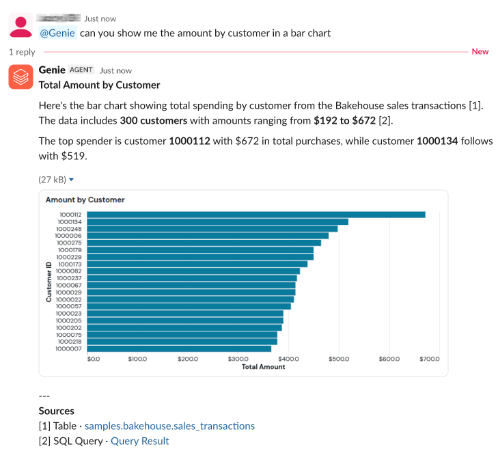
Genieの応答にビジュアライゼーションが含まれている場合、チャートは返信内の画像として表示されます。
プライベートメッセージは質問したユーザーにのみ表示されるため、メッセージの表示設定がプライベートに設定されている場合、可視化は表示されません。パブリックメッセージに可視化が表示されない場合は、Slackのワークスペース管理者がアプリを再インストールし、メッセージに画像ファイルを添付できるようにするためのfiles:write権限を付与する必要があります。
構成レベルとオーバーライド
/databricks-genie configをチャンネルで実行して、設定ウィンドウを開いてください。以下の設定が可能です。
- ワークスペースの選択 : 質問に回答するために、Slack 用 Databricks Genie アプリが接続する Databricks ワークスペース。
- メッセージの表示設定 :
@Genieのチャンネルでの応答がすべてのチャンネルメンバーに表示されるか、または質問したユーザーのみに表示されるか。デフォルトで、応答は公開されています。 - Genieのスコープ :Genie Oneまたは特定のGenie Agent。どちらもGenie One APIを使用します。特定のGenie Agentをピン留めすると、Genie Oneは質問をそのエージェントのみに送信するようになり、一貫性のあるユースケース固有の回答が得られます。
メッセージの可視性設定は3つのレベルで設定できます。上位レベルは下位レベルをオーバーライドします:
レベル | 設定方法 | 適用対象 | 優先順位 |
|---|---|---|---|
ワークスペース | Databricks ワークスペース管理者は、ワークスペースのセキュリティ設定から、 Allow connection to collaboration platforms (コラボレーションプラットフォームへの接続を許可)および Allow public messages in collaboration platforms (コラボレーションプラットフォームでの公開メッセージを許可)フィールドを使用して構成を行います。 変更が有効になるまで最大1時間かかる場合があります。 | Slack ワークスペース内のすべてのチャンネル | 最高値。チャンネルおよび個人の構成を上書きします |
チャンネル | チャンネル所有者がチャンネルに | そのチャンネル内のすべてのメンバー | 個人設定を上書きします。 |
個人 | 個別ユーザーは | そのユーザーが所有するチャンネル内の | チャンネル全体の設定がない場合に使用されます。 |
監査Logsを使用した使用状況の監視
アカウント管理者およびワークスペース管理者は、監査ログ システムテーブル (system.access.audit) を使用して、Slack からの Genie の使用状況を監視できます。ユーザーが Slack 用 Databricks Genie アプリを通じてメッセージを送信すると、Genie One は genieChat サービスの下に createGenieChatResponse イベントをログに記録し、request_params.source フィールドに slack を送信元として記録します。これにより、Slack からのリクエストと、Databricks Web UI (webapp) や Microsoft Teams (teams) などの他の統合を通じて行われたリクエストを区別できます。
次のサンプルクエリは、過去 5 日間のSlack発のGenieリクエストを返します。これには、質問したユーザーと会話IDが含まれます:
SELECT
  event_time,
  user_identity.email AS user_email,
  request_params.conversation_id AS conversation_id
FROM system.access.audit
WHERE service_name = 'genieChat'
  AND action_name = 'createGenieChatResponse'
  AND request_params.source = 'slack'
  AND event_date >= date_add(current_date(), -5)
ORDER BY event_time DESC
監査ログテーブルのスキーマとその他のサンプルクエリーについては、「監査ログシステムテーブルリファレンス」を参照してください。Genie One チャットイベントの全リストについては、「Genie One のチャットイベント」を参照してください。
制限事項:
- Databricks GenieのSlackアプリが使用するコンピュート(SQLウェアハウス)は指定できません。Databricks は、ユーザーがアクセスを許可されている SQLウェアハウスを自動的に選択します。
- 特定のGenie AgentがGenieスコープとしてピン留めされている場合、Genie Oneは質問がピン留めされたエージェントに到達する前に、その質問を書き換えることがあります。
- フィードバック(「役に立つ」または「役に立たない」)は、特定のGenie Agentがピン留めされている場合でも、常にGenie Oneに送信されます。
- PrivateLinkはサポートされていません。
- 以下の機能はサポートされていません:
- Databricksの通知をSlackに送信する
- Slack から Databricks でアクションをトリガーする
- Genieエージェントの作成。
トラブルシューティング
ログイン時に「管理者の承認が必要です」というメッセージ
Databricksワークスペースへの認証にMicrosoft Entra IDを使用している場合、ログイン時に「管理者の承認が必要です」というメッセージが表示されることがあります。これは、Microsoft EntraテナントがDatabricksアプリケーションに対するユーザーの同意をブロックしているためです。管理者の同意が得られない場合、直接ワークスペースにアクセスできたとしても、Microsoft Entra IDはログインフローをブロックし続けます。
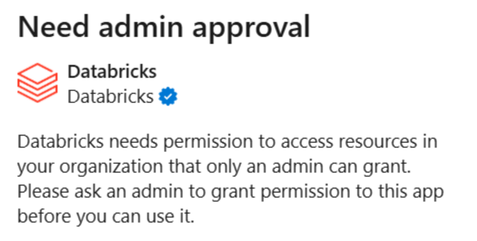
これを解決するには、適切な管理者ロールを持つMicrosoft Entraユーザーが、Databricksエンタープライズアプリケーションにテナント全体の管理者同意を付与する必要があります。
Microsoft Entra 管理者に、以下のLinkにアクセスするよう依頼してください。{TENANT_ID}をMicrosoft Entra テナントIDに置き換えてください。
https://login.microsoftonline.com/{TENANT_ID}/adminconsent?client_id=aaec40b0-c0ae-4211-a98b-6fc160abb71b
If the Link fails, the admin can grant consent manually:
- Microsoft Entra 管理センター で、[**Entra ID**] > [**Enterprise apps**] > [**All applications**] に移動し、Single Sign Onに使用されるDatabricks エンタープライズ アプリケーションを見つけます。アプリケーションを識別するには、アプリケーション ID
aaec40b0-c0ae-4211-a98b-6fc160abb71bを検索します。 - Databricksエンタープライズアプリによって要求された権限に管理者同意を付与します:
- **[セキュリティ]**で**[アクセス許可]**をクリックします。
- 「 管理者同意を付与 」をクリックします。
詳細な手順については、Microsoft ドキュメントを参照してください。
よくある質問
私のプライベートな(一時的な)メッセージがチャンネル内で消えてしまいました。何が起きましたか?
Slackのエフェメラルメッセージは、以下のいずれかの状況でユーザーのビューから消えます:
- ユーザーが Slack クライアントを再読み込みまたは更新します。
- ユーザーは、例えばデスクトップからモバイルへ、プラットフォームを切り替える。
- ユーザーがログアウトするか、ログインし直すか、またはセッションの有効期限が切れます。
- Slackアプリのプロセスは終了し、再開します。