モバイルでGenieを使用する
プレビュー
この機能は パブリック プレビュー段階です。
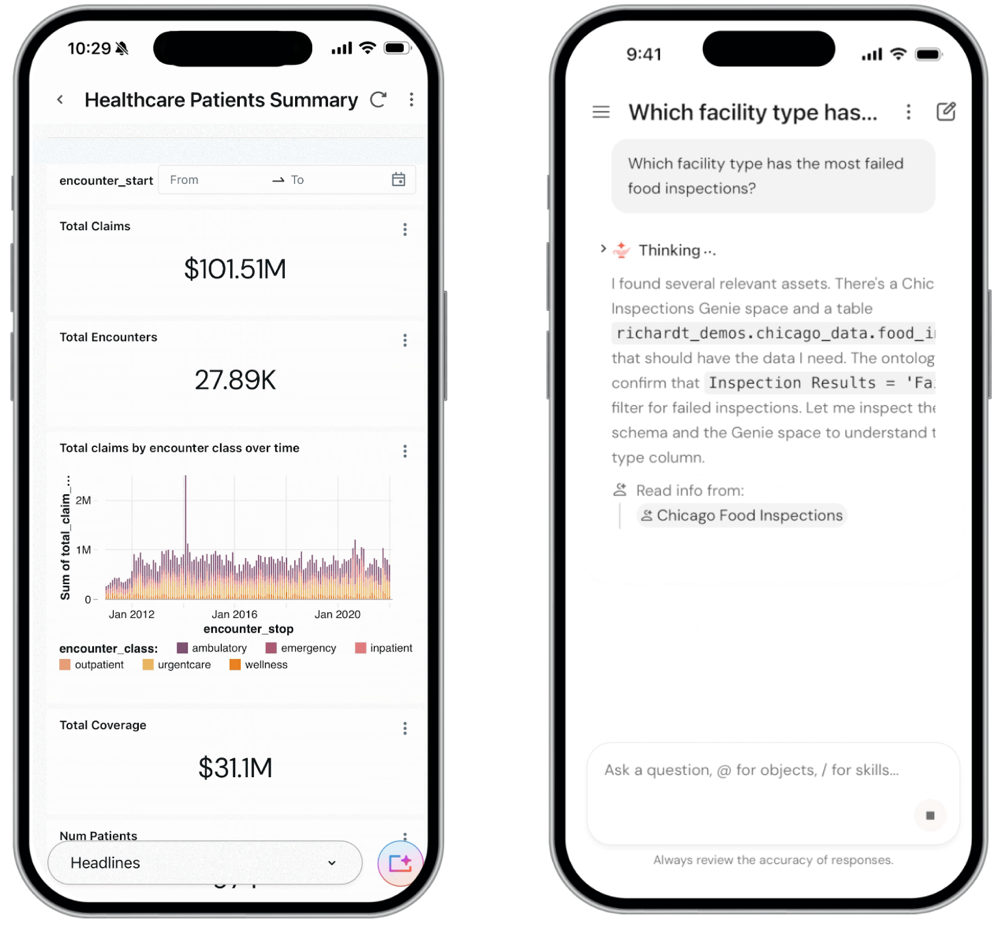
Databricks Genie モバイルアプリを使用すると、ビジネスユーザーはiOSおよびAndroidデバイスから主要なGenie One機能にアクセスできます。デスクトップがなくても、ユーザーは自然言語でデータに関する質問をし、ダッシュボードを表示して操作し、Databricks Apps を実行できます。
モバイルアプリはGenie Oneのウェブエクスペリエンスと連携して動作し、コンシューマーアクセスを含むすべてのワークスペースユーザーエンタイトルメントをサポートします。
Genieモバイルアプリを使用すると、ユーザーは次のことができます:
- Genieで質問する :関連するGenieエージェントとUnity Catalogテーブルを使用して、自然言語で質問に回答します。
- ダッシュボードを表示 :既存のAI/BIダッシュボードを表示、操作、共有し、モバイル向けに最適化されています。
- ダッシュボードでチャット: Ask Genie を使用して、ダッシュボード内で直接フォローアップの質問をしたり、根本原因分析を行ったりできます。
- Databricks Appsの実行: アナリティクス、AI、ワークフローを組み合わせたカスタムビルドのDatabricks Appsを使用します。Databricks AppKitで構築されたアプリは、モバイル用に最適化されています。
IT およびセキュリティチーム向けに、構成ガイダンス、ネットワークセキュリティ要件、認証設定、およびモバイルデバイス管理 (MDM) のデプロイについては、「Genieモバイルアプリの管理」を参照してください。
対応デバイス
- iPhoneとiPadのiOS
- あらゆるデバイスサイズに対応した Android
アプリを有効にします。
Genie モバイルアプリは、パブリックプレビュー版ではすべてのアカウントでデフォルトで有効になっています。まだ有効になっていない場合は、アカウント管理者が手動で有効にできます:
- アカウントコンソールで、左側のナビゲーションから プレビュー に移動します。
- Genie One Mobile を検索してください。
- Genie One Mobile を有効にしてください。
Genieモバイルアプリをインストール
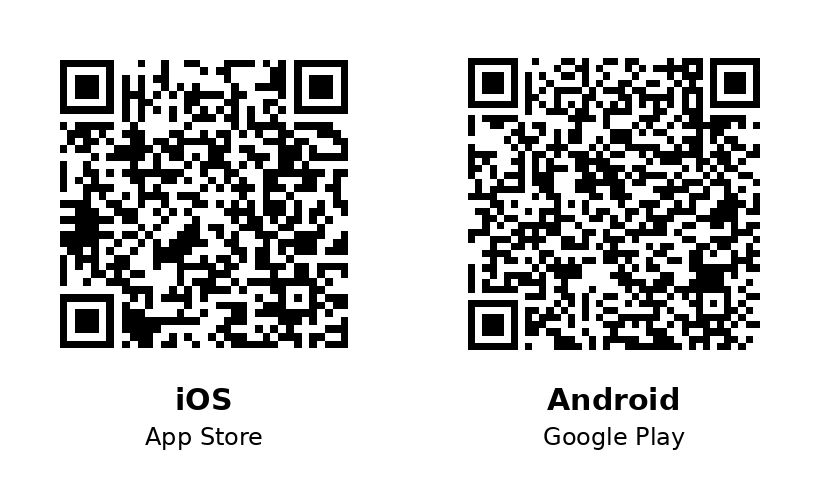
iOSの場合はApple App Storeから、Androidの場合はGoogle PlayからGenieアプリをdownloadしてください。スマートフォンからインストールするには、お使いのプラットフォームのQRコードをスキャンしてください:
- IOS
- Android
- iPhoneまたはiPadでApp Storeを開いてください。
- Databricks Genieを検索します。
- アプリをダウンロードしてインストールします。
- アプリを開いて、Databricks の資格情報でサインインしてください。
- お使いの Android デバイスで、Google Play ストアを開いてください。
- Databricks Genieを検索します。
- アプリをダウンロードしてインストールします。
- アプリを開いて、Databricks の資格情報でサインインしてください。
サインイン
アプリを開くと、次の2つの方法でサインインできます。
- ログイン :Databricks の資格情報でサインインします。アプリはアカウントを見つけ、ワークスペースにサインインさせます。
- ワークスペース Link を入力 :ワークスペース URL を入力し、 Enter を選択してそのワークスペースに直接サインインします。
アカウントのSSOの欠如やEメール認証によってサインインできない場合など、標準の Log in フローがアカウントで機能しないときに、 Enter workspace link を使用してワークスペースに直接サインインします。詳細については、「ワークスペースURLを使用したサインイン」を参照してください。
ワークスペースの切り替え
複数のワークスペースへのアクセス権がある場合は、サインアウトして再度サインインする代わりに、アプリ内からそれらを切り替えることができます。以前は、別のワークスペースに移動するには、アプリからサインアウトして再度サインインする必要がありました。
スケジュールされたタスク
Genie モバイルアプリから直接、スケジュールされたタスクを作成および管理できます。スケジュールされたタスクは、指定した時間に自動的に実行され、Genie One Web エクスペリエンスにおけるスケジュールされたタスクと同様に、結果をチャットスレッドに投稿します。
スケジュールされたタスクを作成するには、アプリで [スケジュール] インターフェイスを開き、指示とスケジュールを入力してから、タスクを保存します。Eメールや PDF 出力を含む、スケジュールされたタスクの仕組みの詳細については、スケジュールされたタスクを参照してください。
プッシュ通知
モバイルアプリは、スケジュールされたタスクが実行されるたびにプッシュ通知を送信します。例えば、収益がthresholdを超えた場合に毎週月曜日に通知するタスクをスケジュールすることができます。プッシュ通知は、ウェブとモバイルアプリのどちらで有効にしたかに関わらず、すべてのスケジュールされたタスクに適用されます。
スケジュールされたタスクのプッシュ通知は、iOS でのみ利用可能です。アプリを初めてインストールしてサインインすると、プッシュ通知を許可するように求められます。いつでも無効または再有効化するには、 [設定] > [通知] > [Genie One] で [通知を許可] 設定をオンまたはオフにします。
MCP接続
MCP接続は、Genie One Webエクスペリエンスで設定されており、モバイルアプリで利用できます。モバイルアプリからMCP接続を追加または構成することはできませんが、ウェブで既に設定されている接続は自動的に継承されます。
制限事項:
- 小型ディスプレイでは、一部のダッシュボード機能とビジュアライゼーションの操作が制限される場合があります。
- アプリ作成者がモバイル表示用に最適化しなかった場合、アプリが正しくレンダリングされない可能性があります。モバイルでのレンダリング用に最適化するために、Databricks AppKit を使用してアプリを構築します。
- ベラルーシ、中国本土、ロシア、ウクライナを除くすべてのApp Store国で利用可能です。
- ベラルーシ、中国、キューバ、イラン、ロシアを除く、すべての Google Play 対象国で利用できます。