Genie Oneでチャットする
Genie Oneのチャットは、ビジネスユーザーがデータに関する質問をするための、統一されたフルスクリーンの自然言語インターフェースです。まず、利用可能なGenie Spacesで一致するものを検索し、その後、ダッシュボード、クエリ、およびメトリクスビューを検索します。Google ドライブや SharePoint などの外部ソースを接続することで、チャットが会社のドキュメントから回答できるようになり、結果をスレッドとして投稿する定期的なチャットタスクをスケジュールできます。
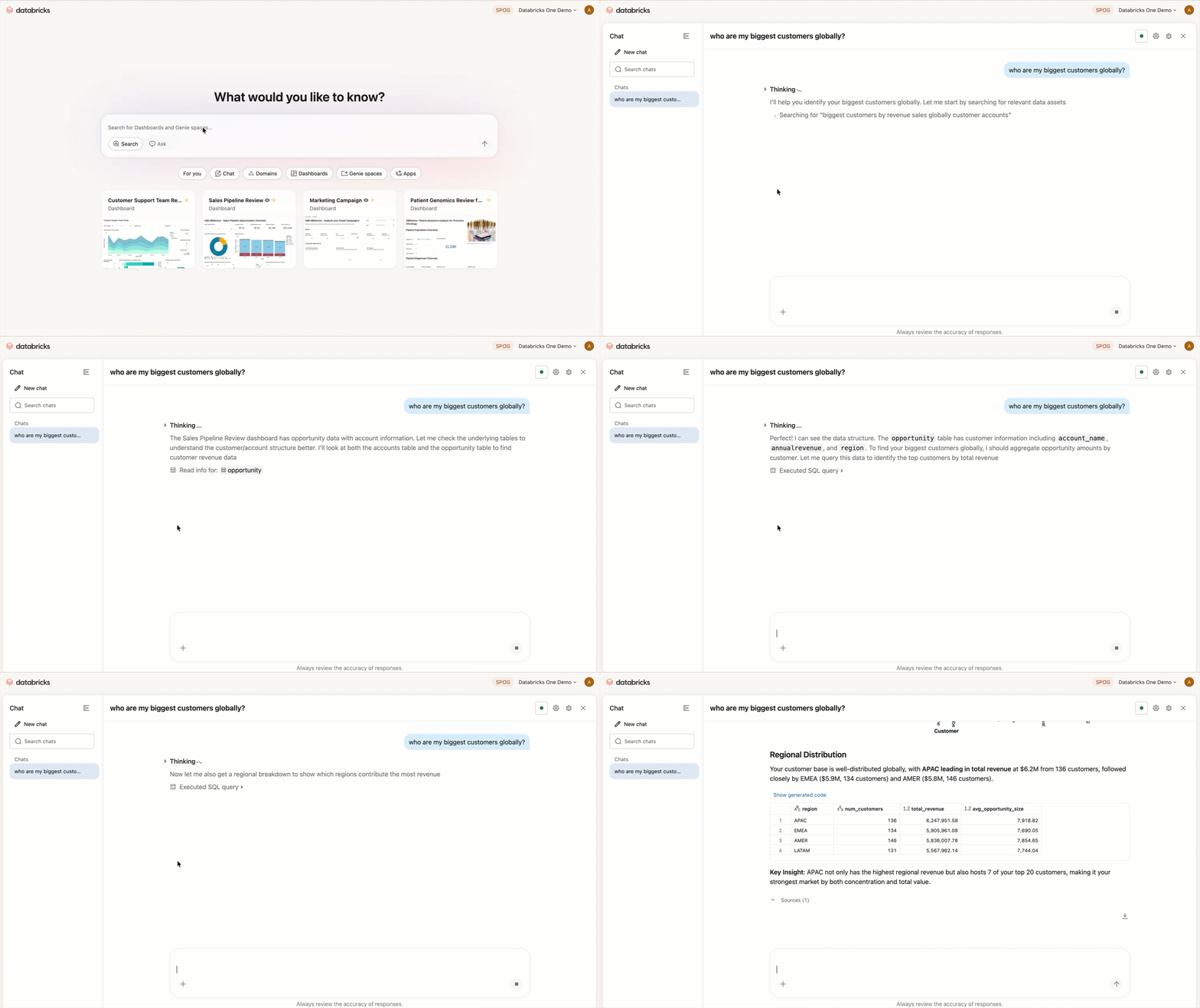
チャットの仕組み
チャットで質問を送信すると:
- 利用可能なGenie spaceの中から、質問に関連するものを検索します。
- 一致するGenieスペースが見つかった場合、そのスペースを使用して回答を生成します。
- 一致するGenie Spaceが見つからない場合、質問に回答するために関連するデータアセットを検索します。
Google Drive、SharePoint、GitHub、Glean、Atlassianなどの外部データソースも接続して、会社のドキュメントにチャットでアクセスできるようにできます。「外部ツールとソースへの接続」を参照してください。
チャットを開くには、サイドバーから 新しいチャット をクリックするか、検索バーで 質問 モードを使用します。チャットを使用するには、少なくとも1つのSQLウェアハウスに対してCAN USE権限が必要です。
Genieオントロジー
オントロジーは、データとビジネスのマップであり、Genie Oneによって自動的に生成および維持されます。
Genie Oneは、テーブル、クエリ、ダッシュボード、ドキュメント、および接続されたアプリから、知識の断片を自動的に抽出します。たとえば、スニペットには以下を含めることができます:
- メトリクスの定義 :たとえば、「『アクティブユーザー』とは、すべてのプラットフォームで重複排除される個別のユーザーのことです。」
- 信頼できる情報源 : 例:「売上はmain.finance.certifiedテーブルから取得する必要があります。」
- ビジネスルール :例えば、「『認定された見込み客』は、デモが予約された場合にのみカウントされます。」
各スニペットには、生成元、使用頻度、および鮮度に基づいてオーソリティースコアが割り当てられます。スニペットもUnity Catalogの権限によって管理されます。質問すると、Genie Oneが最も関連性の高いスニペットをランク付けし、競合を解決し、閲覧を許可されているソースのみを使用して回答します。Genie Oneがクロールおよびクエリするデータ量を削減することにより、より正確な応答が生成され、レイテンシが短縮されます。
Genie One が質問に答えるために使用したナレッジソースを確認するには、回答内の  引用アイコンをクリックします。
チャットのワークスペースの指示を追加
ベータ版
この機能はベータ版です。
ワークスペース管理者は、ワークスペース内のすべてのチャット会話に適用されるカスタム指示を追加できます。指示には、組織のデータ規約、推奨用語、またはチャットの応答方法に関するガイドラインなどの情報を含めることができます。
ワークスペースの指示を追加するには、ワークスペースの以下のパスにMarkdownファイルを作成してください:
/Workspace/.genie_workspace_instructions.md
指示は20,000文字以下にしてください。チャットは、追加の構成なしで、このファイルを自動的に読み込みます。指示はチャットにのみ適用され、GenieスペースやGenie Codeには影響しません。
カスタム指示の追加に関するベストプラクティスについては、「Genie Codeの指示に関するベストプラクティス」を参照してください。
ユーザースキル
ユーザースキルを使用すると、個人のニーズに合わせたカスタム機能でGenie Oneのチャットを拡張できます。スキルはあなただけが利用でき、Genie Oneがリクエストに関連すると判断した場合にのみ自動的に読み込まれます。名前で@メンションして、スキルを手動で呼び出すこともできます。
Genie Codeのエージェントスキルについては、Genie Codeのエージェントスキルを拡張するを参照してください。
ユーザースキルを作成
Genie Oneにこれを行うよう伝えてください:
Create a user skill that summarizes weekly sales trends for my region.
Genie Oneはスキルを作成し、/Workspace/Users/{email}/.assistant/skills/にあるワークスペースに保存します。
ユーザースキルを編集
ユーザースキルを編集するには、会話の中でGenie Oneに変更を依頼するか、Canvasでスキルを開いて直接編集してください。
ユーザースキルの名前を変更または削除するには、ワークスペースの/Workspace/Users/{email}/.assistant/skills/でスキルファイルに直接アクセスします。
ユーザースキルを呼び出す
Genie One は、ご要望に関連する場合に、スキルを自動的に読み込みます。スキルを起動するには、チャット入力で名前を@メンションします。
スケジュールされたタスク
スケジュールされたタスクは、指定された時間に自動的に実行され、結果をチャットスレッドに投稿します。タスクが実行されると、チャットから結果が記載されたEメールが送信されます。
スケジュールされたタスクを作成または実行するには、 Databricks SQLアクセス権限 が必要です。「エンタイトルメントの管理」を参照してください。
スケジュールされたタスクは、2つの方法で作成できます。
-
チャットで自然言語を使ってリクエストを入力してください。例えば、「私の店舗のすべての新しい顧客レビューのデイリーブリフィングを送信してください。」 チャットは、時間や使用する場所など、確認の質問をすることがあります。その後、タスクを作成し、 Schedules セクションに追加します。
-
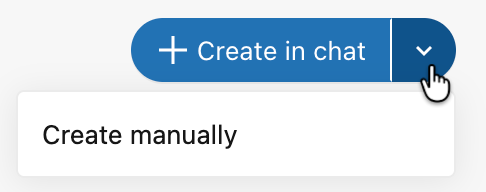
サイドバーで**[スケジュール]**をクリックし、次に、**[チャットで作成]**の横にあるドロップダウンメニューをクリックして、**[手動で作成]**を選択します。
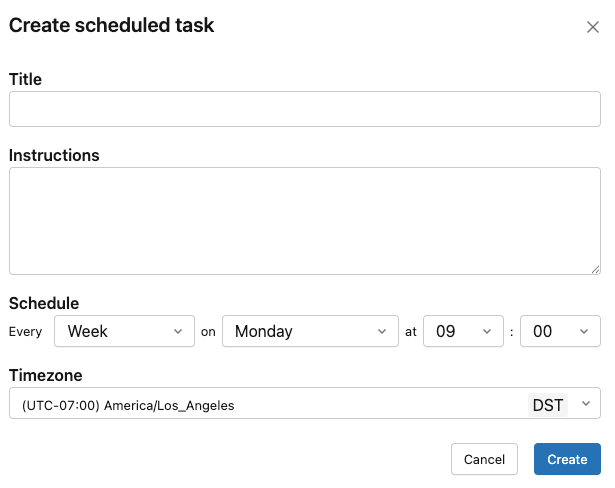
タイトル 、 手順 、 接続 、 スケジュール 、および タイムゾーン を入力してから、 作成 をクリックします。
過去の実行を表示、編集、またはスケジュール済みタスクを削除するには、 スケジュール済みタスク セクションでタスクをクリックします。各実行はチャットスレッドで開きます。
ドキュメント
どのチャットの会話からでも、Genieに共有可能なドキュメントの下書き作成を依頼することができます。ドキュメントは、チャットの横にあるキャンバスペインで開き、そこで編集して共有できます。Genie One のドキュメントを参照してください。
外部ツールとソースへの接続
Google Drive、SharePoint、GitHub、Glean、Atlassian などの外部データソースを、Genie Oneのチャット会話に接続できます。「外部ツールとソースへの接続」を参照してください。
制限事項:
- チャットがどのSQLウェアハウスを使用するか指定できません。Databricks は 1 つを自動的に選択します。
- 多数のGenieスペースを含むワークスペースでは、ルーティング精度が低下する場合があります。