upload a file to a Genie Agent
プレビュー
CSVおよびExcelファイルのuploadはパブリックプレビューで利用できます。PDFファイルのuploadはベータ版です。
CSV、Excel、およびPDFファイルをGenie Agentに直接uploadすると、ユーザーはUnity Catalogテーブルと併せて自然言語でクエリーできます。これは、迅速なデータ検証、軽量な分析、および手作業でのインポートや変換なしに外部データセットを操作する場合に便利です。
Genieエージェントは、以前はGenie Spaceとして知られていました。
概要
Genie Agentにファイルをuploadすると、Genie Agentの会話でデータを探索できます。Unity Catalogテーブルも含むエージェントにファイルを追加できるため、既存のソースと共にuploadされたデータを分析できます。データセットを手動でインポートおよび変換する代わりに、ファイルをチャットにドラッグアンドドロップして、すぐにクエリーを開始できます。これは、迅速なデータ検証、軽量な分析、および追加の設定なしで外部データセットを操作する場合に役立ちます。
エージェントが、単一の会話にファイルをuploadする代わりに、Unity Catalogボリュームに保存されている非構造化ファイル全体について質問に答えることができるようにするには、Genie Agentでボリューム内のファイルを分析するを参照してください。
要件
-
Genie Agentはワークスペースで有効にする必要があります。Genie Agentの作成と管理を参照してください。
-
The upload data using the UI ワークスペース admin setting must be enabled.データのupload UIの無効化を参照してください。
-
ワークスペース管理者は、プレビューページからプレビューを有効にする必要があります。「 Genie - Upload File 」トグルを使用して、アクセスを管理します。
-
PDFファイル(ベータ版)をuploadするには、ワークスペース管理者がプレビューページ から GenieエージェントにローカルPDFをupload トグルを有効にする必要があります。以下の追加要件が適用されます:
- パートナー提供のAI機能を有効にする必要があります。パートナー提供のAI機能をご覧ください。
- コンプライアンスセキュリティプロファイルのワークスペースでは、PDFのuploadはサポートされていません。
-
Genie Agent に対する少なくとも CAN VIEW の権限。Genie Agent ACLs を参照してください。
ファイル要件
ファイルの種類にかかわらず、会話ごとに最大25個のファイルをuploadできます。
CSV と Excel ファイル
CSV および Excel ファイルの upload には、以下の要件が適用されます。
- 各ファイルは200 MB未満である必要があります。
- 各ファイルには100列未満を含める必要があります。
- Excelファイルには複数のシートを含めることができます。Genieはdefaultで最初のシートからサンプルデータを表示しますが、解析可能なすべてのシートが利用可能です。特定のシートをクエリーするには、Genieに尋ねる際に名前で参照します。
PDFファイル
ベータ版
この機能はベータ版です。ワークスペース管理者は、 プレビュー ページからこの機能へのアクセスを制御できます。Databricksのプレビューを管理するを参照してください。
PDFのuploadには、複雑で探索的な質問に対応するための多段階推論モードであるエージェントモードが必要です。「エージェントモード」を参照してください。
- 各PDFは20 MB未満でなければなりません。
- 各PDFには最大100ページを含める必要があります。
- 各PDFは15,000文字に制限されています。
- アップロードされたPDFファイルは現在の会話にのみ適用されます。新しいチャットスレッドには、以前にuploadされたPDFからのコンテキストは含まれません。
- PDF の upload は UI を介してのみ利用できます。API ベースのファイル upload はサポートされていません。
upload a file
ファイルをアップロードしたユーザーのみがアクセスできます。
ファイルを次のいずれかの方法でuploadします。
- ファイルをチャット ウィンドウにドラッグアンドドロップします。
- ファイル ブラウザーからファイルを選択するには、
 をクリックします。

ファイルをuploadしても、メッセージは自動的に送信されなくなりました。ファイルと一緒に送信するプロンプトを追加することも、ファイルをuploadしてからそれに関する質問をすることもできます。ファイルがuploadおよび処理されると、Genieは応答内にデータを表示します。Genie Agentでは、uploadされたファイルやその他のデータについて質問できます。
アップロードされたファイルは、ユーザーとエージェント固有のUnity Catalogマネージドボリュームに格納されます。ボリュームはリスト表示できず、スキーマブラウザーには表示されません。uploadファイルのアクセス許可は、手動で管理する必要はありません。ユーザーには、uploadされたファイルに対してUSE CATALOG、USE SCHEMA、READ VOLUME、およびWRITE VOLUMEの各権限が自動的に付与されます。
Databricksは、アップロードされたファイルを、クラシックワークスペースでは顧客管理のルートストレージに、サーバーレスワークスペースではdefault storageに保存します。
マネージドボリュームの詳細については、Unity Catalogボリュームとはをご覧ください。
使用可能なファイルを表示
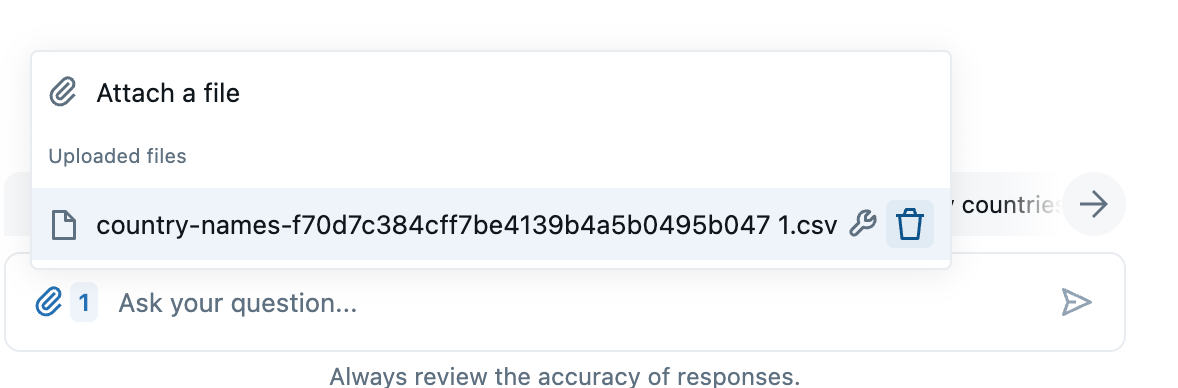
エージェントにuploadされたファイルを表示するには、 をクリックしてファイルメニューを開きます。もしuploadされたExcelファイルに複数のシートがある場合、それらはメニューに個別のファイルとして表示されます。
ファイル形式の設定を調整する
ファイルに適用される書式設定を調整するには:
- ファイルメニューを開くには、をクリックします。
- ファイルの右側にあるレンチアイコン
 をクリックします。
 - File Format Settings ダイアログで設定を調整します。
- 変更の適用 をクリックして、変更をプレビューします。
- 保存 をクリックして変更を保持し、ダイアログを閉じます。
ファイルを削除
Files upload to a Genie Agent have no fixed retention period.これらは、次のいずれかが発生するまで利用可能です:
- ユーザーは、添付ファイルメニュー内のファイル名の横にあるゴミ箱アイコン
 をクリックしてファイルを削除します。
 - 会話が削除されました。
- Genie Agentが削除されます。エージェントを削除すると、管理対象ストレージからファイルが自動的に削除されます。
ファイルのuploadを無効にする
ワークスペース管理者は、Genie Agentへのファイルのuploadを禁止できます。そのためには、[ UI を使用してデータをupload ] をオフにします。データのupload UIを無効にするを参照してください。
よくある質問
uploadされたファイルにアクセスできるユーザー
ファイルをアップロードしたユーザーのみがアクセスできます。
LLMにどのようなデータが送信されますか?
uploadされたファイルからのデータの一部が外部モデルに送信され、応答品質を向上させ、ファイルを適切に解析するために使用されます。
ファイルをuploadできないのはなぜですか?
[UI を使用したデータの Upload] ワークスペース設定が無効になっているか、ワークスペースで Genie - Upload File プレビューが無効になっている可能性があります。データの upload UI の無効化を参照してください。
エラーメッセージ「 ファイルをuploadするためのボリュームを準備できませんでした 」が表示される場合、ワークスペース管理者がストレージの場所の競合に対処する必要がある場合があります。ストレージ パスの競合を解決するをご覧ください。