Microsoft OneDriveの取り込み用にOAuth U2M:カスタム管理を構成する
ベータ版
この機能はベータ版です。ワークスペース管理者は、 プレビュー ページで Lakeflow Connect for OneDrive For Business プレビューにオプトインすることで、この機能へのアクセスを制御できます。Databricksのプレビューを管理するを参照してください。
このページでは、Databricks への Microsoft OneDrive 取り込み用の OAuth U2M: カスタム管理認証を構成する方法について説明します。組織でOAuthアプリケーションを管理する必要がある場合(Microsoft Entra IDテナントでアプリ登録を所有する場合など)、または OAuth U2M:Databricks管理 をワークスペースで利用できない場合に、この方法を使用します。
ほとんどのユーザーには、Microsoft Entra IDアプリの登録が不要なOAuth U2M:Databricks管理をDatabricksでは推奨しています。
前提条件
- Microsoft Entra ID テナントでアプリケーションを登録する権限。
- 接続を作成するDatabricksワークスペースのURL(例:
https://<databricks-instance>)。 - 取り込みたい OneDrive for Business の マイ ファイル ドライブにアクセスできる Microsoft の職場または学校アカウント。
ステップ1:Microsoft Entra ID クライアントを作成する
このステップでは、OneDrive ファイルにアクセスできるクライアントを作成します。
-
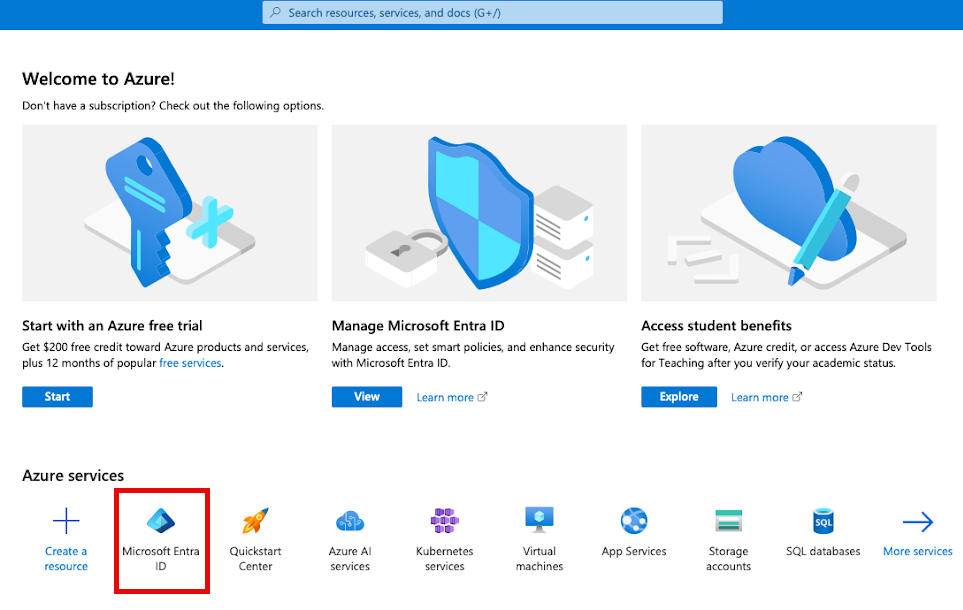
Microsoft Azure ポータル(https://portal.azure.com)で、 Microsoft Entra ID をクリックします。"Microsoft Entra ID"を検索する必要がある場合があります。
-
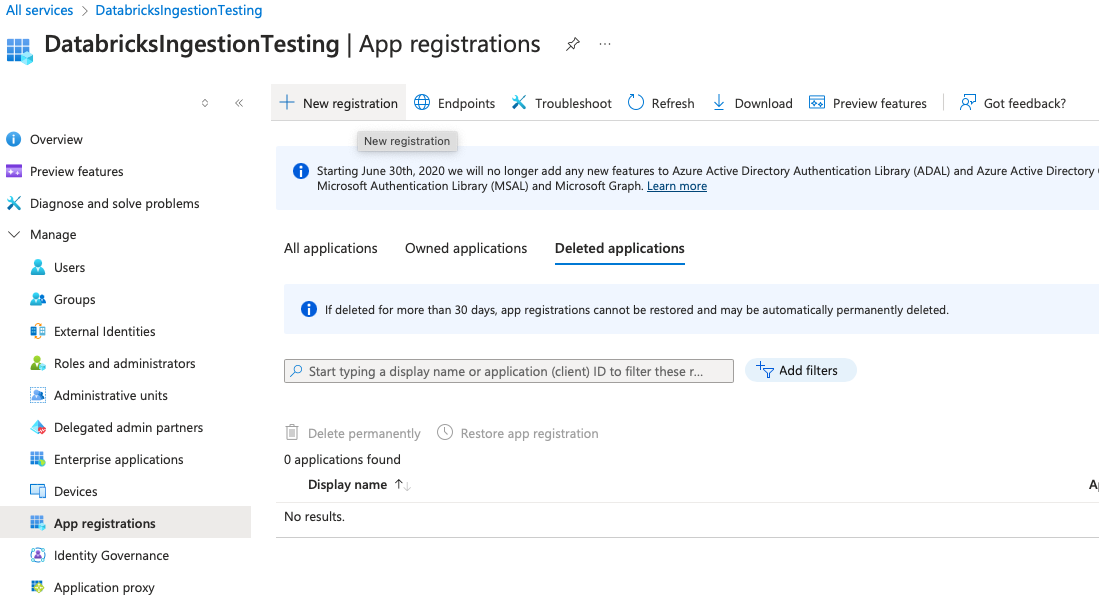
左側のメニューの[ 管理 ]セクションで、 アプリの登録 をクリックします。
-
「 新規登録 」をクリックします。
-
アプリケーションの登録 フォームで、次の項目を指定します。
- 名前 :アプリの名前です。
- サポートされているアカウントの種類 : 任意の組織ディレクトリ内のアカウント(任意の Microsoft Entra ID テナント - マルチテナント) を選択します。コネクタは Microsoft
organizationsEndpointを介してサインインするため、単一テナント用に登録されたアプリではサインインを完了できません。 - 「 Redirect URI 」:「 Web 」プラットフォームを選択し、次の形式でリダイレクトURLを入力します。
<databricks-instance-url>/login/oauth/connectors/onedrive.html
-
登録 をクリックします。
アプリの詳細ページにリダイレクトされます。
-
アプリケーション(クライアント)ID をメモしてください。
ステップ 2:クライアントシークレットを作成する
-
クライアント資格情報 : 証明書またはシークレットの追加 をクリックします。
-
「 + 新しいクライアントのシークレット 」をクリックします。
-
説明を追加します。
-
[ 追加 ] をクリックします。
更新されたクライアント シークレットの一覧が表示されます。
-
クライアントシークレットの値をコピーして、安全に保管します。ページを離れると、クライアントシークレットにアクセスできなくなります。
接続では、クライアントシークレットを使用してアクセストークンを更新します。シークレットの有効期限が切れる前に、新しいシークレットを作成し、それを使用して接続を更新します。
ステップ3:Microsoft Graph のアクセス許可を追加する
ユーザーがサインインすると、接続によって委任された Microsoft Graph のアクセス許可 Files.Read.All および offline_access が要求されます。Microsoft Entra ID 管理者が組織の同意を付与できるように、これらのアクセス許可をアプリに追加します。
- 左側のメニューの 管理 セクションで、 APIのアクセス許可 をクリックします。
- + 権限を追加 をクリックします。
- Microsoft Graph をクリックし、次に 委任されたアクセス許可 をクリックします。
- Files.Read.All と offline_access を検索して選択します。
- 「 権限を追加 」をクリックします。
- テナントでユーザーによるアプリへの同意が許可されていない場合、Microsoft Entra ID管理者は <tenant>に管理者の同意を付与 をクリックする必要があります。
次のステップ
- 取得した認証の詳細を保存する接続を作成します。
- 取り込みパイプラインを作成する。