Salesforce 接続を作成する
カタログエクスプローラーで、Lakeflow Connect のインジェスト用の認証情報を格納する Salesforce 接続を作成します。接続に対する USE CONNECTION 権限を持つユーザーは、認証情報に直接アクセスすることなく Salesforce インジェスト パイプラインを作成できます。
または、管理者ユーザーは、データ取り込み UI で接続とパイプラインを同時に作成できます。インジェスト パイプラインを作成するを参照してください。
権限要件については、「管理対象取り込みソースへの接続」を参照してください。
前提条件
Salesforce は接続アプリケーションに利用制限を適用します。以下の表に記載されている権限は、初回認証を成功させるために必要です。これらの権限がない場合、Salesforce は接続をブロックし、管理者が Databricks 接続アプリケーションをインストールする必要があります。
条件 | 必要な権限 |
|---|---|
API アクセス制御 が有効になっています。 |
|
API アクセス制御は有効になっていません。 |
|
詳細については、Salesforceドキュメントの接続アプリケーション使用制限変更の準備を参照してください。
接続を作成
Salesforce 接続は、2 つの認証タイプをサポートしています。組織に適したものを選択してください:
- OAuth (ユーザーマシン間) : Salesforce に対話形式でサインインし、Databricks へのアクセスを許可します。「OAuth 認証」を参照してください。
- 相互TLS (mTLS) : DatabricksとSalesforceは、OAuthクライアント資格情報フローと組み合わせて、クライアント証明書を交換および検証し、双方向の信頼を確立します。API専用ユーザーの場合、または組織でmTLSが必要な場合にこれを選択します。相互TLS (mTLS) 認証を参照してください。
OAuth認証
-
Databricksワークスペースで、 カタログ > 外部ロケーション > 接続 > 接続の作成 をクリックします。
-
接続の設定 ウィザードの 接続の基本 ページで、一意の 接続名 を指定します。
-
接続の種類 ドロップダウン メニューで、 Salesforce を選択します。
-
(オプション)コメントを追加します。
-
次へ をクリックします。
-
Salesforce サンドボックス アカウントから取り込む場合は、 サンドボックスである を
trueに設定します。 -
**Salesforce でログイン**をクリックします。
Salesforceにリダイレクトされます。
-
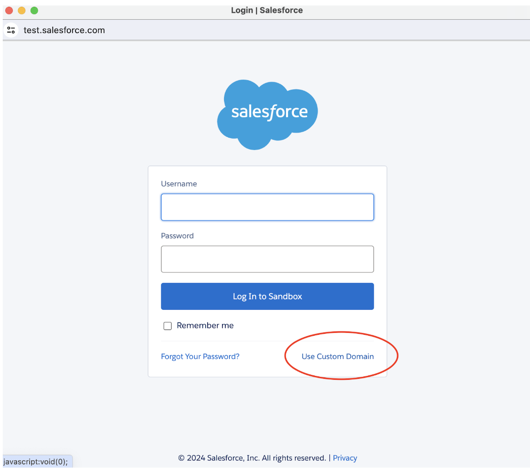
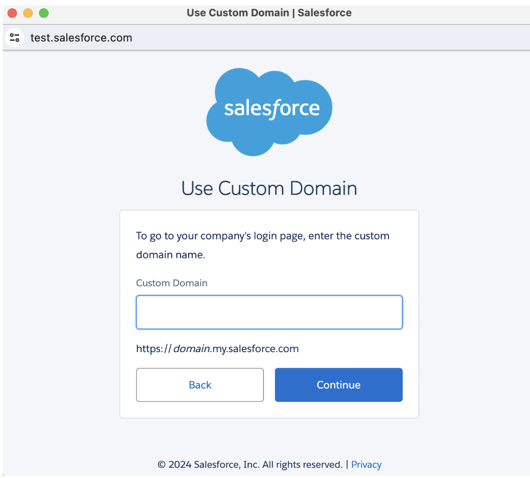
Salesforce サンドボックスから取り込む場合は、 カスタムドメインを使用 をクリックし、サンドボックス URL を指定して、 続行 をクリックします。
-
Salesforce の資格情報を入力し、[ ログイン ] をクリックします。Databricks では、Databricks への取り込み専用の Salesforce ユーザーとしてログインすることをお勧めします。
セキュリティ保護のため、Databricks UI の OAuth 2.0 リンクをクリックした場合にのみ認証してください。
- 取り込みウィザードに戻ったら、 接続を作成 をクリックします。
相互TLS(mTLS)認証
相互TLSを使用すると、DatabricksとSalesforceの両方が証明書を交換および検証するため、各システムはデータを交換する前に相手のIDを確認します。Salesforceで証明書と接続アプリケーションを設定し、Databricksで接続を作成します。
Salesforceのセットアップ
-
Salesforce アカウントで相互認証が有効になっていることを確認してください。Salesforce ドキュメントの 「相互認証の有効化」 を参照してください。
-
Salesforceで認証局(CA)署名付き証明書を生成してuploadします:
- [設定] の [クイック検索] ボックスに
Certificate and Key Managementと入力し、 [証明書と鍵の管理] を選択します。 - 「 Create CA-Signed Certificate 」を選択し、詳細を入力して証明書署名要求 (CSR) を生成します。
- Salesforceが認識するCAにCSRを送信します。信頼できるCAのリストについては、Salesforce CAリストを参照してください。
- 証明書に対応するプライベートキーを取得します。このキーはDatabricksのセットアップで使用します。
詳細なステップについては、Salesforceドキュメントの署名付き証明書のuploadを参照してください。
- [設定] の [クイック検索] ボックスに
-
署名付き証明書バンドルにルート証明書と中間証明書が含まれていること、および証明書のメタデータでパブリックCAが発行者としてリストされていることを確認します。
-
クライアント証明書、中間証明書、ルート証明書を、 リーフ (クライアント) 、 中間 、 ルート の順序で 1 つのファイルに結合します。各証明書を
BEGIN CERTIFICATEブロックとEND CERTIFICATEブロックで区切ります。 -
プライベートキーを PEM(
.pem)形式の別のファイルに保存します。 -
接続アプリケーションを作成し、OAuthクライアント資格情報フロー用に構成します。相互認証プロファイルを有効にしたユーザーに、クライアント資格情報フローを割り当てます。詳細なステップについては、Salesforceドキュメントの「Configure a connected app for the client credentials flow」を参照してください。
-
接続されたアプリの コンシューマーキー と コンシューマーシークレット を控えておいてください。これらは、Databricks のセットアップにおけるクライアントIDおよびクライアントシークレットとして使用します。
Databricks のセットアップ
-
Databricks ワークスペースで、 カタログ > 外部データ > 接続 > 接続の作成 をクリックします。
-
接続の設定 ウィザードの 接続の基本 ページで、一意の 接続名 を指定します。
-
接続の種類 ドロップダウン メニューで、 Salesforce を選択します。
-
認証タイプ ドロップダウン メニューで、 Mutual TLS を選択します。
-
(オプション)コメントを入力してください。
-
次へ をクリックします。
-
次の接続詳細を入力します:
フィールド | 説明 |
|---|---|
クライアントID | Salesforce接続アプリケーションのコンシューマーキー。 |
クライアントのシークレット | Salesforce接続アプリケーションのコンシューマーシークレット。 |
インスタンスURL | SalesforceアカウントのドメインURL(例: |
クライアントプライベートキー | Salesforceにuploadした証明書に対応するPEM形式のプライベートキー。 |
クライアント証明書 | PEM形式の証明書チェーン。Salesforceにuploadしたものと同じ証明書チェーンを入力します。 |
- 接続の作成 をクリックします。