OAuth ユーザーマシン間 (U2M) の構成:Microsoft SharePoint インジェスト向けカスタム管理
このページでは、Databricks への Microsoft SharePoint インジェストの OAuth U2M: カスタム管理認証を構成する方法について説明します。組織がOAuthアプリケーションの制御を必要とする場合、この方法を使用してください。例えば、APIレート制限の管理や、Azureテナントにおけるアプリ登録の所有が必要な場合などです。
ほとんどのユーザーには、Databricksでは、OAuth U2M: Databricks管理型を推奨しています。Azureアプリの登録は不要です。
ステップ 1: SharePoint サイト ID を取得する
- ブラウザで目的の SharePoint サイトにアクセスします。
- URL に
/\_api/site/id追加します。 - Enter キー を押します。
ステップ 2: SharePoint ドライブ名を取得する (オプション)
SharePoint サイト内のすべてのドライブとドキュメントを取り込む場合は、この手順をスキップしてください。 ただし、ドライブのサブセットのみを取り込む場合は、その名前を収集する必要があります。
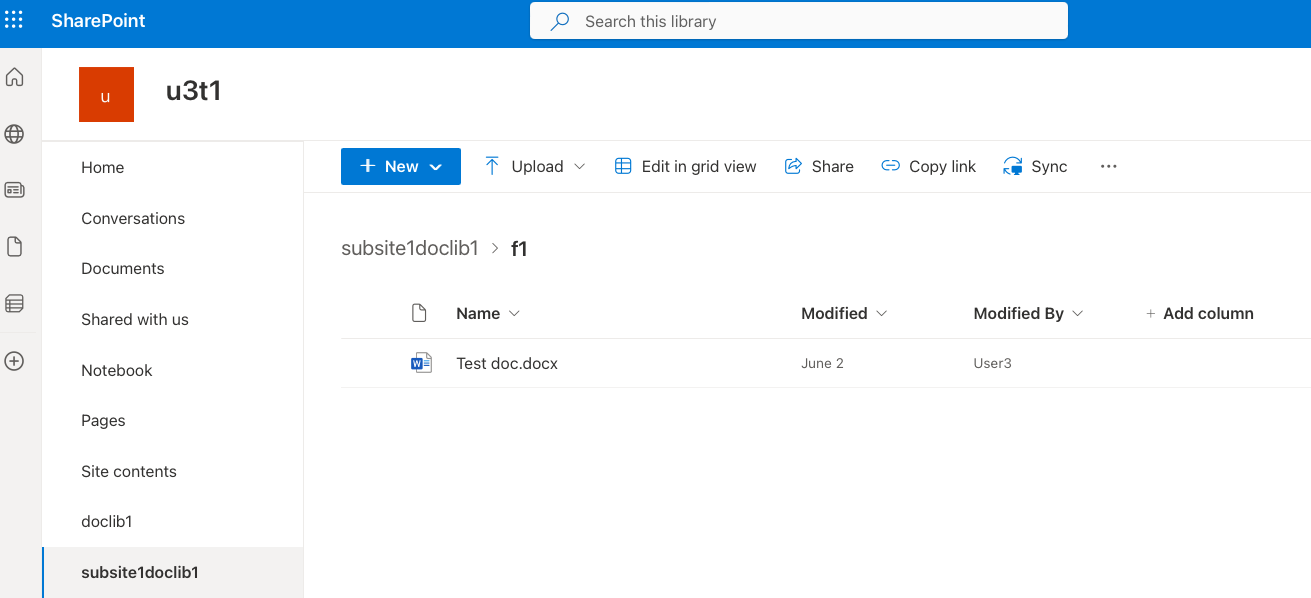
ドライブ名は左側のメニューに一覧表示されます。各サイトには、 Documents というデフォルトのドライブがあります。組織には追加のドライブがある場合があります。たとえば、次のスクリーンショットのドライブには、 doclib1、 subsite1doclib1などが含まれています。
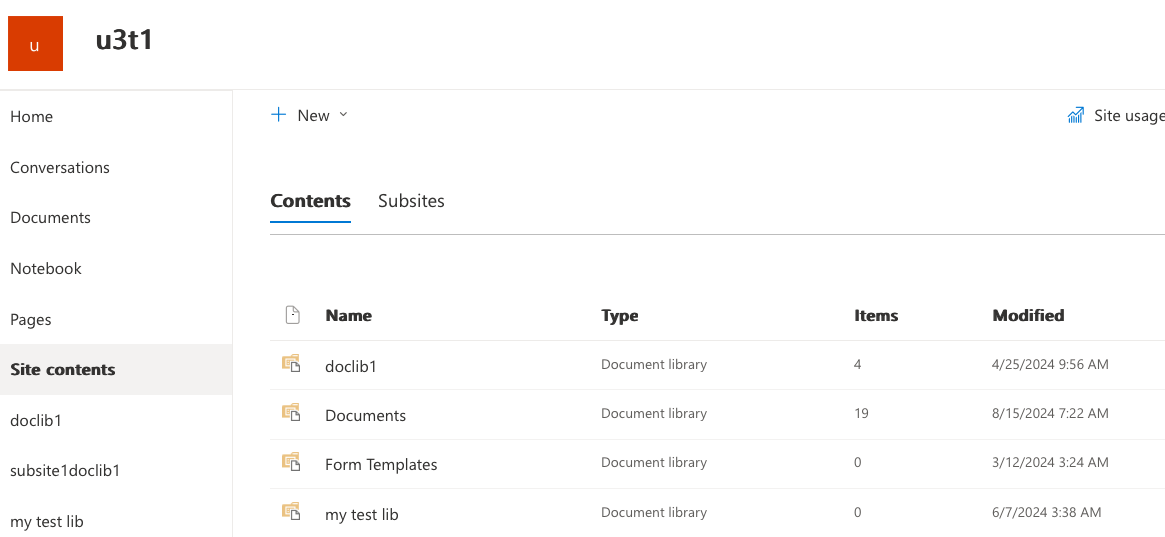
一部のドライブは、リストから非表示になっている場合があります。ドライブの作成者は、ドライブ設定でこれを構成できます。この場合、隠しドライブは サイト コンテンツ セクションに表示される可能性があります。
ステップ 3: Microsoft Entra ID クライアントを作成する
このステップにより、SharePoint ファイルにアクセスできるクライアントが作成されます。
-
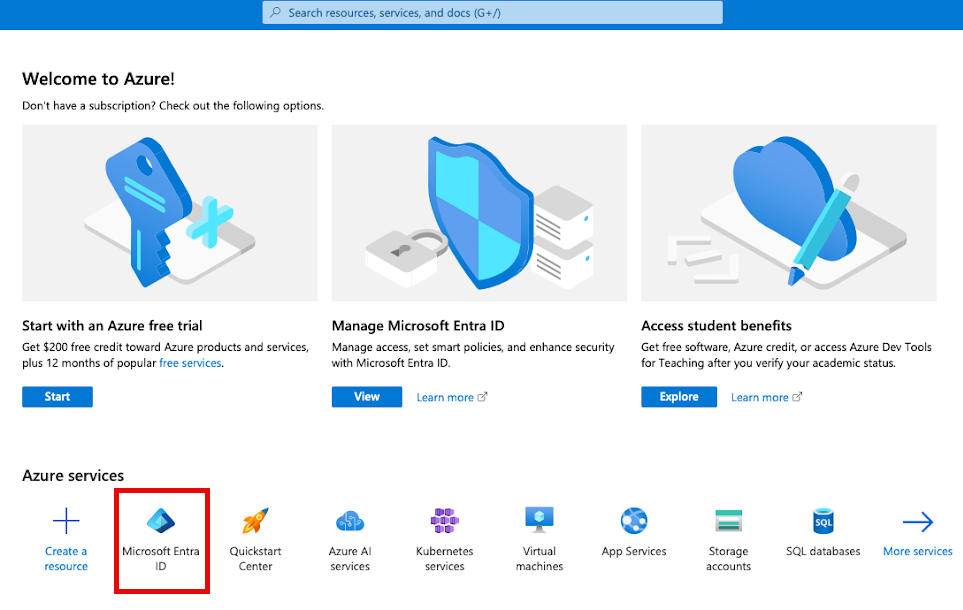
Microsoft Azure ポータル ( https://portal.azure.com ) では、 Microsoft Entra ID をクリックしてください。「Microsoft Entra ID」で検索する必要があるかもしれません。
-
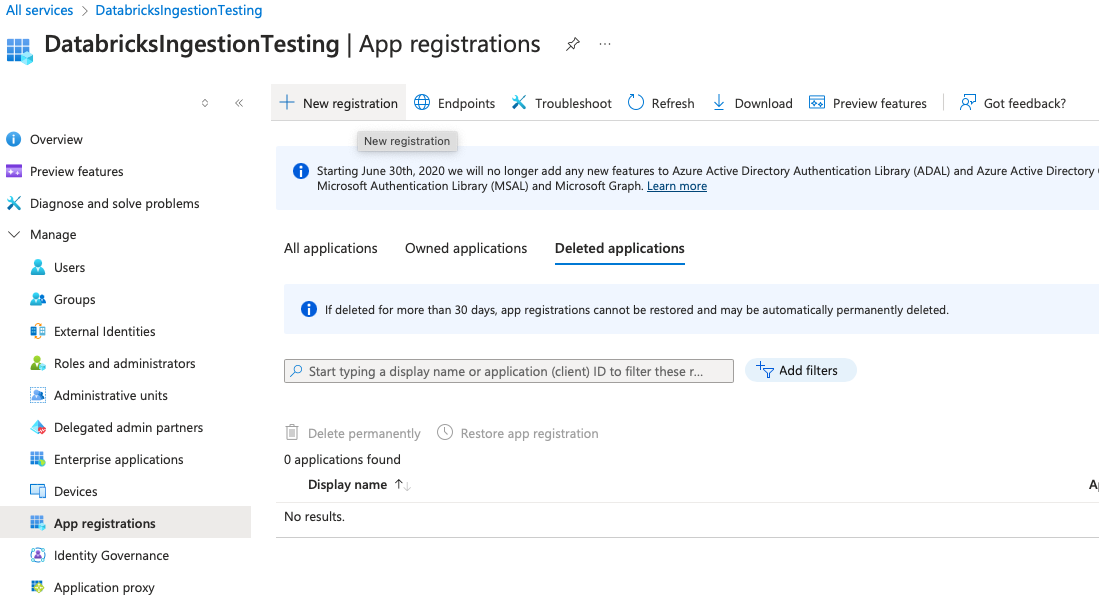
左側のメニューの[ 管理 ]セクションで、 アプリの登録 をクリックします。
-
「 新規登録 」をクリックします。
-
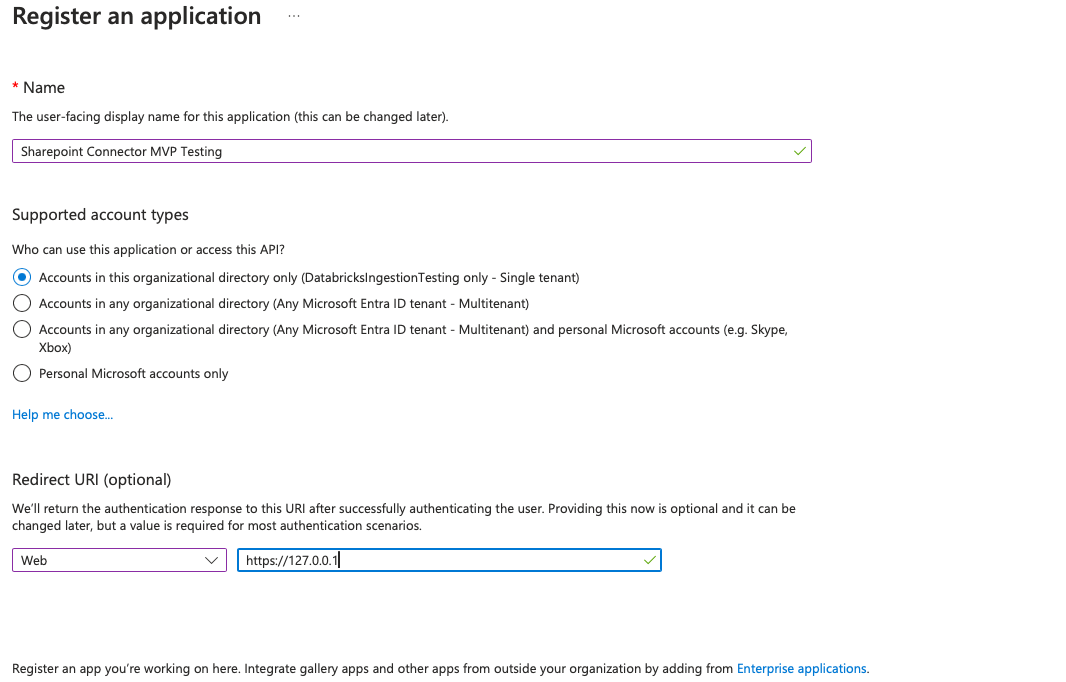
アプリケーションの登録 フォームで、次の項目を指定します。
- 他のテナントがこのアプリケーションにアクセスできるようにするかどうか。
- リダイレクト URL は次の形式になります。
<databricks-instance-url>/login/oauth/sharepoint.html
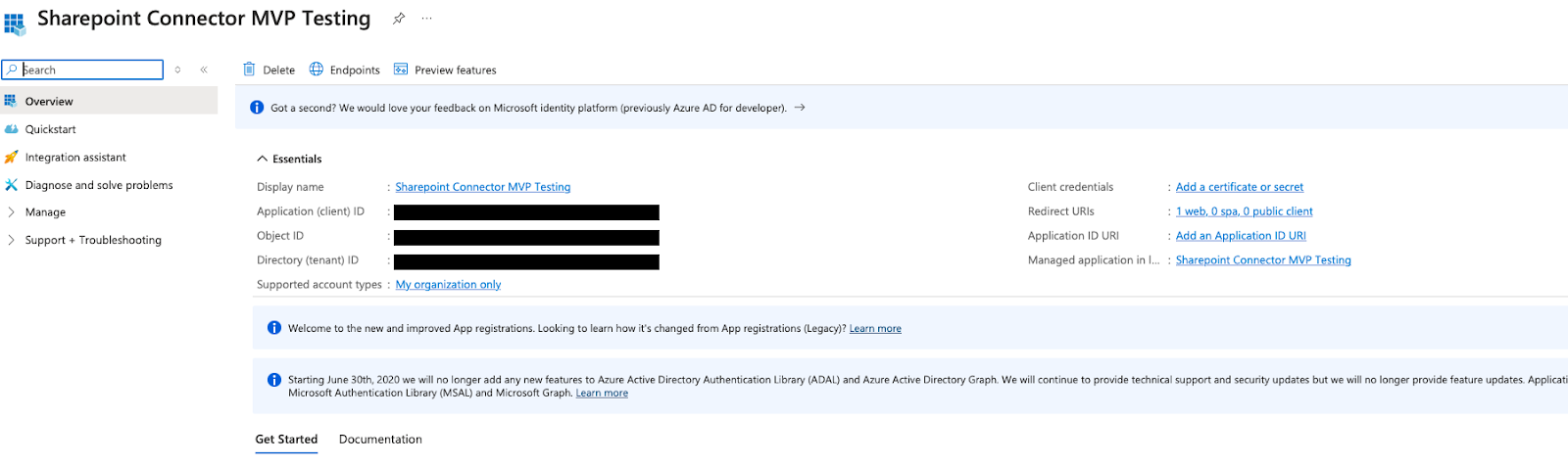
アプリの詳細ページにリダイレクトされます。
-
次の値をメモします。
- アプリケーション (クライアント) ID
- ディレクトリ (テナント) ID
-
クライアント資格情報 : 証明書またはシークレットの追加 をクリックします。
-
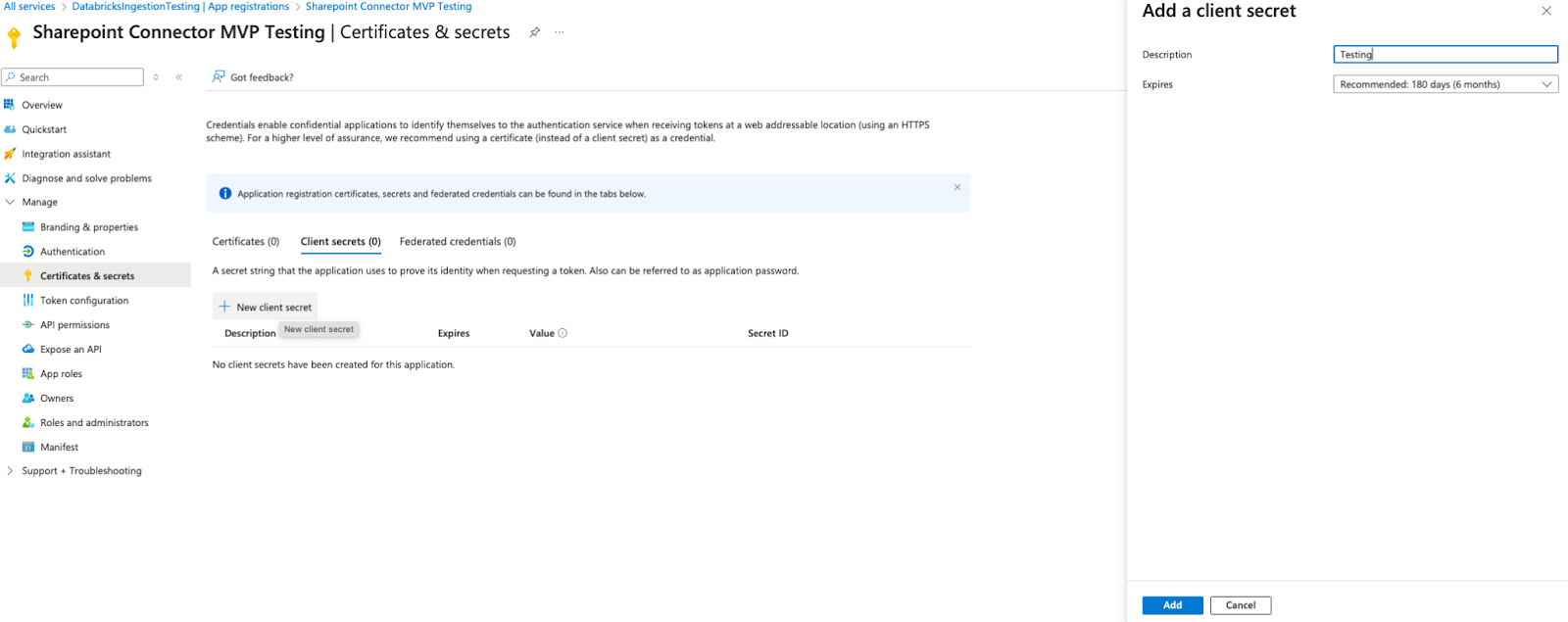
「 + 新しいクライアントのシークレット 」をクリックします。
-
説明を追加します。
-
[ 追加 ] をクリックします。
更新されたクライアント シークレットのリストが表示されます。
-
クライアントシークレットの値をコピーして安全に保存します。ページを離れた後は、クライアント シークレットにアクセスできなくなります。
次のステップ
- 取得した認証の詳細を保存するための接続を作成します。
- 取り込みパイプラインを作成します。