Smartsheetのデータ取り込みのためにOAuthを設定する
ベータ版
この機能はベータ版です。
Smartsheetを設定してDatabricksからの認証を有効にする方法を学びましょう。LakeFlow Connectのマネージド Smartsheet コネクタは、 OAuth 2.0 ユーザー対マシン (U2M) 認証を使用してデータをDatabricksに取り込みます。 このページの から取得した認証情報を使用して、 DatabricksでUnity Catalog接続を作成します。
Smartsheet開発者ツールに登録する
Smartsheet開発者ツールは、OAuthを使用してSmartsheetに接続するアプリケーションを登録するためのポータルです。
-
この統合に使用する Smartsheet アカウントを指定します。
-
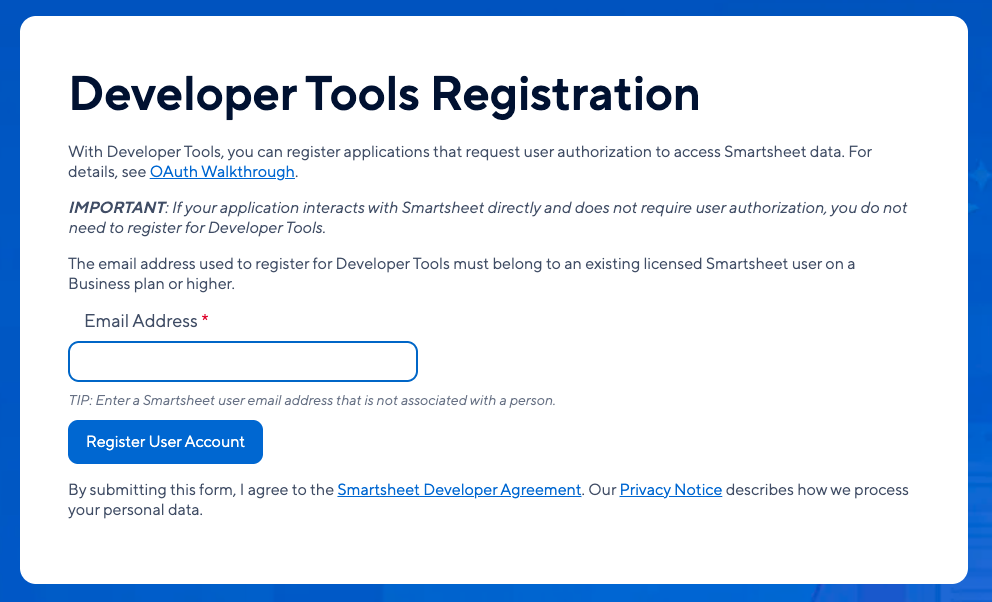
Smartsheet開発者ツールの登録ページにアクセスしてください。
-
この統合に関連付ける Smartsheet アカウントの電子メール アドレスを入力します。
-
Smartsheet 開発者契約を確認して同意し、[ ユーザー アカウントを登録する] をクリックします。
Smartsheetがリクエストを承認すると、そのアカウントに対して開発者ツールが有効になります。Smartsheetがリクエストを拒否した場合は、Smartsheetのカスタマーサクセスマネージャーにご連絡ください。
開発者プロファイルを作成する
アプリを登録するには、まず開発者プロフィールを作成する必要があります。
-
前のステップで登録したアカウントを使用して Smartsheet にログインします。
-
左下隅の アカウント アイコンをクリックし、 「開発者ツール」 を選択します。
-
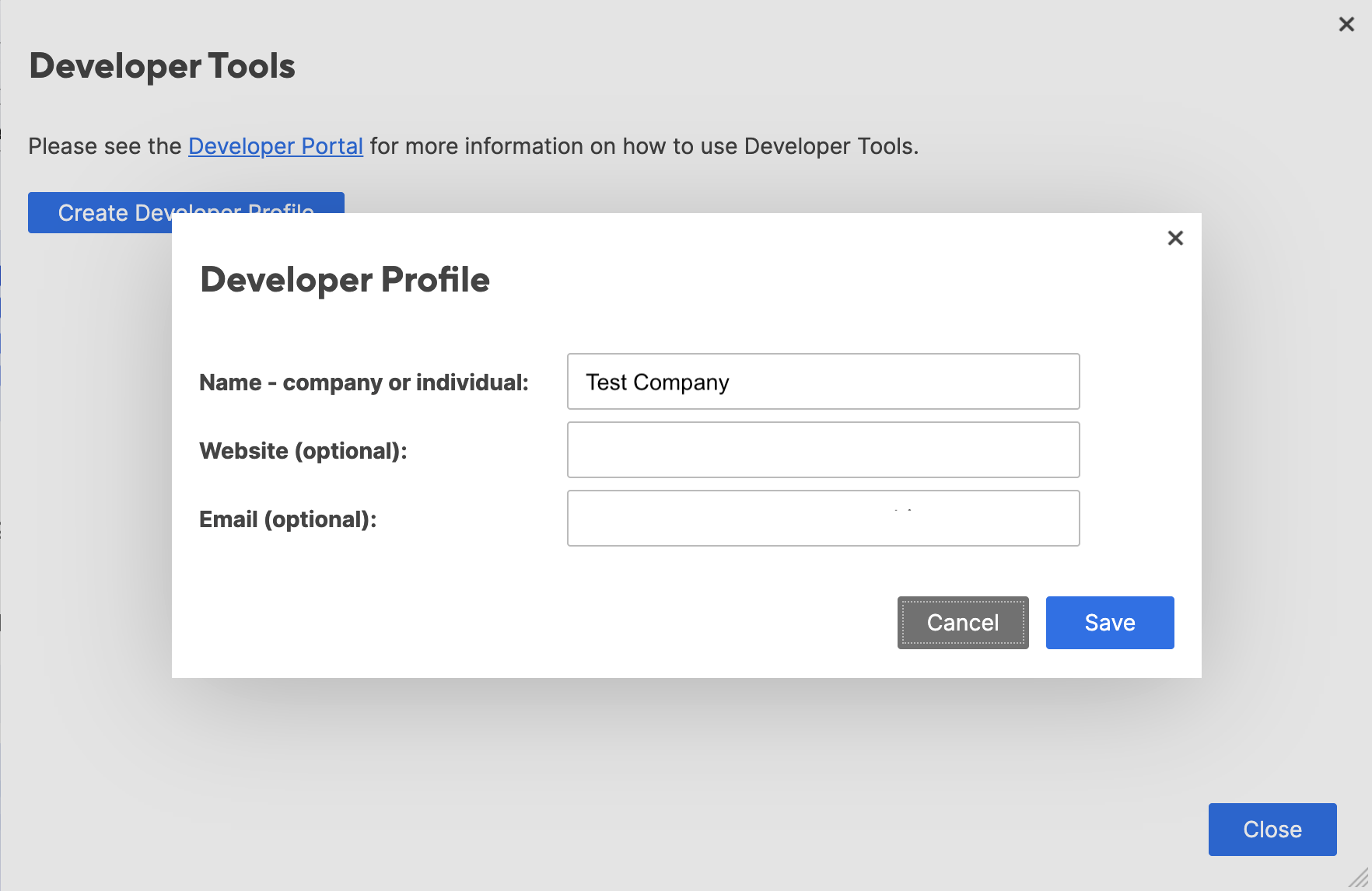
開発者ツールウィンドウで、 「開発者プロファイルの作成」を クリックします。

-
プロフィール名を入力してください。必要に応じて、Web サイトの URL を入力し、電子メールで連絡します。
-
プロファイルを保存します。
アプリを登録し、クライアント ID とシークレットを取得します
-
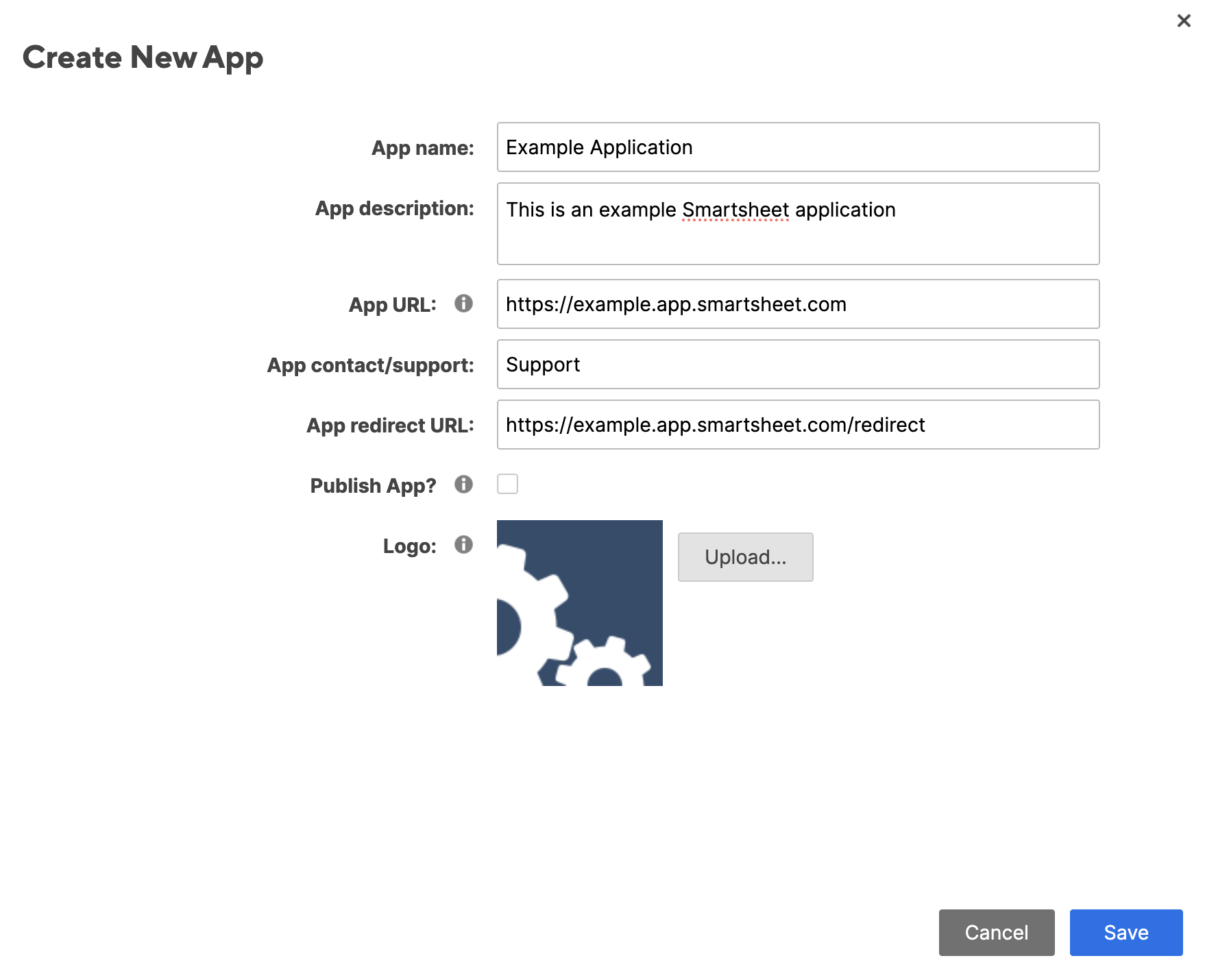
開発者ツールウィンドウで、 [新しいアプリを作成]を クリックします。
-
以下の項目を入力してください。
フィールド | 説明 |
|---|---|
アプリ名 | アプリの表示名(例: |
アプリの説明 | アプリの機能について簡単に説明します。 |
アプリのURL | アプリを起動するURL、または関連するランディングページのURL |
アプリに関するお問い合わせ/サポート | サポート連絡先情報 |
アプリのリダイレクトURL | OAuth認証情報を受け取るコールバックURL。 |
アプリを公開しますか? | このアプリの公開プロフィールページが必要でない限り、チェックを外したままにしてください。 |
ロゴ | アプリに関連付けるオプションの画像 |
- 保存 をクリックします。
保存後、Smartsheetは アプリクライアントID と アプリシークレット を含む確認ウィンドウを表示します。これらの値をコピーして安全な場所に保存してください。次のステップで接続を確立するには、それらが必要です。
次のステップ
USE CONNECTION または ALL PRIVILEGES を持つユーザーがパイプラインを作成できるように、Catalog Explorer を使用して接続を作成してください。「Smartsheet接続を作成」を参照してください。