インジェストのための Workday レポートの構成
このページでは、インジェストのために Workday レポートを構成する方法について説明します。
Workday レポートの URL を取得する
-
Workday で、レポートに移動します。
-
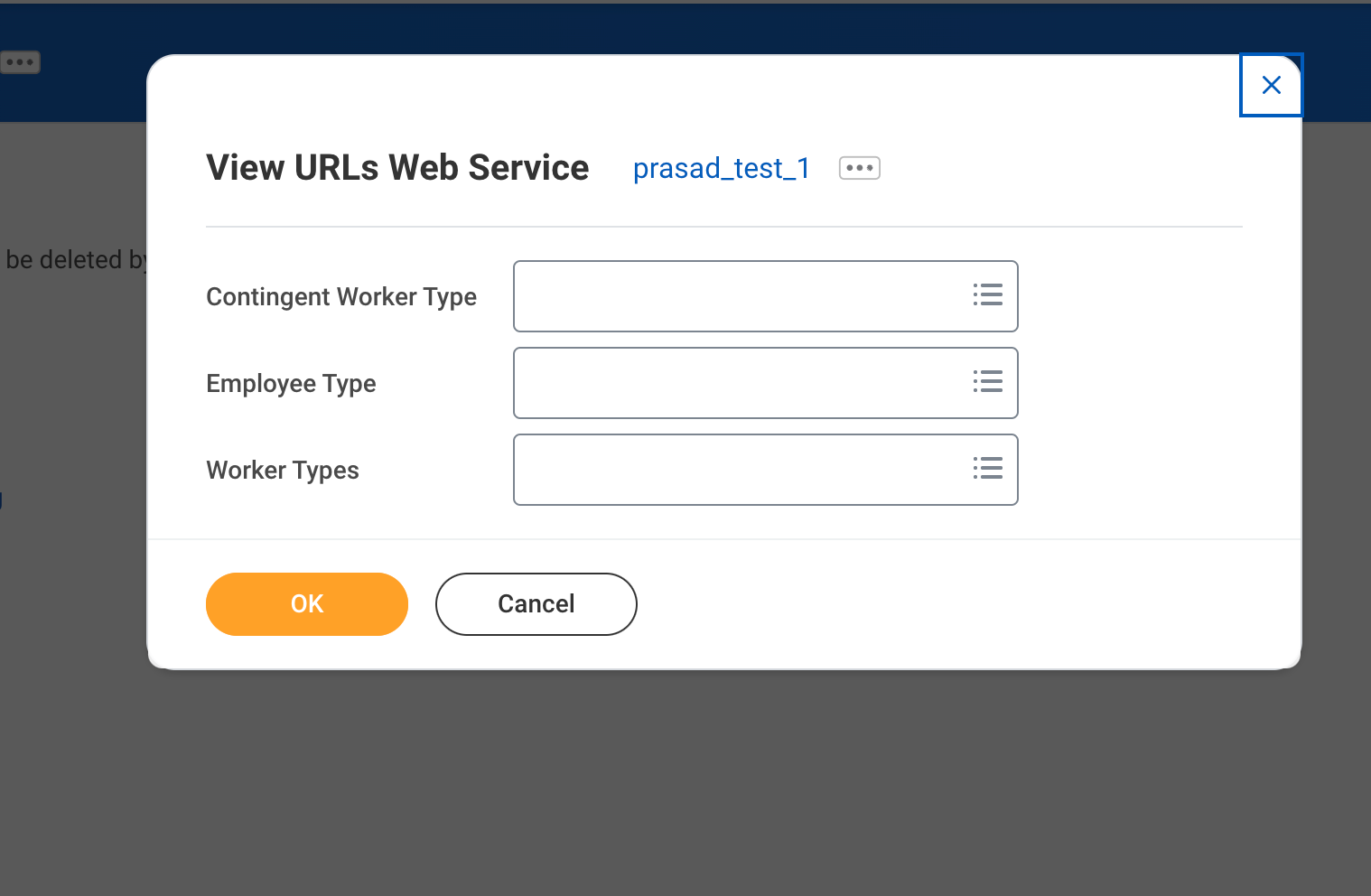
上部の青いバーで、レポート名の横にある 3 つのドットをクリックし、[ Web サービス] > [URL の表示 ] をクリックします。
![Workday レポートの [URL の表示] ボタン](/aws/ja/assets/images/workday-view-report-urls-af1fd78d3201fd7ae3d1aff5b3546bc3.png)
-
必要に応じて、任意のパラメーター (prompt など) の値を追加します。 次に、[ OK] をクリックします。
増分取り込みを使用する予定の場合、増分取り込みプロンプトのプロンプト値は空白のままにしておいてください。代わりに、それらをパイプライン仕様で定義します。固定日から開始して増分取り込みおよびローリングウィンドウを使用して増分取り込みを参照してください。
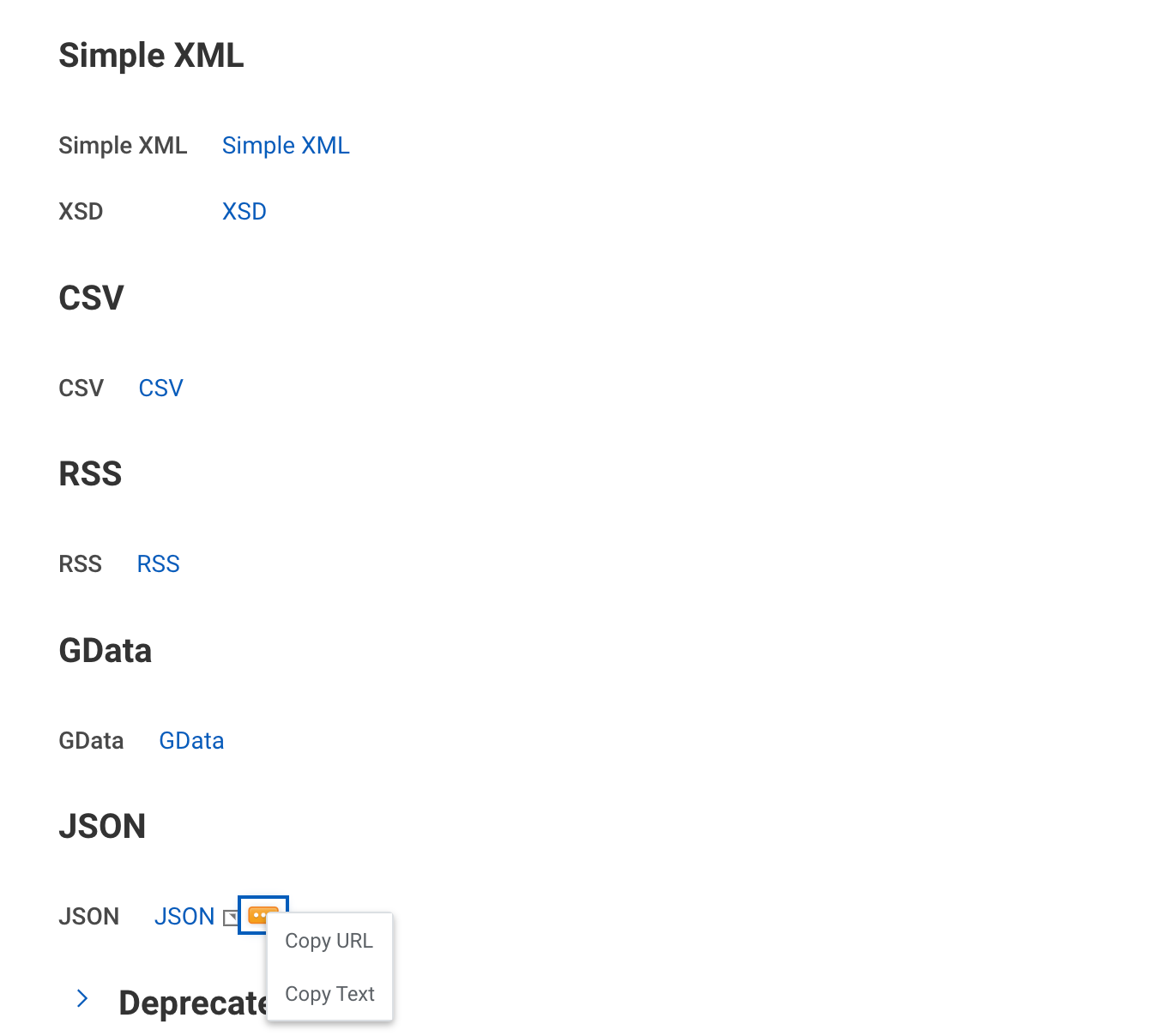
 4. [JSON ] セクションの横にある 3 つのドットをクリックし、[ URL をコピー ] をクリックします。これにより、レポートの URL が表示されます。URL の末尾で
 format=json を切り捨てないようにしてください。
(オプション)Workday で統合システム ユーザー (ISU) を作成する
- Workday の検索バーに「 ユーザーの作成 」と入力します。
- 「 統合システム・ユーザーの作成: タスク 」をクリックします。
- ユーザー名とパスワードを入力します。
- 「UI セッションを許可しない」 チェックボックスを選択します。このユーザーは、RaaS API にのみアクセスします。
(オプション)セキュリティ グループを作成し、それにユーザーを追加する
- Workday の検索バーに「 Create Security group 」と入力します。
- 「セキュリティ・グループの作成: タスク」 をクリックします。
- タイプを [統合システム セキュリティ グループ (制約なし)] に設定します。
- 名前を入力してください。
- ISU ユーザーをグループに追加する: プレフィックスを入力して Enter キーを押し、正しいユーザーを選択します。次に、[ OK] をクリックします。
ドメインセキュリティポリシーをセキュリティグループに追加する
-
Workday の検索バーに「 セキュリティ グループの表示 」と入力します。
-
[View Security グループ : Report ] をクリックします。
-
[ セキュリティ グループの表示 ] フォームで、以前に作成したセキュリティ グループのプレフィックスを入力して選択し、[ OK] をクリックします。
-
上部の青いバーで、レポート名の横にある 3 つのドットをクリックし、[ Web サービス] > [URL の表示 ] をクリックします。
-
セキュリティ グループに対して [ セキュリティ グループ] > [ドメインのアクセス許可の維持 ] を選択します。
-
「統合権限 」で、
GETアクセスに必要なドメインセキュリティポリシーを追加します。ポリシーごとに、検索バーに区別するプレフィックスを入力し、Enter キーを押して、適切なオプションを選択します。必要なポリシーの正確は、選択したレポートによって異なります。最初に役立つポリシーには、次のようなものがあります。Worker Data: Current Staffing InformationWorker Data: Public Worker ReportsWorker Data: Active and Terminated WorkersWorker Data: All PositionsWorker Data: Business Title on Worker ProfilePerson Data: Work Contact InformationWorker Data: WorkersWorkday Accounts
-
OK をクリックします。
-
[ 完了 ] をクリックします。
-
Workday の検索バーに「 保留中のセキュリティ ポリシーの変更をアクティブ化 する」と入力して選択します。フォームが表示されたら、コメントを入力して [OK] をクリックします。
-
[確認 ] をクリックし、[ OK] をクリックします。
API クライアントを作成し、機能スコープを追加し、ISU ユーザーの更新トークンを生成します
-
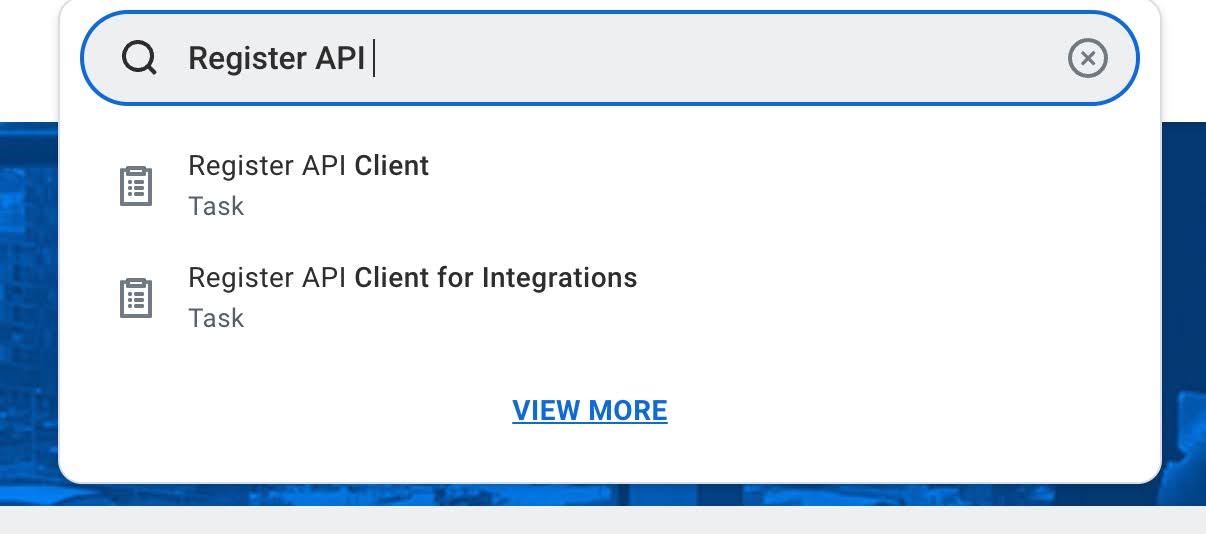
Workday の検索バーに「 登録する ( API Client )」と入力します。
-
[登録する API Client for Integrations : タスク ] をクリックします。
-
クライアント名 を入力します。
-
「 無期限の更新トークン 」をクリックします。
-
スコープ 検索バーに「 システム 」と入力して選択します。
-
OK をクリックします。
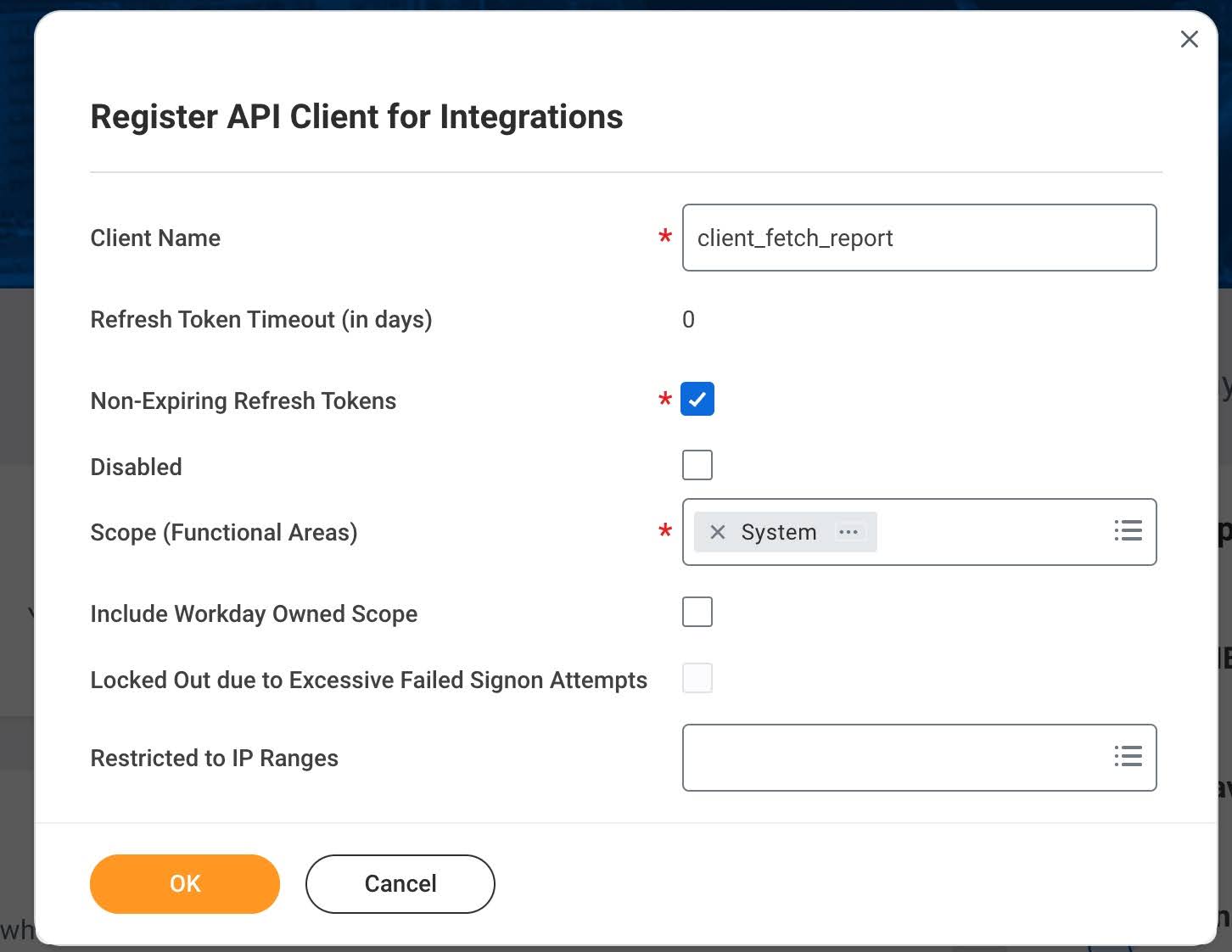
-
「Client ID 」と 「Client Secret 」をコピーし、「 Done 」をクリックします。
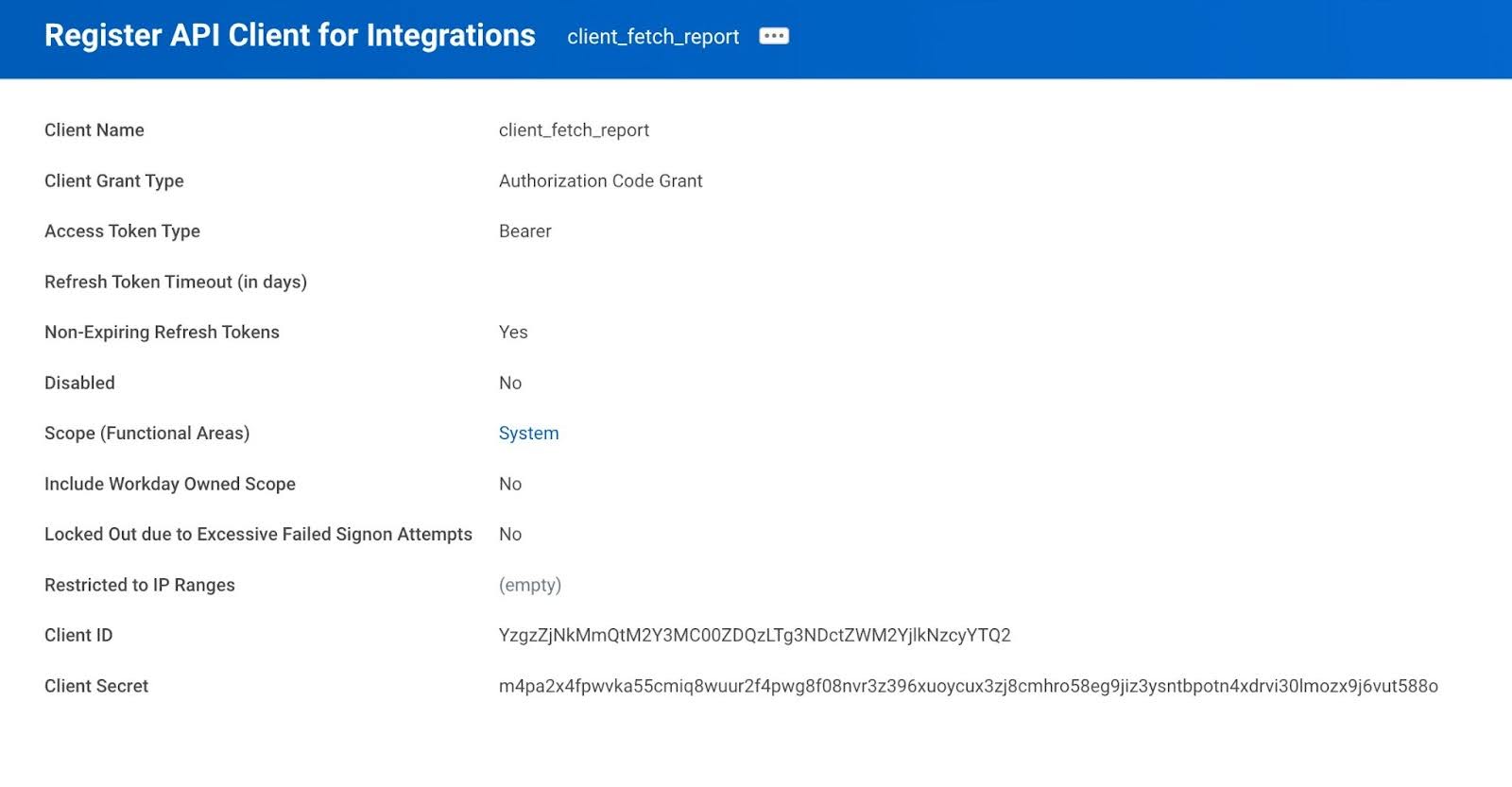
-
「 統合システム・セキュリティ・グループの表示 」ページで、「 ドメイン・セキュリティ・ポリシーの許可 」の下の機能領域に注意してください。
次に、これらを API クライアントの スコープ/機能領域 として追加します。
ある。検索バーに「 View API Client 」と入力します。ある。リストから API クライアントを選択します。
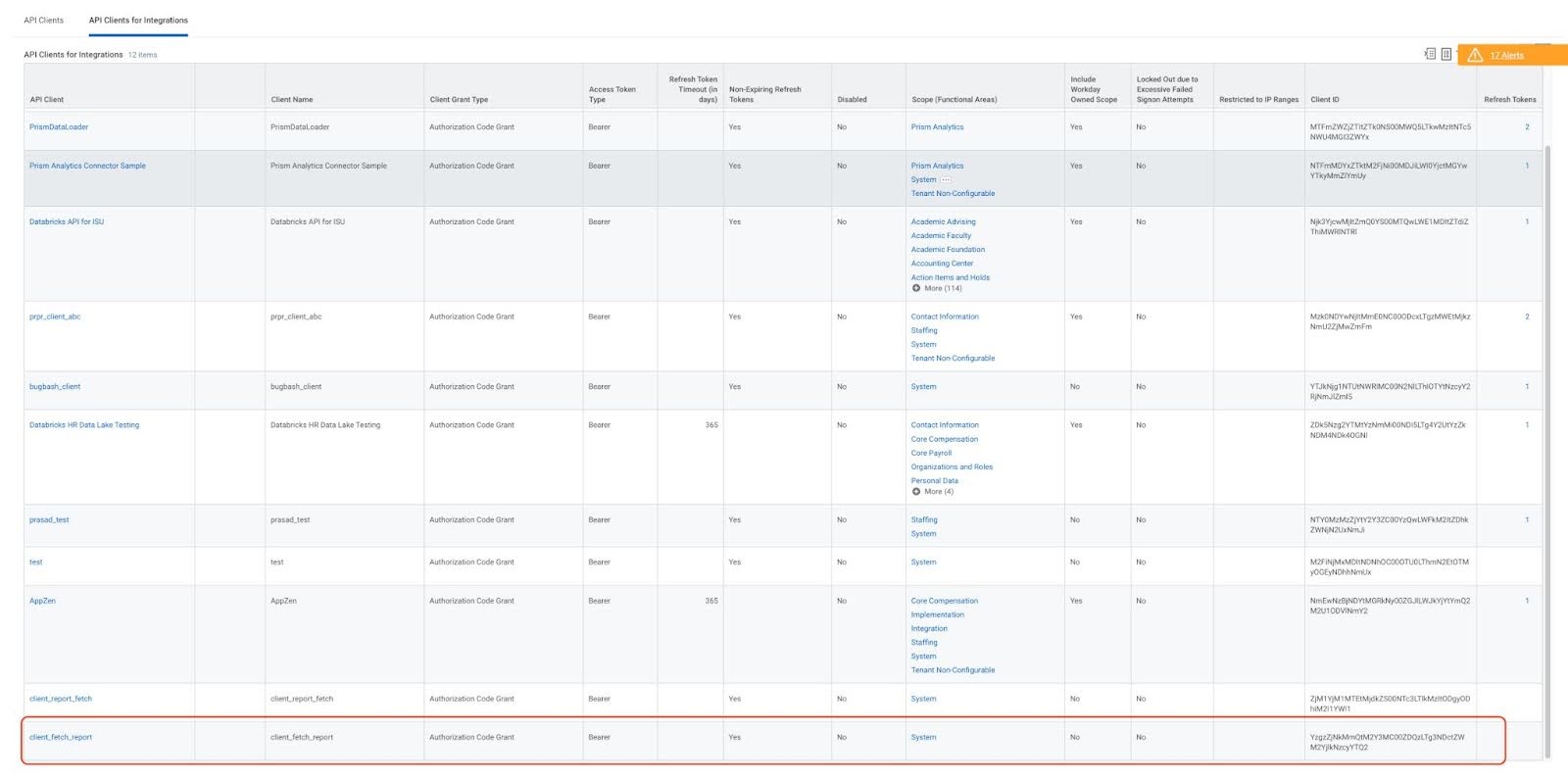
ある。上部の青いバーで 3 つのドットをクリックし、[ API クライアント ] と [ 統合の API クライアントの編集 ] をクリックします。
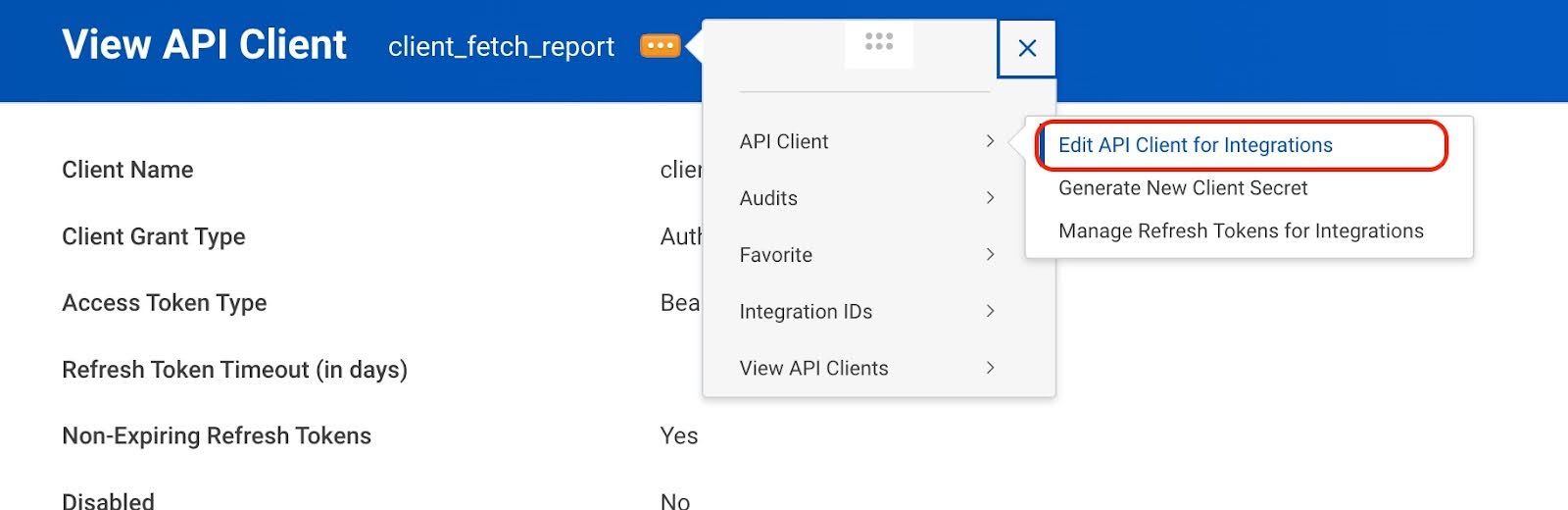
ある。 スコープ (機能領域) フィールドで、メモした機能領域を検索して追加します。
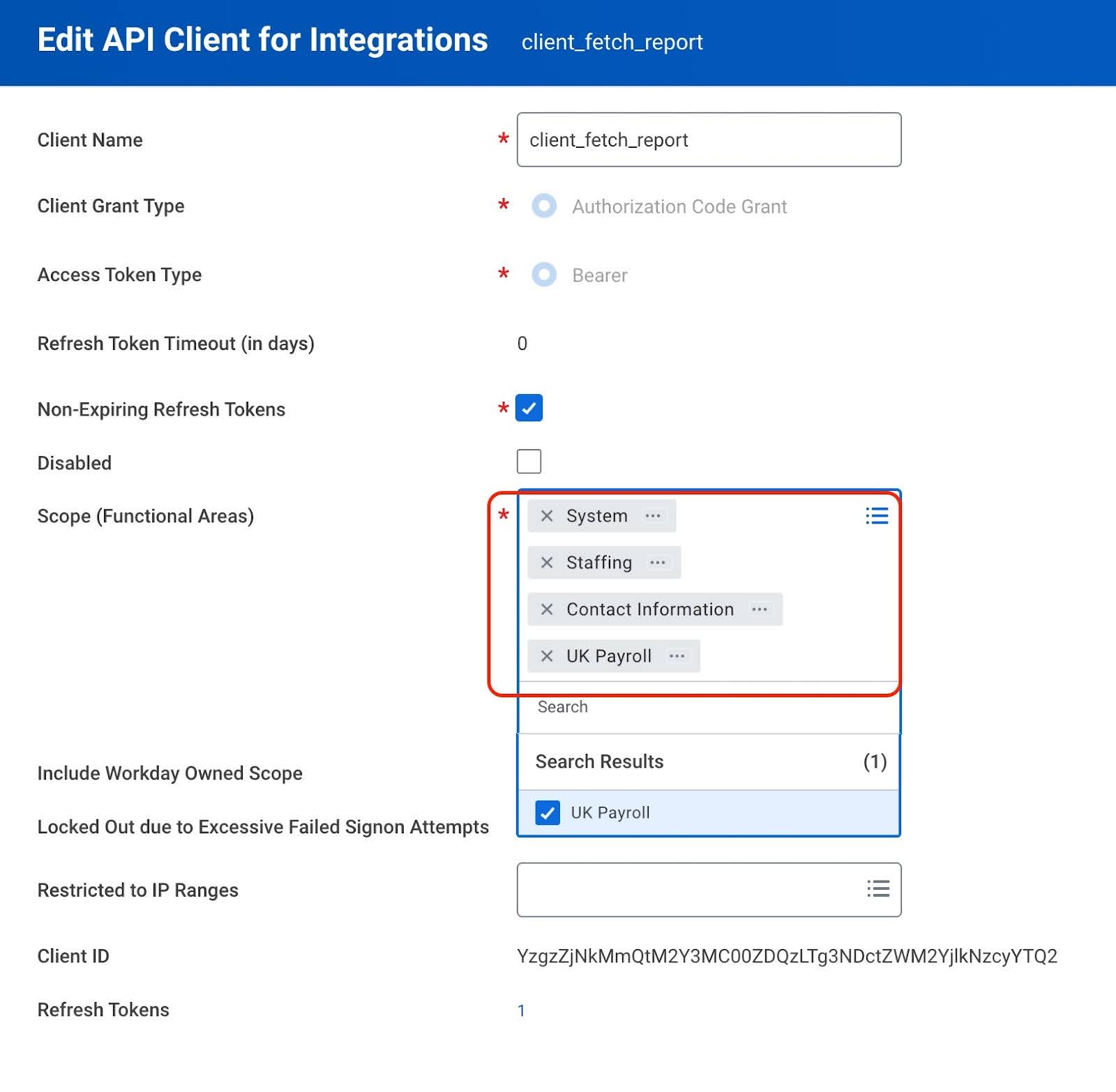
ある。以前と同じメニューで、[ 統合の更新トークンの管理 ] を選択します。
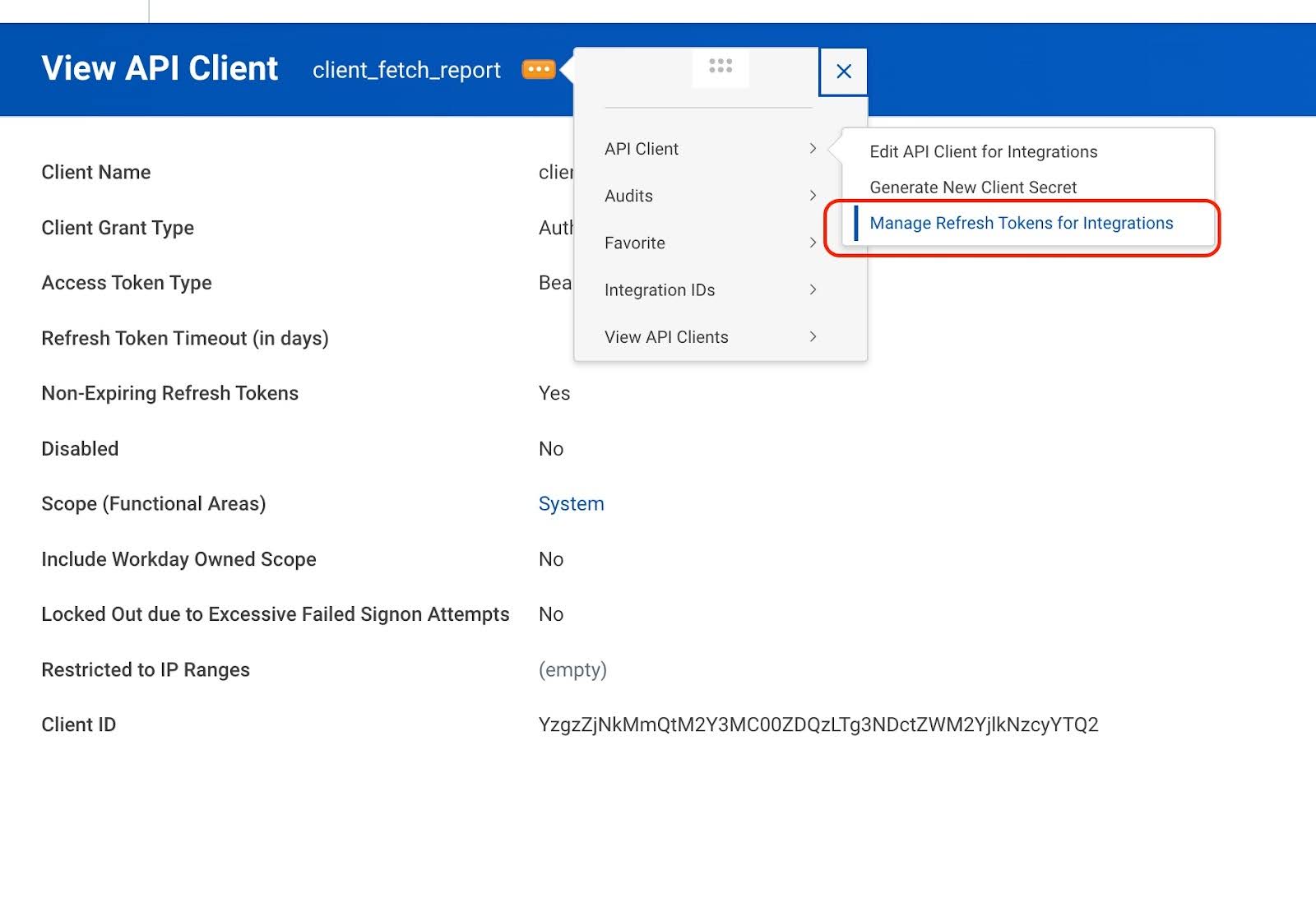
ある。フォームで ISU ユーザーを検索して選択します。
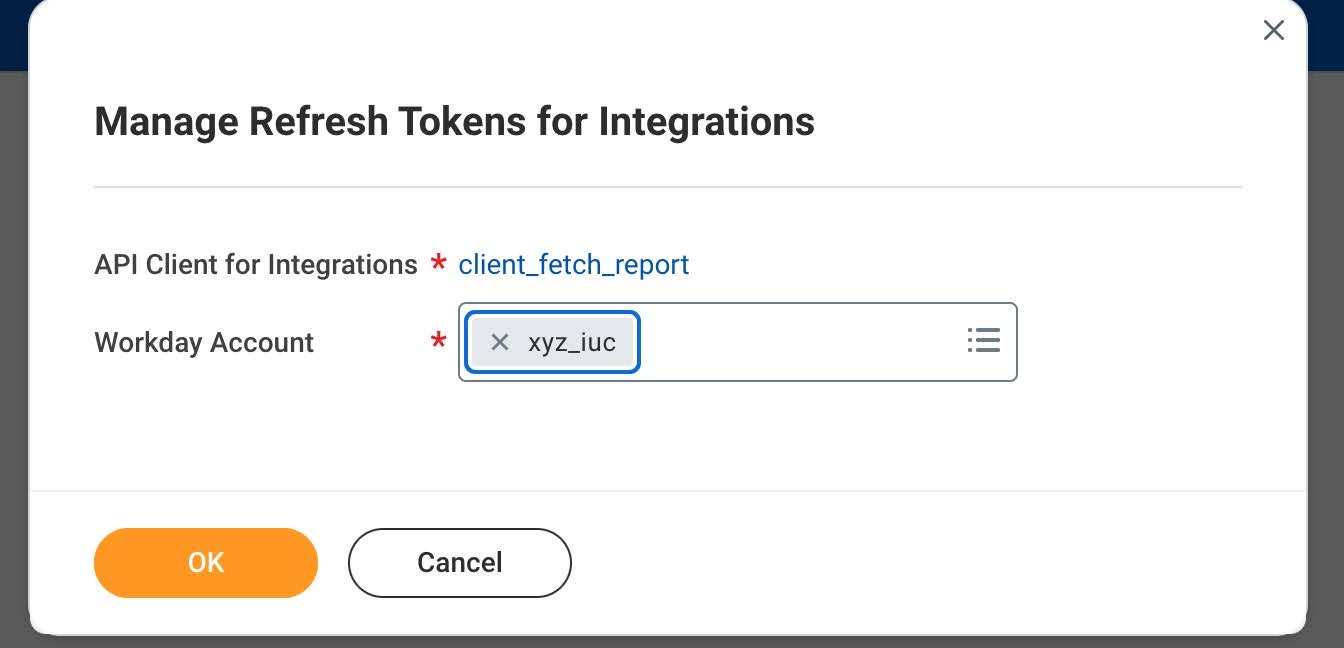
a. [OK] をクリックします。
-
「 Generate New Update Token 」をクリックし、「 Confirm Delete 」をクリックします。
-
後でパイプラインで使用するために更新トークンをコピーします。

(オプション) 増分取り込み用のレポートを構成します。
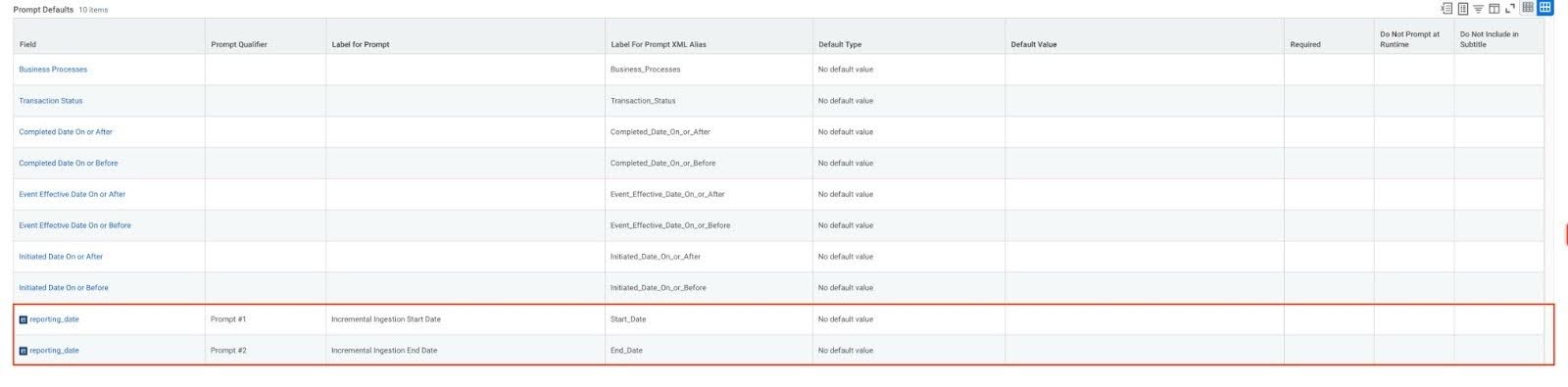
増分取り込みを使用するには、Workday管理者がレポートをカーソル列と2つの包括的なプロンプトで構成する必要があります。
-
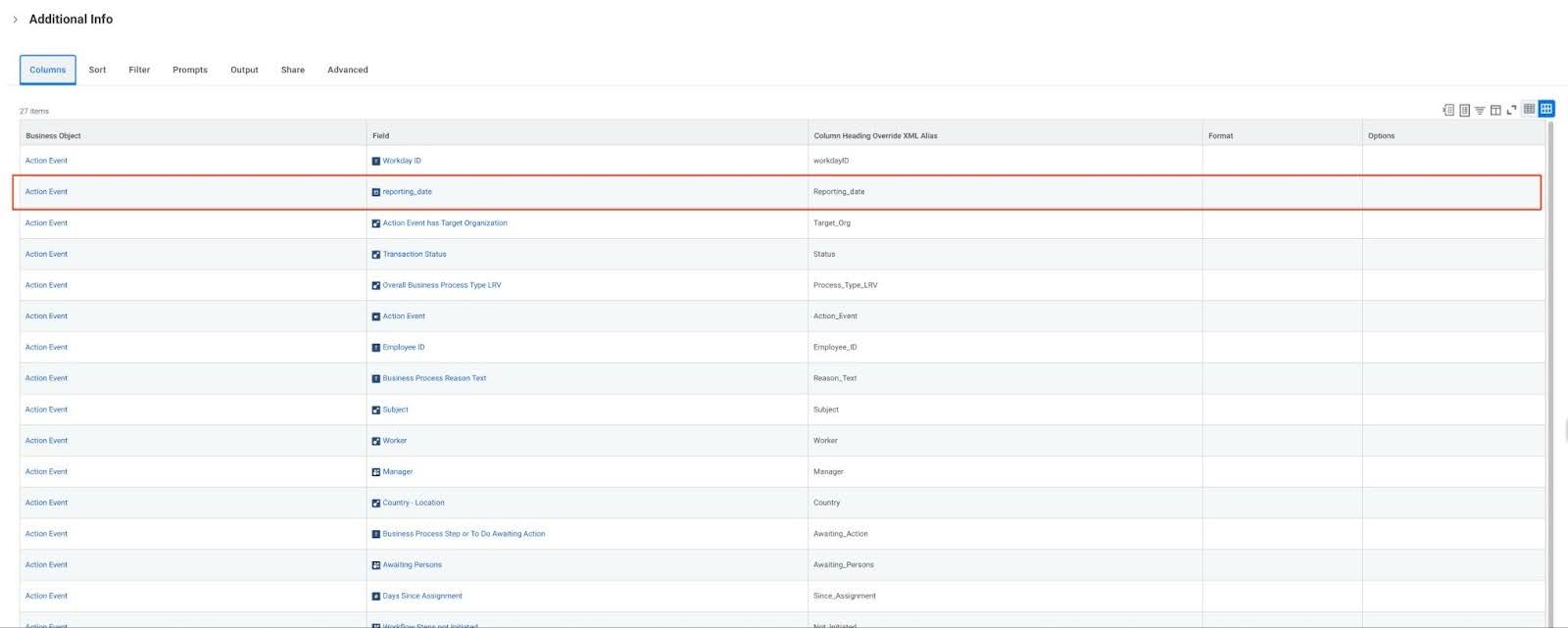
レポート定義に、カーソルとして使用する単調に増加する日付列を含めてください。この列は、各行の最新のデータ変更を追跡し、コンピュート列にできます。
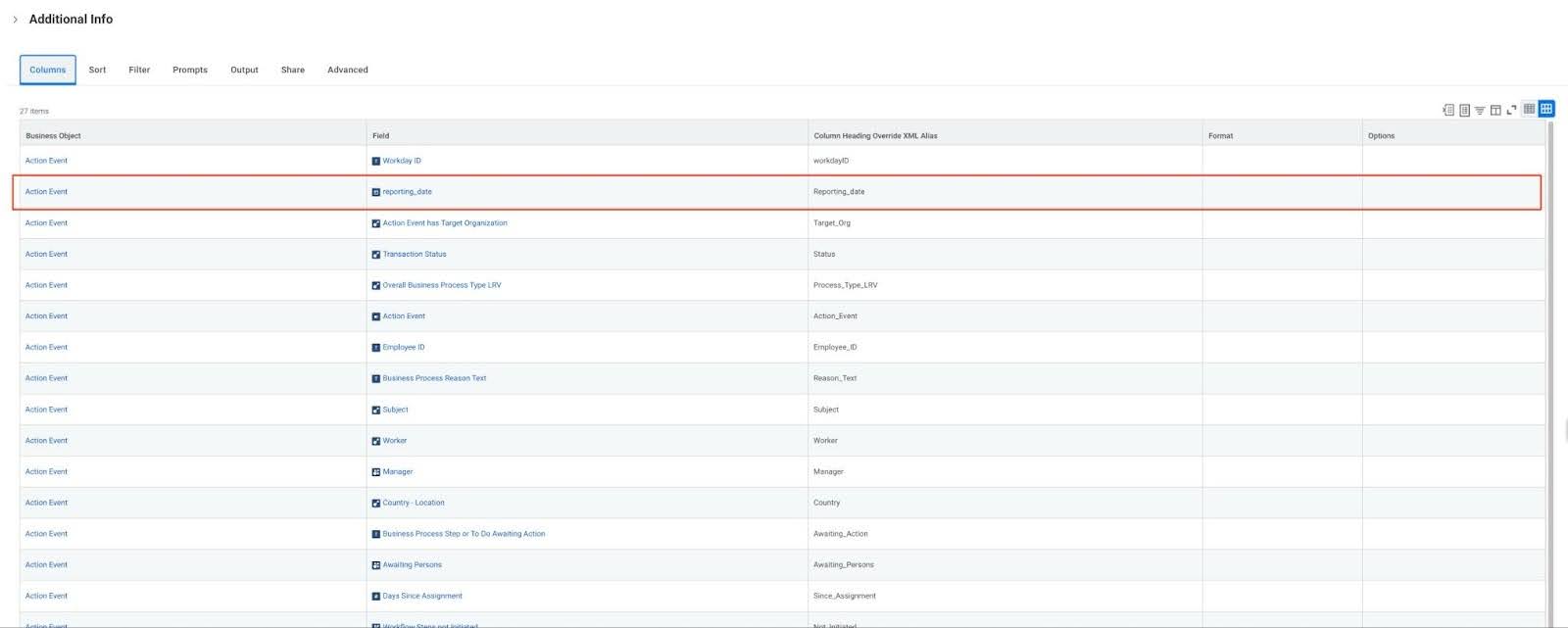
-
カーソル列に2つのプロンプトを追加します。1つは取り込みウィンドウの開始用、もう1つは終了用です。Workdayで、開始プロンプトには「**is on or after**」演算子を、終了プロンプトには「**is on or before**」演算子を選択します。

「プロンプト」 タブにプロンプトが表示されない場合は、 「フィルター」 タブに含めて表示させてください。
-
各プロンプトには、 プロンプト ラベル (URL生成フォームに表示される表示名)と XMLエイリアス (パイプラインスペックで使用されるパラメーター名)を設定します。XMLエイリアスに注意してください。これらはパイプラインを構成する際に必要になります。