Databricks Excelアドインを設定する
Databricks Excelアドインは、DatabricksワークスペースをMicrosoft Excelに接続し、ガバナンスされたLakehouseデータをスプレッドシートに直接取り込みます。このアドインは、WindowsおよびmacOSの両方のExcel for the webおよびデスクトップバージョンで完全にサポートされています。
このページでは、Microsoft Excel で Databricks Excel アドインを設定するために使用できる 2 つの方法について説明します。このアドインは、シングル サインオン ( SSO ) 認証を使用してDatabricksワークスペースに接続し、データガバナンスのUnity Catalogとアクセス制御をサポートします。
前提条件
Excel アドインをインストールする前に、次のものがあることを確認してください。
-
Unity Catalog が有効になっている Databricks ワークスペースへのアクセス。
-
ワークスペース管理者が Excel Connector のプレビューを有効にしていることを確認してください。Databricks プレビューの管理を参照してください。
-
Excelが接続する各ワークスペースのDatabricksワークスペースURL。
-
Databricks SQLへのアクセス権があり、かつSQLウェアハウスに対するCAN USE権限が少なくとも必要です。
-
ワークスペース内の Unity Catalog テーブルからデータを読み取る権限。
-
以下のいずれかのバージョンのExcel:
- Mac 版 Excel 2019 以降
- Windows 版 Excel (Microsoft 365)
- ウェブ上のExcel
- Mac 上の Excel (Microsoft 365)
-
ファイアウォールまたはクラウド セキュリティ プラットフォームを使用する場合は、アドイン ファイルに含まれる Databricks ワークスペースの URL を許可リストに登録します。
-
Microsoft Entra テナントがサードパーティ製アプリに対するユーザーの同意をブロックしている場合、ユーザーがアカウントピッカーを使用してサインインできるようにするには、Microsoft Entra 管理者が Databricks Single Sign On エンタープライズ アプリケーションに対して管理者同意を付与する必要があります。ユーザーがワークスペース URL を直接入力してサインインする場合、これは必要ありません。「ログイン時の『管理者による承認が必要です』メッセージ」を参照してください。
アドインファイルを設定する
Microsoft Marketplace を通じてアドインをデプロイする管理者の方は、このセクションをスキップしてください。Marketplace 展開では、アドイン ファイルの代わりにPowerShellを使用してワークスペース アクセスを構成します。 Microsoft Marketplace を通じたデプロイを参照してください。
アドインファイルは、ExcelをDatabricksに安全に接続するための小さなコネクタファイルです。これは、Excelを開くたびに、アドインが正しく読み込まれ、常に最新の状態に維持されることを保証するデジタルな連携です。
Databricks Excel アドインを使用するには、アドインファイルをdownloadして設定します。単一のアドインファイルで、複数の Databricks ワークスペースに接続できます。
- Databricks Excelアドイン ファイルをダウンロードしてください:
-
AppDomainsセクション内の<AppDomain>としてワークスペース URLを指定して、アドイン ファイルを編集します。ワークスペース URL は、ブラウザーで Databricks ワークスペースにアクセスするために使用するベース URL です。複数のDatabricksワークスペースを切り替えるには、各ワークスペースの URL をアドイン ファイルに追加します。カスタム URL でサインインするには、次の例に示すように、カスタム URL と関連付けられたワークスペース URL の両方を個別の
<AppDomain>エントリとして追加します。サインインは、どちらの URL にもリダイレクトできます。XML<AppDomains>
<AppDomain>https://www.databricks.com</AppDomain>
<AppDomain>https://login.databricks.com</AppDomain>
<AppDomain>https://<workspace1-id>.cloud.databricks.com</AppDomain>
<AppDomain>https://<workspace2-id>.cloud.databricks.com</AppDomain>
<AppDomain>https://<custom-url>.databricks.com</AppDomain>
</AppDomains>
ワークスペースの URL をフォーマットなしのプレーンテキストとして貼り付けます。ほとんどのテキスト エディターでは、 Ctrl+Shift+V (Windows) またはCommand+Shift+V (macOS) を使用します。
- 変更を保存します。ファイルが
.xmlファイルとして適切にフォーマットされていることを確認してください。
オプション 1: Microsoft 365 管理センターからデプロイする
グローバル管理者として、組織内のユーザーにDatabricks Excelアドインを展開できます。アドインファイルを使用してカスタムアプリとしてアドインをデプロイするか、Microsoft Marketplaceからインストールすることができます。
Microsoft 365 管理者として Databricks Excel アドインをインストールするには、 global admin権限が必要です。管理者として、組織内のどのユーザーがアドインを使用できるかを決定できます。Microsoft 365 のグローバル管理者に関する詳細は、 Microsoft のドキュメントを参照してください。
Microsoft 365 管理センターには こちらからアクセスしてください。
Databricks は Databricks Excel アドインをカスタムアプリとしてデプロイすることを推奨しています。
- Deploy as a custom app
- Deploy from Microsoft Marketplace
カスタムマニフェストファイルを使用してアドインをデプロイします。前提条件に記載されているアドインファイルをダウンロードしてセットアップしてください。
- Microsoft 365 管理センターで、 [設定] > [統合アプリ] に移動し、 [アドイン] リンクをクリックします。
- [アドインの展開] をクリックし、 [次へ] をクリックします。
- 新しいアドインをデプロイするオプションとして、 「カスタムアプリをアップロード」を クリックしてください。
- マニフェストをアップロードするオプションを選択します。 [ファイルの選択] をクリックして、アドイン ファイルをアップロードします。
- アドインにアクセスできるユーザーを選択します。
- [デプロイ] をクリックします。
Databricks Excelアドインのアップロードに関する詳細なステップについては、 Microsoftドキュメントを参照してください。
Microsoft Marketplaceからアドインをインストールし、PowerShellを使用してワークスペースアクセスを構成してください。アドインをインストールしただけでは、Databricksワークスペースには接続されません。PowerShellを使用してワークスペースURLを許可リストに登録することを含め、以下のすべてのステップに従ってください。
前提条件
- PowerShellはお使いのコンピューターにインストールされています。
- Windows PowerShellは管理者権限で実行する必要があります。
アドインをインストールします
- Microsoft 365 管理センターで、 [設定] > [統合アプリ] に移動し、 [アプリの入手] リンクをクリックします。
- 「Databricks Excel 用アドイン」を検索してください。
- 「今すぐ入手」 をクリックしてください。
- 「ユーザーの割り当て」 で 「自分のみ」 を選択して、アドインを自分にデプロイしてください。
- [デプロイ] をクリックします。
詳細についてはMicrosoft MarketplaceからDatabricks Excelアドインをデプロイする方法については、 Microsoftドキュメントを参照してください。
ワークスペースへのアクセスを設定する
アドインをインストールした後、 PowerShellを使用してDatabricksワークスペース URL をホワイトリストに登録します。
Office 365管理センターへのPowerShell接続がタイムアウトする場合があります。コマンドが失敗した場合は、PowerShell を再度開き、 Connect-OrganizationAddInServiceを実行して再接続してください。
-
PowerShellを開き、管理者として実行してください。詳細については、 Microsoftドキュメントを参照してください。
-
Office 365集中展開モジュールをインストールしてインポートします。
PowerShellInstall-Module -Name O365CentralizedAddInDeployment
Import-Module O365CentralizedAddInDeployment -
Office 365 テナントに管理者として接続してログインします。
PowerShellConnect-OrganizationAddInService -
アドインがデプロイされたことを確認してください。Databricks Excelアドインがリストに表示されるはずです。
PowerShellGet-OrganizationAddInアドインが表示されない場合は、再デプロイが必要な場合や、まだデプロイ中である可能性があります。
-
DatabricksワークスペースのURLを許可リストに登録します。各
<workspace-url>を、許可するワークスペースのURLに置き換えます。必要な数だけワークスペースURLを含めることができます。カスタムURLをサポートするには、カスタムURLと関連付けられたワークスペースURLの両方を含めてください。PowerShellSet-OrganizationAddInOverrides -ProductId 305c35cc-5f58-46b6-8701-d611c3379a86 `
-AppDomains "https://<workspace1-url>", "https://<workspace2-url>", "https://<custom-url>.databricks.com"Databricksのプロダクト ID は
305c35cc-5f58-46b6-8701-d611c3379a86です。 -
許可リストが正しいことを確認してください。許可リストに追加したワークスペースのURLは、
AppDomainsセクションに表示されます。PowerShellGet-OrganizationAddInOverrides -ProductId 305c35cc-5f58-46b6-8701-d611c3379a86
アドインをテストする
- Excelで、Databricksアドインを探してください。
- サインインして、許可リストに登録したワークスペースのいずれかに接続してください。
許可リストの変更が同期されるまで数分かかる場合があります。認証に失敗した場合は、許可リストに登録されているワークスペースに接続していることを確認してください。ワークスペースの設定が正しい場合は、Excelを閉じて数分待ってから、もう一度試してください。
組織に展開する
- Microsoft 365 管理センターで、 [設定] > [統合アプリ] に移動します。
- インストールおよび設定済みのDatabricksアドインを選択してください。
- 「ユーザー」 タブをクリックし、組織全体に展開するか、特定のユーザーグループに展開するかを選択します。
管理者として、許可リストに登録したワークスペースに関連付けられたアカウント名を、Databricks Excelアドインを使用する予定のユーザーと共有してください。アドインへのサインインを参照してください。
オプション 2:個々のユーザーとしてデプロイ
インストール手順はExcelプラットフォームによって異なります。 前提条件で提供されているアドイン ファイルをダウンロードして設定します。
- Excel for the web
- Excel Desktop (Windows)
- Excel Desktop (macOS)
Web 用 Excel に Excel アドインをインストールして接続するには、次の手順を実行します。
- Web 用 Excel を開き、ブックを作成するか開きます。
- [ホーム] タブで、 [アドイン] > [詳細設定] をクリックします。
- [アドインのアップロード] を クリックします。
- アドイン ファイルをアップロードします。
- 「アップロード」 をクリックします。
- [アドイン] メニューから Databricks アドインを見つけてクリックします。
- Databricks アカウントにサインインします。エラーがある場合は、ポップアップ ダイアログを有効にしてください。
- 複数のワークスペース URL を構成した場合は、目的の Databricks アカウント名を選択します。URL が同じアカウント内にある場合は、特定のワークスペースを選択するだけで済みます。アカウント名の詳細については、 「アカウント ID を見つける」を参照してください。
[ストア] tabからアドインをインストールしないでください。この方法でインストールされたアドインは、ワークスペースに接続されません。 [共有フォルダー] tabから、Windows 版 Excel デスクトップに Excel アドインをインストールします。
-
ローカル ドライブに
Manifestという名前のフォルダーを作成します (例:C:\Manifest)。 -
アドイン ファイルを
C:\Manifestフォルダーにコピーします。 -
フォルダーのプロパティを開き、フォルダーを共有します。
Manifestフォルダを右クリックし、 [プロパティ] を選択します。- [共有] > [共有] をクリックし、読み取りおよび書き込み権限を持つユーザーとして自分自身を追加します。
-
Excel デスクトップを開きます。
-
マニフェスト フォルダーを信頼するように Excel を構成します。
- [ファイル] > [オプション] > [セキュリティ センター] > [セキュリティ センターの設定] をクリックします。
- サイドバーで、 [信頼できるアドイン カタログ] をクリックします。
- 「カタログ URL」 に、アドイン ファイルが保存されている共有フォルダーへのパスを入力します (例:
\\YourComputerName\Manifest)。 - [カタログの追加] をクリックします。
- メニューに表示 チェックボックスを選択します。
- 「OK」 をクリックして変更を保存します。
-
Excel デスクトップを再起動します。
-
[Home] tab で、 [アドイン] > [その他のアドイン] をクリックします。
-
[共有フォルダー] で、 [Databricks Add-in for Excel] を選択します。
-
Databricks アカウントへのサインイン プロセスを完了します。
-
複数のワークスペース URL を構成した場合は、目的の Databricks アカウント名を選択します。URL が同じアカウント内にある場合は、特定のワークスペースを選択するだけで済みます。アカウント名の詳細については、 「アカウント ID を見つける」を参照してください。
macOS 用 Excel デスクトップに Excel アドインをインストールするには、次の手順を実行します。
-
アドインファイルをMicrosoft Office Add-insフォルダにコピーします。
wefフォルダが存在しない場合は、作成してください。/Users/<your-username>/Library/Containers/com.microsoft.Excel/Data/Documents/wef -
Excel デスクトップを開くか再起動します。
-
ナビゲーション バーで、 [アドイン] > [個人用アドイン] をクリックします。
-
Databricks アドインをクリックします。
-
Databricks アカウントへのサインイン プロセスを完了します。
-
複数のワークスペース URL を構成した場合は、目的の Databricks アカウント名を選択します。URL が同じアカウント内にある場合は、特定のワークスペースを選択するだけで済みます。アカウント名の詳細については、 「アカウント ID を見つける」を参照してください。
アドインにサインインする
組織の管理者がDatabricks Excelアドインをデプロイしている場合は、サインインしてDatabricksに接続してください。 Excelから。
-
Excel の [ホーム] タブで、Databricks アドインをクリックします。
-
初回サインイン時に、次のいずれかのオプションを使用してワークスペースに接続します。
-
ワークスペースURLの入力 (推奨) : Databricks ワークスペースURL を入力します。このオプションを使用すると、ワークスペースのSSOでサインインできます。カスタム URL でサインインするには、カスタム URL と関連付けられたワークスペース URL の両方がアドインファイルに追加されていることを確認してください。「アドインファイルのセットアップ」を参照してください。
-
アカウントピッカーを使用する : 「アカウントピッカーを選択」 をクリックして
login.databricks.comを開き、許可リストに登録されているアカウントとワークスペースを選択します。
-
アカウントピッカーはGovCloudでは利用できません。サインインするには、ワークスペースURLを使用します。
- Sign in をクリックし、認証プロセスを完了して Databricks Excel アドインへのアクセス権を取得します。
初回サインイン後、アドインはワークスペースを記憶します。次回以降のサインインでは、ドロップダウンメニューからワークスペースを選択するか、上記のいずれかのオプションを使用して別のワークスペースに接続してください。
Microsoft Entra ID 認証を使用しており、「Need admin approval」メッセージが表示される場合は、サインインする前に Microsoft Entra 管理者が Databricks エンタープライズ アプリケーションを承認する必要があります。ログイン時の「Need admin approval」メッセージを参照してください。
Databricksワークスペースの変更
アドイン ファイルで複数の Databricks ワークスペースが指定されている場合は、それらのワークスペースを切り替えることができます。詳細については、 「アドイン ファイルの設定」を参照してください。
別の Databricks ワークスペースに接続するには、次の手順を実行します。
- Databricksアドイン ウィンドウの右上で、コンピュート セレクターの横にある 3 点メニューをクリックします。
- [ワークスペースの変更] をクリックします。
- ワークスペースが含まれているアカウントを選択し、プロンプトが表示されたらワークスペースを選択してサインインします。
トラブルシューティング
ログイン時に「認証処理中」というメッセージが表示される
アドインから Databricks にログインしようとしたときに「認証中」ウィンドウが表示される場合は、ワークスペースがカスタム アドイン ファイルに正しく追加されていない可能性があります。<AppDomains>でワークスペースが正しく構成されていることを確認してください。
ログイン時に「管理者の承認が必要です」というメッセージが表示される
Microsoft Entra テナントが Databricks アプリケーションに対するユーザーの同意をブロックしているため、Excel アドインから Databricks ワークスペースにログインすると、次の「Need admin approval (管理者の承認が必要)」というメッセージが表示されます。これはアカウントピッカー (login.databricks.com) を使用してサインインする場合にのみ適用されます。これを回避するには、サインイン時にワークスペース URL を直接入力してください。管理者の同意が得られていない場合、ワークスペースへの直接アクセス権がある場合でも、Microsoft Entra ID はログインフローをブロックし続けます。
この問題は、2026年6月リリースの Excel デスクトップ アプリに影響します。
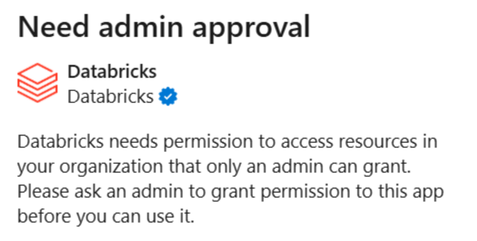
この問題を解決するには、適切な管理者権限を持つMicrosoft Entraユーザーが、Databricksエンタープライズアプリケーションに対してテナント全体の管理者権限を付与する必要があります。
Microsoft Entra 管理者に次のリンクにアクセスするよう依頼してください。{TENANT_ID} を Microsoft Entra テナント ID に置き換えてください。
https://login.microsoftonline.com/{TENANT_ID}/adminconsent?client_id=aaec40b0-c0ae-4211-a98b-6fc160abb71b
リンクが機能しない場合、管理者が手動で同意を付与できます。
- Microsoft Entra 管理センターで、 Entra ID > エンタープライズ アプリ > すべてのアプリケーション に移動し、シングルサインオンに使用されるDatabricksエンタープライズ アプリケーションを見つけます。アプリケーションを特定するには、アプリケーションID
aaec40b0-c0ae-4211-a98b-6fc160abb71bを検索してください。 - Databricksエンタープライズアプリが要求する権限について、管理者の同意を付与してください。
- 「セキュリティ」 の下にある 「アクセス許可」 をクリックします。
- 「管理者の同意を与える」 をクリックしてください。
詳細な手順については、 Microsoftドキュメントを参照してください。
アドインエラー
ワークスペースに認証する際に、次のエラーが表示される場合があります:
ADD-IN ERROR

This add-in could not be started. Close this dialog to ignore the problem or click "Restart" to try again.
これは、Windows デスクトップ版 Excel でアドインのサインインリダイレクトをブロックする、Microsoft Edge WebView2 の既知の問題(office-js #6771)です。この問題を解決するには、Microsoft Edge を最新の安定版に更新してください。
リソースを使用できません
DatabricksアドインでSQLウェアハウスなどのDatabricksリソースを使用できない場合は、使用しているExcelのバージョンに応じて次のいずれかの方法を試してください。
- Web 用Excel : シートを再起動するか、ワークスペースを変更して同じワークスペースに再度ログインします。 「Change Databricksワークスペース」を参照してください。
- Excel デスクトップ版 :右上隅の情報アイコンをクリックし、 [再読み込み] を選択してアドインを再読み込みします。