Google スプレッドシート用の Databricks コネクタを設定する
Databricks Connector for Google Sheets を 使用するには、まずDatabricksワークスペースに接続し、 SQLウェアハウスを選択する必要があります。 このページでは、初期接続を設定する方法と別のワークスペースに切り替える方法について説明します。
前提条件
- Databricks ワークスペースを作成します。ワークスペースを作成するを参照してください。
- Databricks SQL ウェアハウスを作成します。SQLウェアハウスを作成するを参照してください。
- Google Sheetsにアクセスできる。
- Google Sheets 用の Databricks コネクタをインストールします。
- Databricksワークスペースで IP アクセス リストが有効になっている場合、アカウント管理者は Google クラウド IP リストを許可リストに追加する必要があります。
- IP アクセス リストの詳細については、 「アカウント コンソールの IP アクセス リストを構成する」を参照してください。
- Google クラウドの IP リストについては、この IP リストを参照してください。
Databricksワークスペースに接続する
Google スプレッドシート用の Databricks コネクタをインストールした後、Databricks ワークスペースに接続して、Databricks から Google スプレッドシートにデータをインポートします。
-
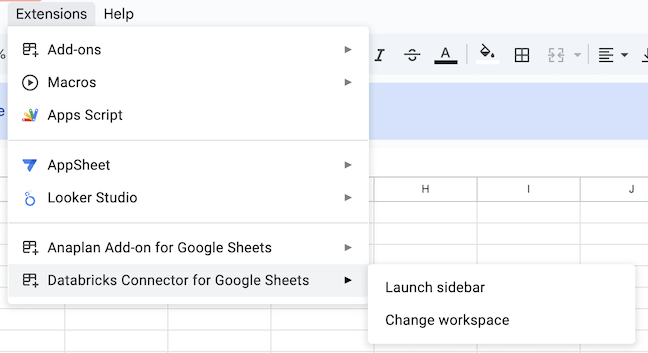
Google スプレッドシートのメニュー バーで、 [拡張機能] > [Databricks コネクタ] > [サイドバーの起動] をクリックしてコネクタを開きます。
-
ログイン ダイアログで、
?o=<workspace-id>パラメーターを含む Databricks ワークスペースの URL を入力します。ワークスペース URL およびワークスペース ID を見つける方法については、「ワークスペース オブジェクトの識別子を取得する」を参照してください。- ワークスペースごとの URL:
https://<instance-name>.cloud.databricks.com/?o=<workspace-id> - カスタムURL:
https://<custom-url>.databricks.com/?o=<workspace-id>
- ワークスペースごとの URL:
-
[サインイン] をクリックします。
-
ダイアログが表示され、サインインを求めるか、ログイン ステータスが表示されます。
-
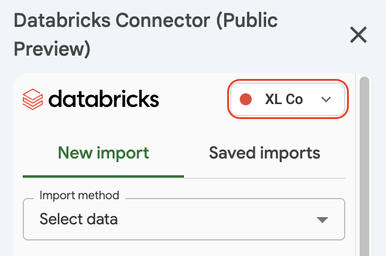
ログイン後、使用するSQLウェアハウスを選択してください。Databricksコネクタ サイドバーの [新しいインポート ] タブで、コネクタ サイドバーの右上にある円をクリックしてDatabricks SQLウェアハウスを選択し、希望のDatabricks SQLウェアハウスを選択します。 コネクタは選択したSQLウェアハウスを起動します。
Databricksワークスペースの変更
接続している Databricks ワークスペースを変更するには:
- 拡張機能 > Databricks コネクタ > ワークスペースの変更を 選択します。
?o=<workspace-id>パラメーターを含む新しいワークスペース URL を入力し、ワークスペースに対して認証を行います。