Genie Codeの応答を改善するためのヒント
Genie Codeの応答は、具体的なプロンプトと明確なコンテキストによって大幅に向上します。何をしてほしいのかを明確にし、テーブルとノートブックのセルを@で参照し、テキストが不十分な場合は画像を添付し、Genie Codeがスキーマを理解できるように、Unity Catalogでテーブルと列を文書化してください。
Genie Codeも以下の方法でニーズに合わせてカスタマイズできます。
- Genie Codeを好みに合わせてカスタマイズするための手順を説明します。
- Genie Codeの機能を拡張するために、エージェントのスキルを作成する。
- Genie Codeを外部ツールやデータソースに接続するために、 MCPサーバーを追加します。
具体的に
Genie Code が提供する構造と詳細は、同じプロンプトであっても随時変化します。必要な形式、詳細レベルなどで必要な情報を返すために、Genie Code にできる限り多くのガイダンスを提供するようにしてください。以下のことを検討してください。
- 探している詳細レベルを指定します。たとえば、「このコードを数文で説明してください」または「このコードを 1 行ずつ説明してください」などです。
- Genie Code で使用するライブラリを指定します。たとえば、「Matplotlib を使用して視覚化を作成する」や「Seaborn を使用して視覚化を作成する」などです。
- 必要な応答の構造を指定します。たとえば、「番号付きステップで指示を提供する」または「ステップを箇条書きとして簡単な説明を付けて指示を提供する」などです。
- プロンプトは具体的にしてください。Genie Code はテーブルと列のスキーマおよびメタデータを認識しているため、自然言語を使用して質問することができます。たとえば、「シーズン中に 500 回以上パスを試みた現役および引退した NFL クォーターバックのパス成功率を一覧表示します。」Genie Code は、
s.player_idやs.attemptsなどの列のデータを使用して回答します。
Genie Codeはコンテキストを利用してより良い回答を提供します
Genie Codeには、テーブル、パイプライン、ノートブック、クエリ、ファイルなど、特定のコンテキストを指定できます。Genie Code チャットペインで、クリックします。  コンテキストを追加して 、提供したいリソースを手動で選択できるようにします。チャットプロンプトに
@<resource-name>と入力することで、コンテキストを参照することもできます。選択された各コンテキストはプロンプトボックスの上部に表示され、チャット内に保持されます。
ノートブックでは、特定のセルを参照することもできます。クリック コンテキストを追加し 、 「セル」 を選択してから、参照したいセルを選択します。チャットプロンプトに@cellと入力し、表示されるリストからセルを選択することもできます。これは、Genie Codeに特定のセルのコードや出力について問い合わせたい場合に便利です。
手動で提供するコンテキストに加えて、Genie Code はテーブルと列のスキーマおよびメタデータにアクセスできます。これにより、自然言語を使用して、より正確なクエリを生成できるようになります。たとえば、テーブルに State という列がある場合、ミシガン州に住んでいるユーザーのリストを生成するように Genie Code に指示することができます。
Genie Code は次のコンテキストを使用します。
- 現在のノートブック セルまたは Databricks SQL エディター タブ内のコードまたはクエリ。
- テーブルと列の名前と説明。
- 前回のプロンプトの質問。
- お気に入りのアクティブなテーブル。
- エラーの診断 機能の場合、エラー出力からのスタックトレース。
Genie Codeは会話履歴を利用してより的確で正確な回答を提供するため、プロンプト全体を書き直すことなく、以前の回答の出力を変更するようにGenie Codeに依頼できます。Genie Codeのチャット履歴を使用して、 Genie Codeペイン内のDataFrames繰り返しクリーンアップ、探索、フィルタリング、スライスします。
プロンプトに画像を添付する
Genie Code プロンプトに画像を添付できます。画像を添付するには、次のいずれかの方法を使用します。
- 画像をコピーしてチャットプロンプトに直接貼り付けます。
- 画像をチャットプロンプトにドラッグアンドドロップします。
- クリック
 プラスアイコン、次に
  画像を添付する には、ローカルマシンから画像を選択してください。
画像は、テキストだけでは簡単にまたは正確に伝えることができない情報を追加するときに役立ちます。次の場合には画像を添付することを検討してください。
- Genie Code がアクセスできない視覚情報を提供する必要があります。Genie Code はワークスペース ファイルとノートブック内の画像とグラフを表示できるため、外部画像を添付するだけで済みます。
- 図、フローチャート、アーキテクチャのスケッチ、スライドのスクリーンショット、ホワイトボードの写真などの視覚的なコンテンツを理解するための支援が必要です。
- 傾向、異常、ラベルが重要となるグラフ、チャート、ダッシュボード、レポートなど、説明ではなく表示される外部データについて質問しています。
- 写真や文書のスキャン、手書きのメモ、ラベルや標識などの画像からテキストを抽出する必要があります。
- 実際の写真を使って作業していて、画像内で何が起こっているのかを知りたい場合や、ドキュメント用にシーンを説明したい場合、または何かが仕様に一致しているかどうかを確認したい場合などです。
Genie Code がデータセットを操作できるように支援する
Genie Code は、作業中のテーブルに関するコンテキストにアクセスできます。データセットを操作するときに応答性を向上させるために実行できる操作をいくつか示します。
-
テーブルを検索するときは、より適切な応答を得るために、プロンプト「テーブルを検索」またはコマンド
/findTablesを使用します。たとえば、「NFL ゲームに関連する表を見つける」などです。 -
プロンプトで特定のテーブルを参照するには、
@<table-name>を使用します。チャットで 「コンテキストを追加」 をクリックして、テーブルを手動で選択することもできます。Genie Codeは、そのテーブルを使用するように応答を調整します。 -
DataFrame から列を選択する場合、開始クエリを指定することでより正確な結果を得ることができます。たとえば、
SELECT * FROM <table_name>のようなステートメントを指定します。これにより、Genie Code は列名を取得できるようになり、推測する必要がなくなります。 -
操作を実行するために列データ型の変換を使用する必要がある場合は、詳細を指定する必要がある場合があります。たとえば、「このコードをPandasからPySparkに変換します。これには、 Pandas DataFrame PySpark DataFrameに変換し、列 churn のデータ型をブール値から整数に変更するために必要なコードが含まれます。」
-
Unity Catalog内のテーブルと列をドキュメント化します。 「AI 生成コメントを Unity Catalog オブジェクトに追加する」を参照してください。これにより、Genie Code はデータに関する詳細なコンテキストを把握できるようになります。カタログ エクスプローラーのテーブルまたは列のコメントを使用して、サンプル データの行を追加します。たとえば、高さの列が
feet-inches形式であるとします。Genie Code がデータを解釈できるように、「高さの列は文字列形式であり、ハイフンで区切られています。」などのコメントを追加します。例:「6-2」。テーブルと列のコメントの詳細については、 「データとAIアセットにコメントを追加する」を参照してください。
Genie Codeのチャットペインでコードを編集して実行します。
Genie Codeペインでコードをランして検証したり、スクラッチパッドとして使用したりします。コード実行は、Databricksのすべてのページで使用できます。Genie Codeはdefaultで、作業中のページの現在のコンピュートリソースを使用します。現在使用中のコンピュートリソースがない場合、Genie CodeはServerlessコンピュートリソースを使用します。Genie Codeはdefaultで、チャットでコードをランするために自動承認を使用します。各リクエストを自分で承認するには、承認モードを変更します。ツールの実行を承認するを参照してください。コードの実行後、出力はチャットペインに直接表示されます。
以下のタブには、Python および SQL コードの例が表示されます。
- Python
- SQL

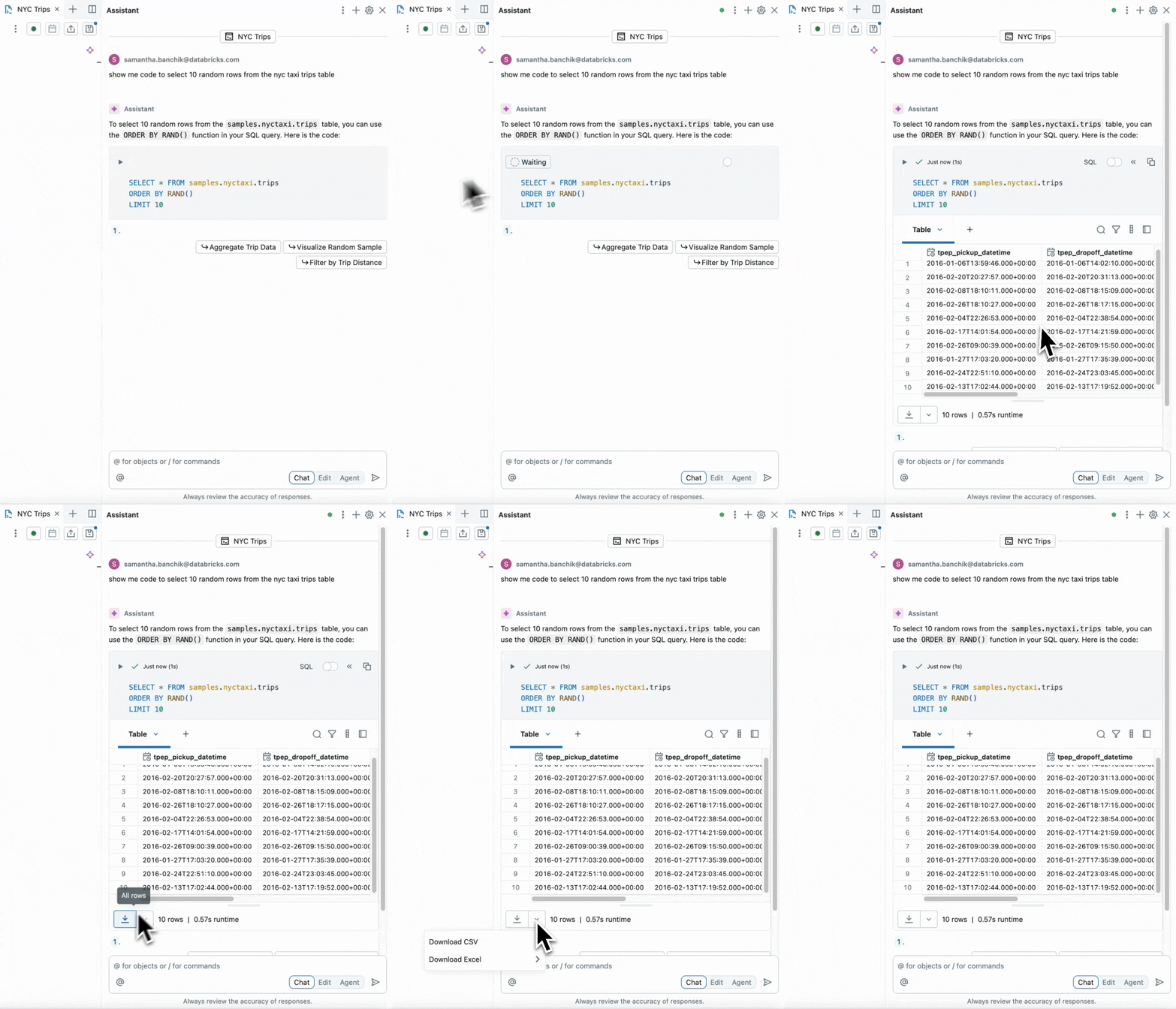
チャットテキストボックスに新しい行を追加するには、 Shift + Enter使用します。
Genie Codeのチャットテキストボックスに新しい行を追加するには、 Shift + Enter使用してください。これにより、メッセージをGenie Code形式に簡単にフォーマットして整理できます。
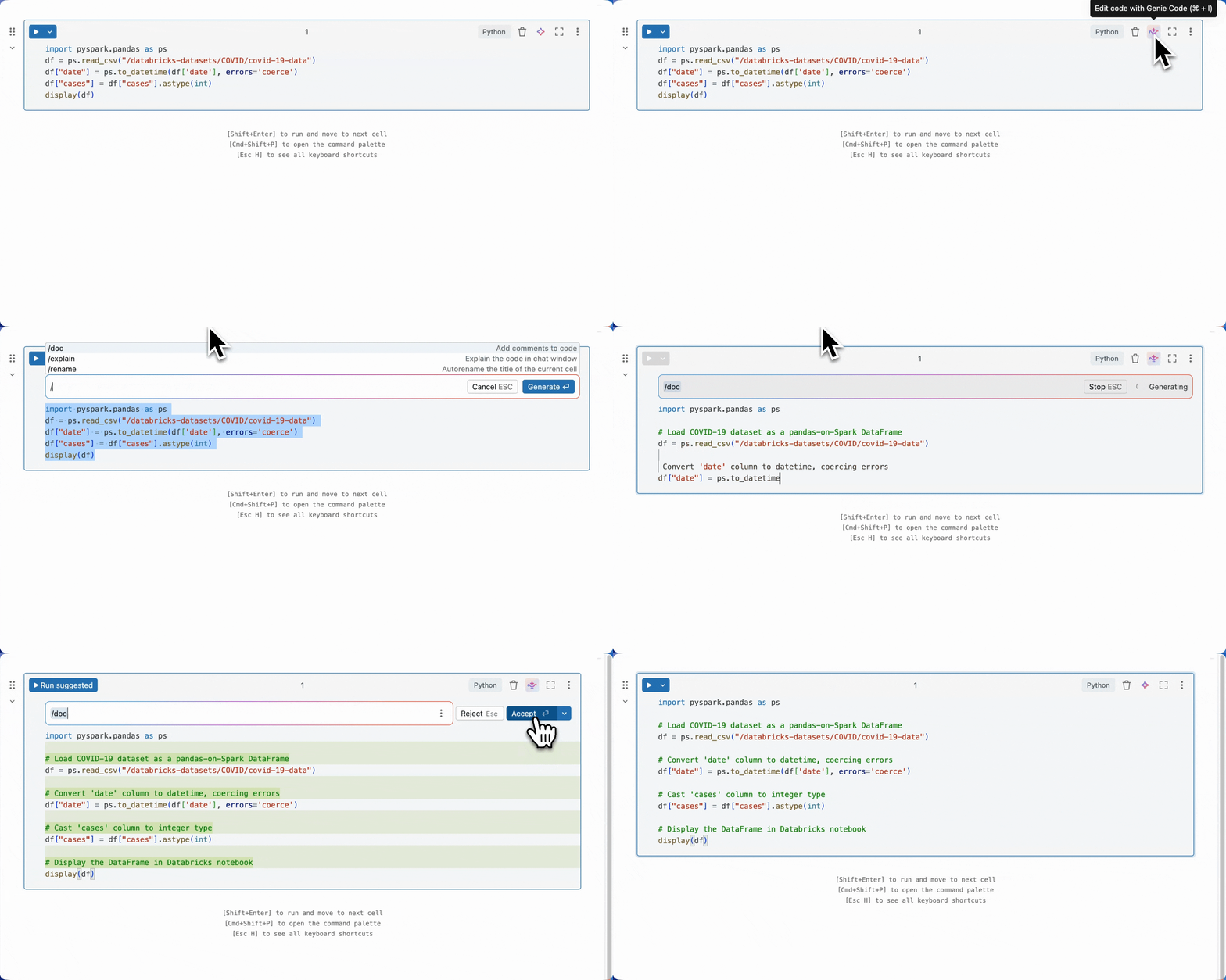
ノートブックのセルアクションを使用する
セル アクションには、コードのドキュメント化 (コメント)、修正、説明などの一般的なタスクへのショートカットが含まれます。
その他のリソース
- Genie Code を好みに合わせてカスタマイズするには、手順を入力します。
- Genie Code のカスタム機能を拡張するには、エージェント スキルを作成します。
- Genie Codeに外部ツールやデータ ソースへのアクセスを許可するには、Genie コードをMCP サーバーに接続します。
- データアナリストのための Genie Code のヒントとコツ
- データエンジニアのための Genie Code のヒントとコツ