Databricks ノートブックの管理
ワークスペース UI、Databricks CLI、またはワークスペース API を使用して、Databricks ノートブックを管理できます。このページのタスクは UI を使用します。その他の方法については、Databricks CLI および ワークスペース API リファレンスを参照してください。
ノートブックとファイルのタブを有効にする
ワークスペースのノートブックやファイル間のナビゲーションをよりスムーズにするには、タブ機能を有効にしてください。 設定 > 開発者向けオプション に移動し、下にスクロールして 「実験的機能」 を見つけ、 ノートブックとファイルのタブを オンにします。

タブ エクスペリエンスを使用すると、ワークスペース ファイル ブラウザーに移動したり、複数のブラウザー タブを開いたりすることなく、開いているノートブック、クエリ、ファイルをすばやく切り替えることができます。新しいタブでノートブックを開いて作成することもできます。
ノートブックを作成する
サイドバーの「新規」ボタンを使用します
デフォルトフォルダに新しいノートブックを作成するには、左側のサイドバーで +新規 をクリックし、メニューから ノートブック を選択します。
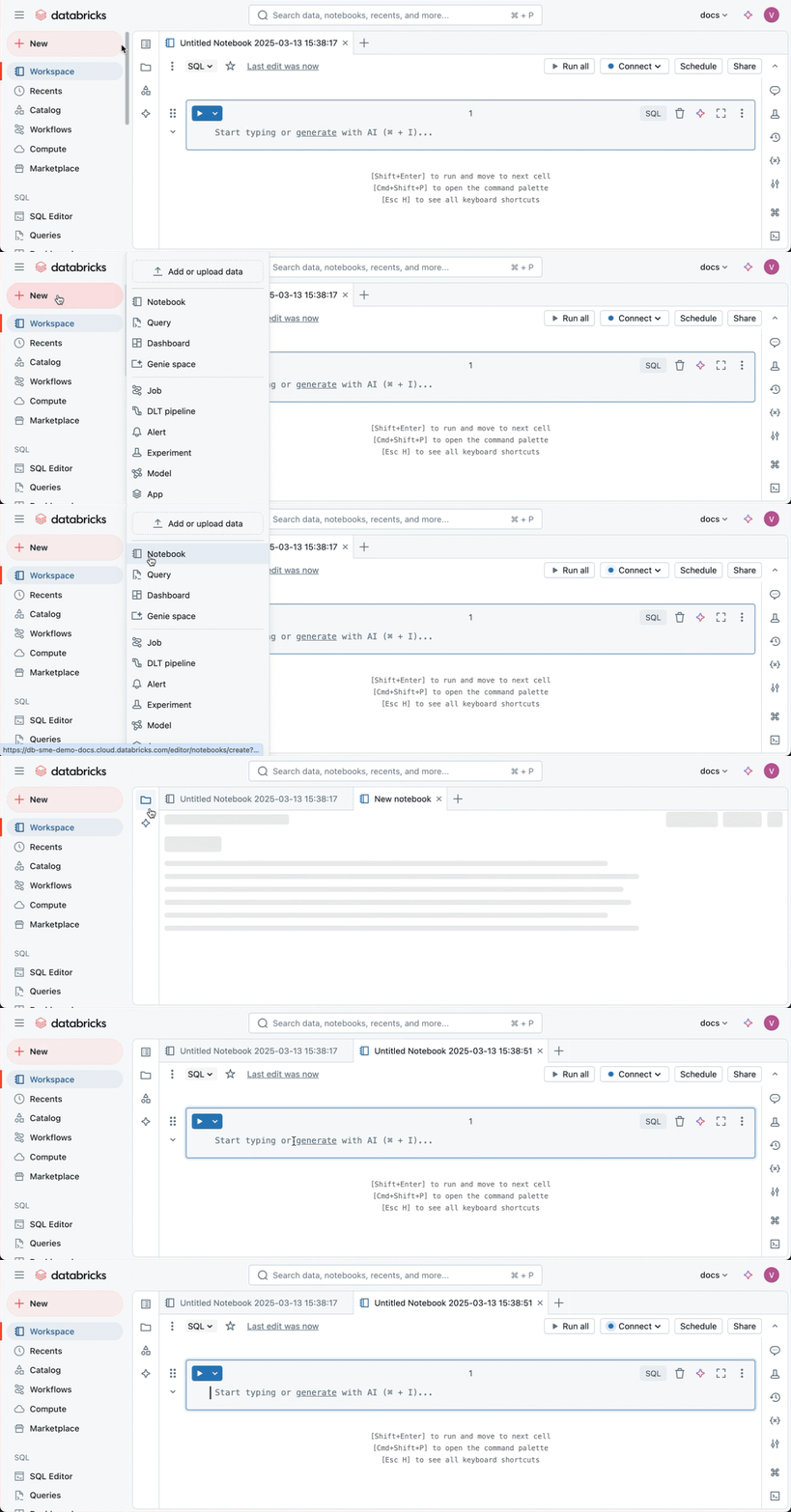
Databricksは、ホームワークスペースのDraftsフォルダーに新しい空のノートブックを作成して開きます。ノートブックに名前を付けると、 Draftsフォルダからホームワークスペースフォルダに移動します。デフォルト言語は、最後に使用した言語です。Unity Catalogに対応したワークスペースでは、ノートブックが自動的にサーバレス コンピュートに接続します。 それ以外の場合、ノートブックは最近使用したコンピュート リソースに添付されます。
任意のフォルダーにノートブックを作成する
次の手順に従って、任意のフォルダ(例: 共有 フォルダ)に新規ノートブックを作成できます。
- サイドバーで、
 [ ワークスペース ]をクリックします。
 - 任意のフォルダの名前を右クリックして、 作成 > ノートブック を選択します。空白のノートブックがワークスペースで開きます。
新しいタブでノートブックを作成する
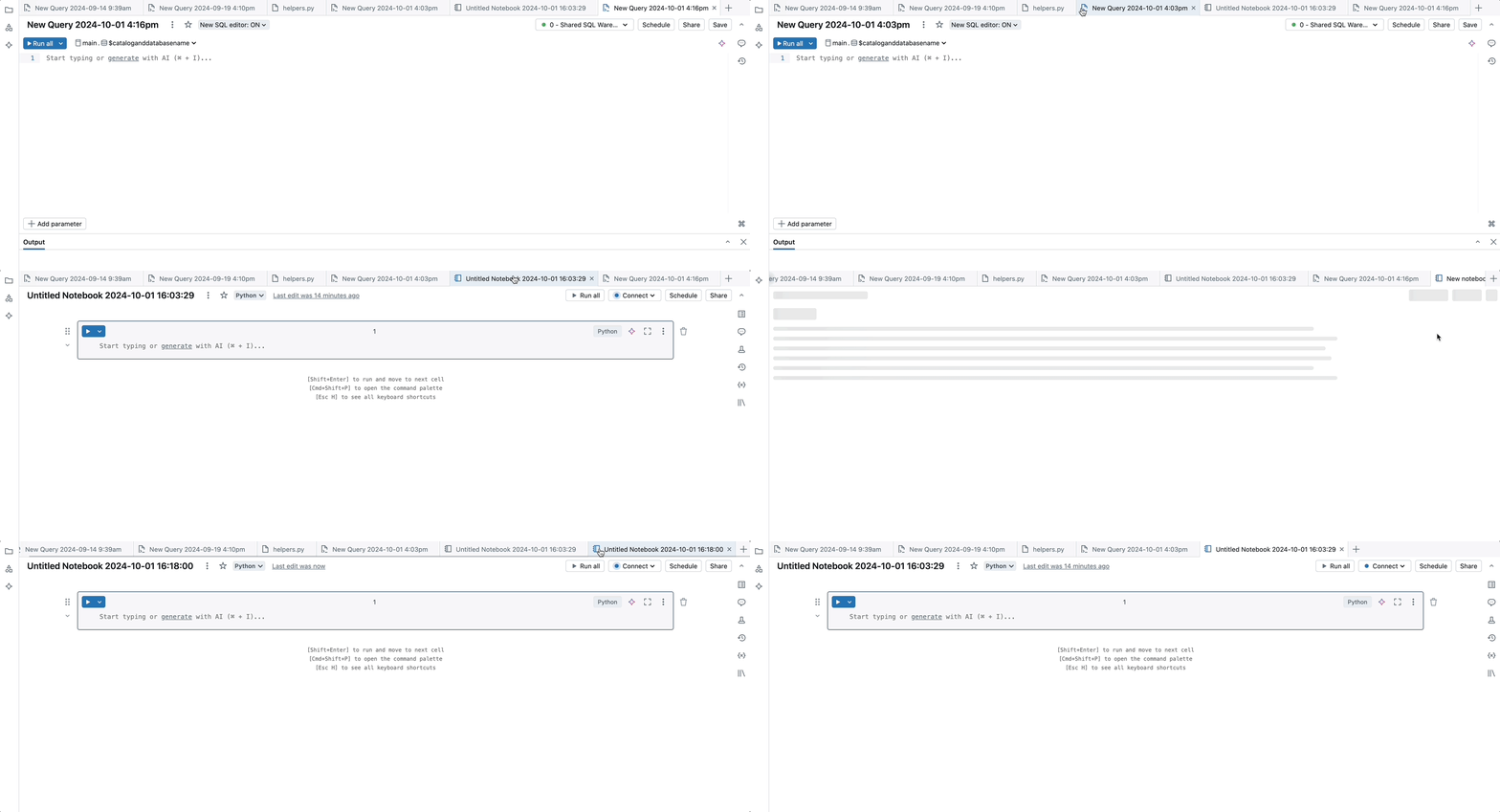
ノートブックとファイルのタブを有効にしている場合は、最後のタブの右側にある + アイコンをクリックして、開いているワークスペースファイルから新しいノートブックを作成することもできます。
ノートブックを開く
ワークスペースで、ノートブックをクリックして開きます。
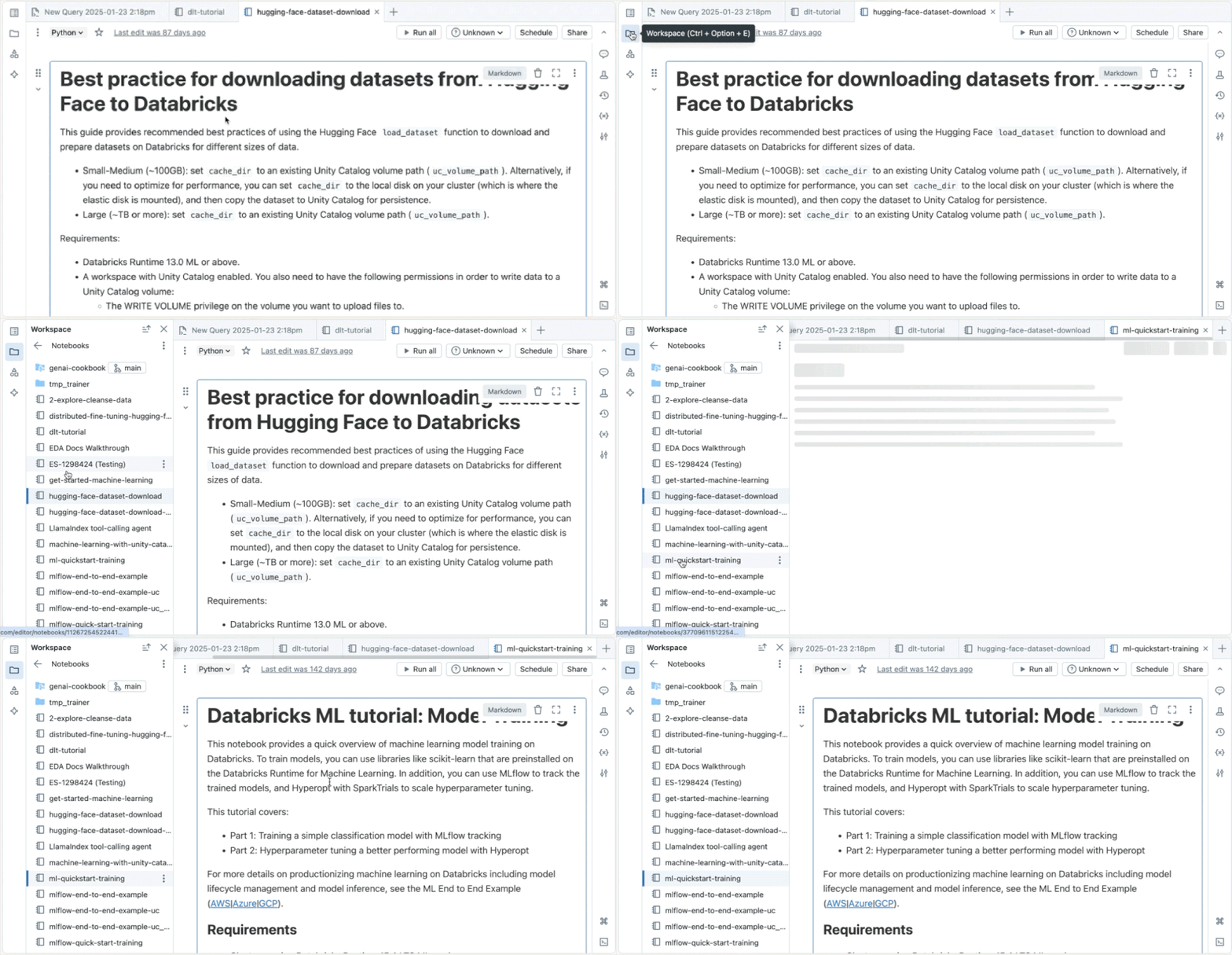
ノートブックのタブとファイルが有効になっている場合は、タブ バーの + アイコンをクリックするか、左側のパネルにあるワークスペース ブラウザからノートブックをクリックして、新しいタブでノートブックを開くことができます。
ノートブックのクローンを作成する
ノートブックを複製するには:
- ノートブックを開いた状態で、ノートブック ツールバーの [ファイル] をクリックし、 [複製...] をクリックします。
- (オプション) ノートブックの新しい名前を編集します。
- (オプション) [参照] をクリックして、ノートブックを複製するワークスペースの場所を変更します。デフォルトでは、ノートブックは現在のノートブックと同じ場所に複製されます。
- (オプション) クローンされたノートブックからセル出力を除外するには、[ 出力を含める] の チェックを外します。デフォルトでは、出力が含まれます。
- クローンを作成 をクリックします。
エディターからノートブックをクローンすると、ノートブックのソースと、オプションでそのセル出力がコピーされます。ノートブックの ジョブラン をクローンし、そのPython変数とSparkセッションも復元するには、代わりにジョブランで [新しいノートブックにクローン] (または失敗したランの場合は [新しいノートブックでデバッグ] )を使用します。Serverlessジョブのセッション復元を参照してください。
ノートブックを削除する
ワークスペースメニューにアクセスし、ワークスペース内のノートブックやその他のアイテムを削除する方法については、「 フォルダとフォルダオブジェクトの操作 」および「 ワークスペースオブジェクトの管理 」を参照してください。
ノートブックのパスまたは URL をコピーする
ノートブックを開かずにノートブックのファイルパスまたはURLを取得するには、ノートブック名を右クリックして コピー > パス または コピー > URL を選択します。
ノートブックの名前を変更する
開いているノートブックのタイトルを変更するには、タイトルをクリックしてインラインで編集するか、 ファイル > 名前を変更 をクリックします。
ノートブックへのアクセスを制御する
Databricks アカウントに Premium プラン以上の機能がある場合は、 ワークスペースのアクセス制御 を使用して、ノートブックにアクセスできるユーザーを制御できます。
エディター設定の構成
エディター設定を構成するには、以下の手順に従ってください。
- ワークスペースの右上にあるユーザー名をクリックし、ドロップダウンメニューから 「設定」 を選択してください。
- 設定 サイドバーで、 開発者 を選択します。
クラスターにアタッチされているノートブックの参照
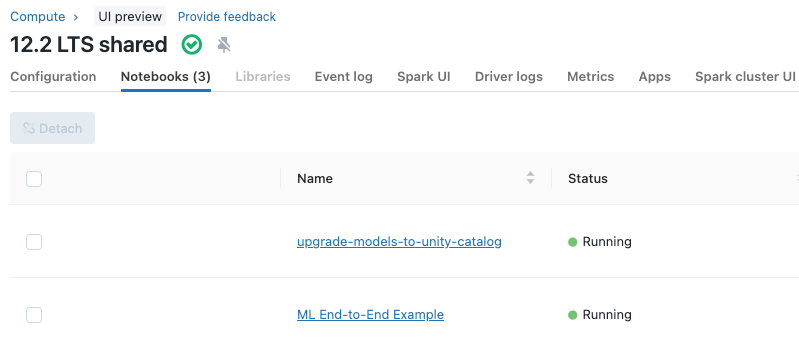
クラスターの詳細ページの [ ノートブック ] タブには、クラスターに最近アタッチされたノートブックが表示されます。このタブには、ノートブックのステータスが、ノートブックから最後にコマンドが実行された時刻と並んで表示されます。