スケジュールされたノートブック ジョブを作成および管理する
ノートブック UI で直接ノートブック ジョブを作成および管理できます。 ノートブックがすでに 1 つ以上のジョブに割り当てられている場合は、それらのジョブのスケジュールを作成および管理できます。 ノートブックがジョブに割り当てられていない場合は、ノートブックを実行するためのジョブとスケジュールを作成できます。 ジョブのスケジュール設定の詳細については、「 スケジュールに従ってジョブを実行する」を参照してください。
ノートブック ジョブのスケジュール
Genie Code (エージェントモード)に以下の操作を指示してください。
Schedule this notebook to run daily at 9am PST.
ノートブック ジョブを定期的に実行するようにスケジュールするには、次のようにします。
-
ノートブックでクリック
 右上にスケジュールがあります。
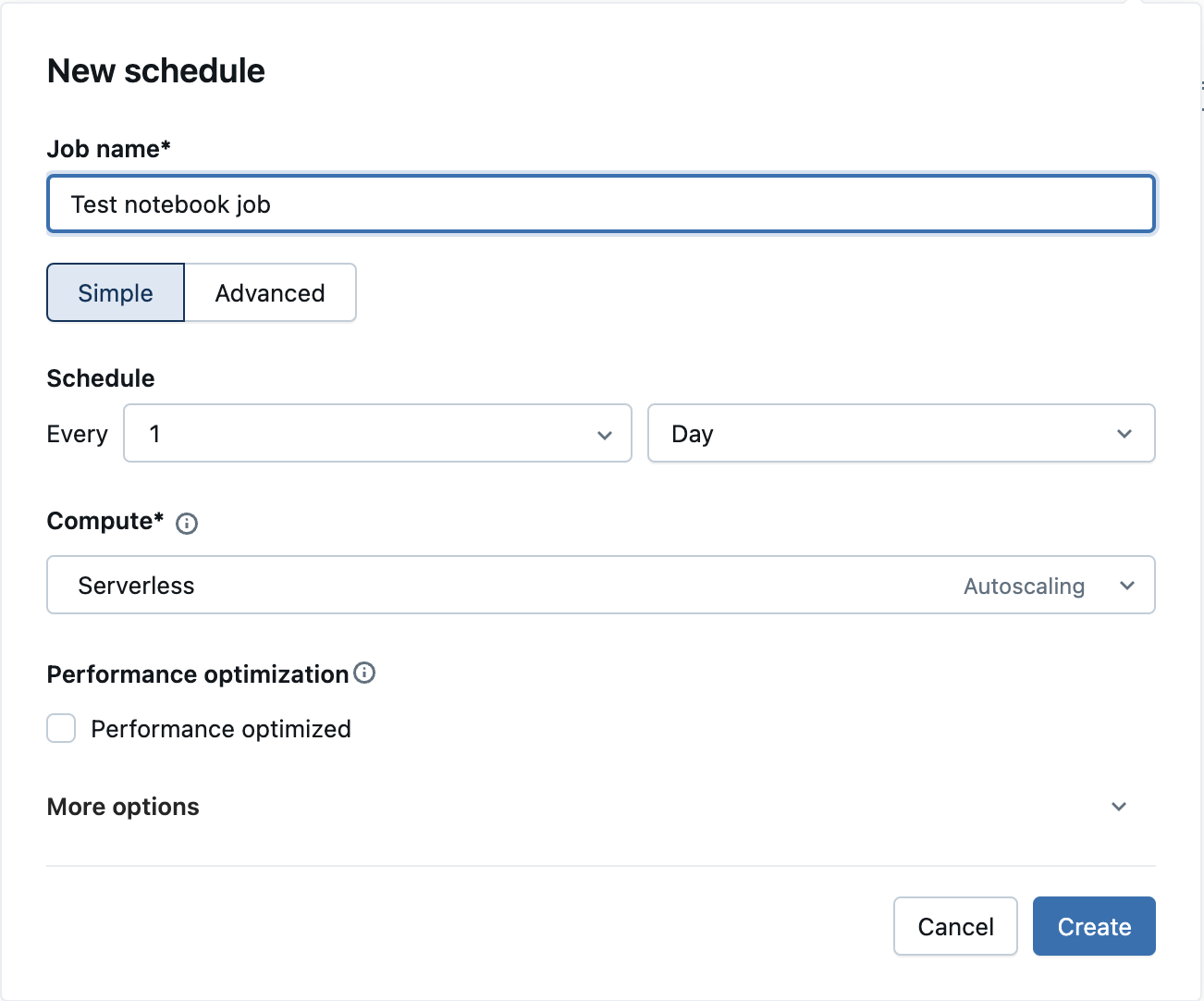
このノートブックにジョブが存在しない場合は、 [新しいスケジュール] ダイアログが表示されます。
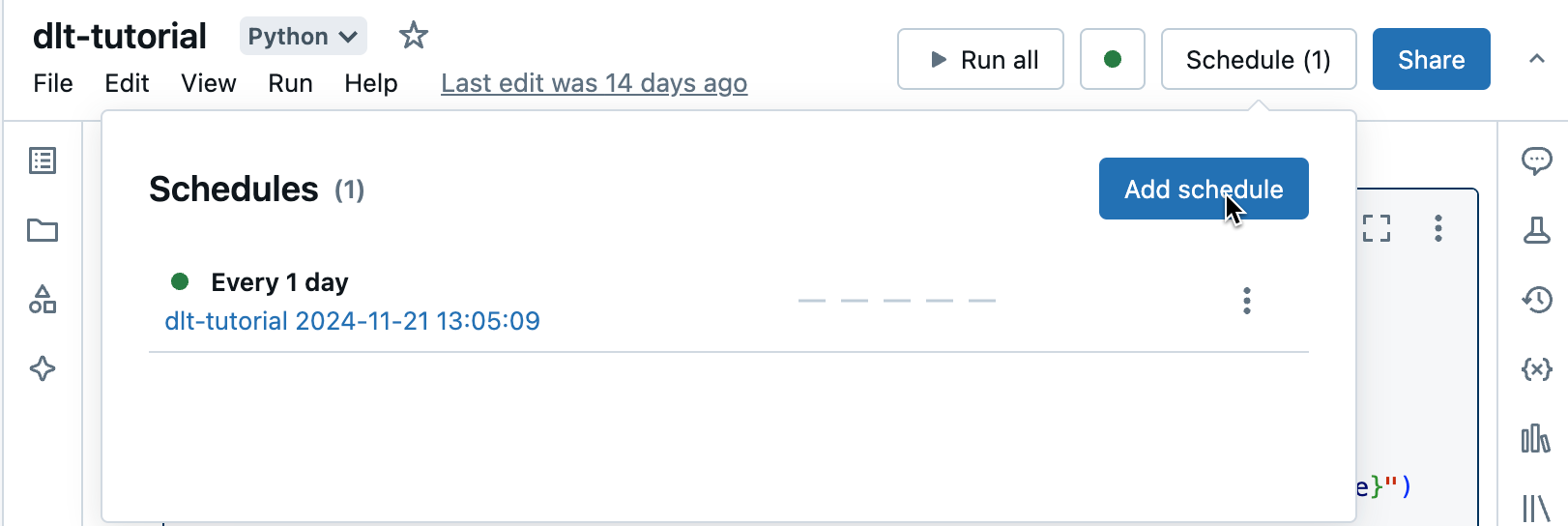
ノートブックにジョブがすでに存在する場合は、 [スケジュール] ダイアログにジョブのリストが表示されます。新しいスケジュールを追加するには、 [スケジュールの追加] をクリックします。
-
[新しいスケジュール] ダイアログで、必要に応じてジョブの名前を入力します。デフォルト名はノートブックの名前です。
-
「 シンプル 」を選択して、毎日などの単純なスケジュールでジョブを実行するか、「 詳細」 を選択して、ジョブを実行するためのカスタム・スケジュール (毎日特定の時間など) を定義します。 ドロップダウンを使用して、頻度を指定します。 「詳細 」を選択した場合は、cron 構文を使用して頻度を指定することもできます。
-
コンピュート ドロップダウン リストで、タスクを実行するコンピュート リソースを選択します。
ノートブックが SQLウェアハウスに接続されている場合、デフォルト コンピュートはウェアハウス SQLと同じです。
ワークスペースが Unity カタログ対応で、サーバレス ジョブが有効な場合、コンピュートの選択はデフォルトでサーバレス コンピュートになります。
無制限のクラスター作成を許可する 権限を持っている場合は、 「新しいジョブ クラスターの追加」を クリックして、新しいジョブ クラスターを構成および作成できます。
既存の汎用コンピュート リソースを選択することもできます。
-
レスを使用する場合は、パフォーマンスモードを選択してください。 パフォーマンスモードの選択を参照してください。
-
必要に応じて、 [ その他のオプション] で、ジョブ イベントに関する通知を受信する電子メール アドレスを指定できます。 「ジョブに通知を追加する」を参照してください。
-
必要に応じて、 その他のオプション で、ジョブに渡す パラメーター を入力します。 追加 をクリックし、各パラメーターのキーと値を指定します。パラメーター パラメーターのキーで指定された ノートブック ウィジェット の値を設定します。 動的値参照を使用して、パラメーター値の一部として限られた動的値のセットを渡します。
-
作成 をクリックします。
ノートブック ジョブを実行する
ノートブックジョブを手動で実行するには:
- ノートブックでクリック 右上にスケジュールがあります。
- スケジュールされたジョブの横にある「
 」をクリックし、「 今すぐ実行 」をクリックします。
 - ジョブ実行の詳細を表示するには、ジョブ名をクリックします。
最後に成功した実行を表示し、ノートブックを更新します
最後に正常に実行されたスケジュールされたジョブをノートブックの UI で直接表示するには、いくつかの方法があります。
- 右上の 「スケジュール」 をクリックします。興味のあるスケジュールにマウスを移動し、クリックします 最後に成功した実行を表示します 。
- クリック
 右上の ノートブックとダッシュボードのビューをクリックし、 ノートブック ビューまたはダッシュボード ビューのいずれかについて、最後に成功した実行を表示します。
 - クリック
 右側のサイドバーで 「バージョン履歴」を クリックし、 「最後に成功したスケジュール実行」をクリックします。
最後に成功したジョブ実行のノートブック ビューには、セル出力に最新の実行結果が表示されます。
- ノートブックを最新の実行に更新するには、上部にある [実行でノートブックを更新] をクリックします。
- このビューを終了して元のノートブックに戻るには、 [ノートブックの編集] をクリックします。
スケジュールされたノートブック ジョブを管理する
このノートブックに関連付けられたジョブを表示するには、 スケジュール 。 [スケジュール] ダイアログが表示され、このノートブックに現在定義されているすべてのジョブが表示されます。ジョブを管理するには、リスト内のジョブの右側にある
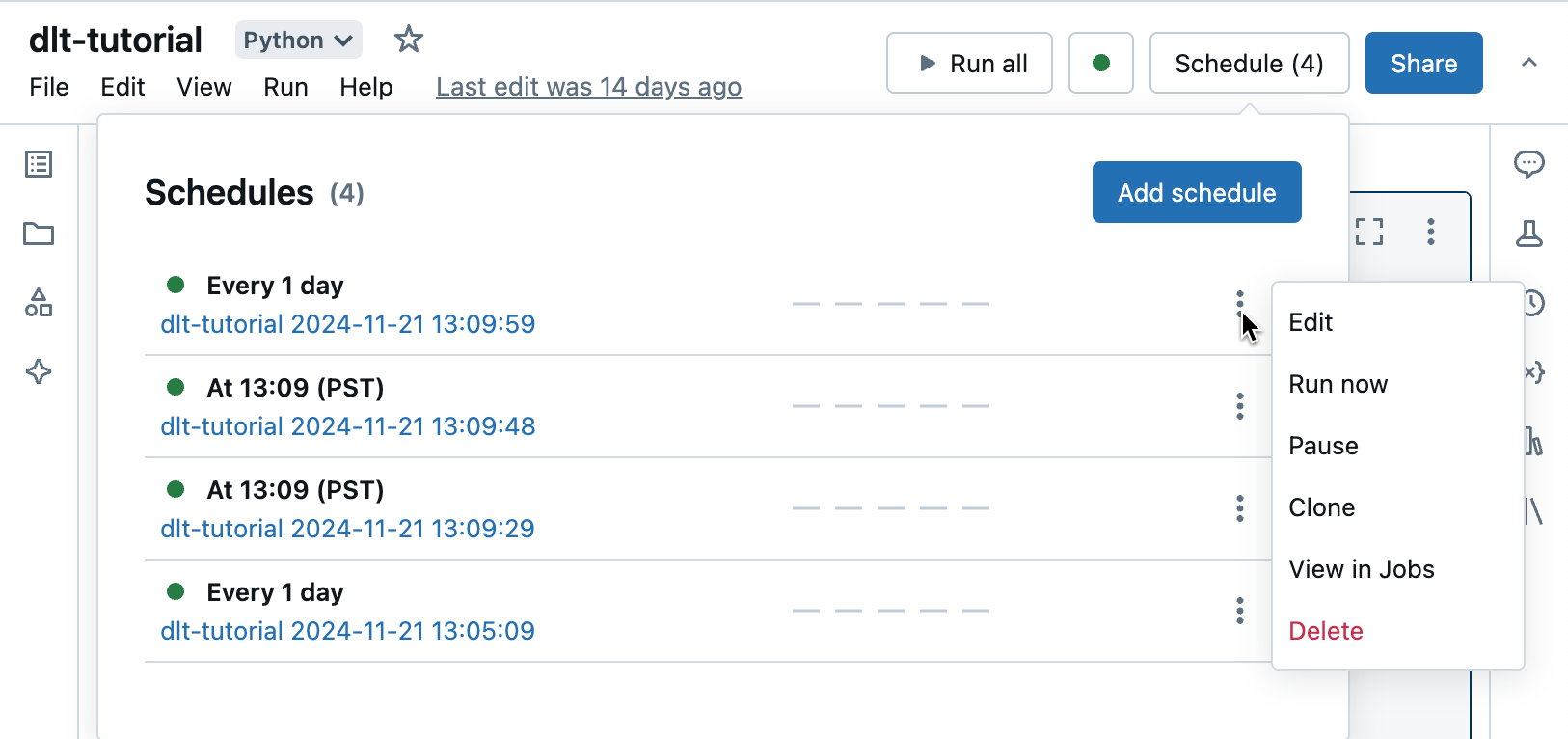
このメニューから、スケジュールの編集、ジョブの クローニング 、 ジョブ実行の詳細の表示、ジョブの停止、ジョブの再開、またはスケジュールされたジョブの削除を行うことができます。
スケジュールされたジョブをクローンすると、元のジョブと同じパラメーターを使用して新しいジョブが作成されます。 新しいジョブが Clone of <initial job name>という名前でリストに表示されます。
ジョブの編集方法は、ジョブのスケジュールの複雑さによって異なります。「スケジュール」ダイアログまたは「ジョブの詳細」パネルが表示され、スケジュール、クラスター、パラメーターなどを編集できます。スケジュールとトリガーを使用したジョブの自動化を参照してください。
Serverlessジョブのセッション復元
プレビュー
この機能は パブリック プレビュー段階です。
Serverlessコンピュートのジョブのランから Python 変数と Spark セッションを新しいインタラクティブノートブックに復元することで、ジョブ全体を再実行することなく、失敗のデバッグや結果の調査を行うことができます。Databricks は、対象となるランのスナップショットを自動的にキャプチャします。復元されたノートブックはコピーです。そのノートブックに加えた編集は、元のノートブックやジョブには影響しません。
状態を復元するには、そのランのランユーザーである必要があります。
ジョブのランから状態を復元するには:
- ジョブのランの詳細を表示し、ランのノートブックビューを開きます。
- 失敗したランで [新しいノートブックにクローン] または [新しいノートブックでデバッグ] をクリックします。
- Databricks はホームフォルダーに
Job Run of <notebook name> at <timestamp> (Run <run ID>)という名前の新しいノートブックを作成し、そのランの Python 変数と Spark セッションを復元します。読み込みが完了すると、 ランのステータスがノートブックに復元されました という通知が表示されます。
セッション復元は、Python変数とSparkセッションを再構築します。I/O関連リソースなど、元のランのプロセスに紐付いている状態は復元されない場合があります。状態が不足している場合は、ノートブックのセルを再実行して再構築してください。Genie Codeを使用してジョブのランをデバッグする場合、診断の一環としてランの状態を復元することもできます。
制限事項
- ランのステータスを復元できるのはラン実行ユーザーのみであり、対象はノートブックタスクに限られます。
- 対象となるランが失敗した場合、30分以上実行された場合、またはキャンセルやタイムアウトが発生した場合に、状態が自動的にキャプチャされます。対象となるランでは、環境バージョン5以上のServerlessコンピュートが使用されます。30分のthresholdは実行時間を測定するものであり、コンピュートの待機時間はカウントされません。そのため、コンピュートの待機時間を含めた合計時間が30分を超えていても、対象とならない場合があります。AI Runtime コンピュートでは状態はキャプチャされません。スナップショットは、ランの完了後7日間保持されます。
- ノートブック タスクが上流タスクからの値を使用する場合、ワークフローのコンテキスト外でランを単独で復元すると、それらの入力が欠落する可能性があります。
- 復元されたノートブックは、Serverlessコンピュートにアタッチされたままにする必要があります。復元中にコンピュートを変更すると、ステータスを復元できなくなります。