スペースを使用して作業を整理する
スペースは、作業をグループ化し、エディターウィンドウを単一のフォルダーまたは一連の開いているtabに集中させるために使用できる整理ツールです。各スペースは、フォルダーに固定された保存済みのエディター設定です。
スペースは手動で作成できるほか、パイプラインや宣言型オートメーションバンドルを開くことで自動的に作成することもできます。ワークスペースブラウザーからGitフォルダーをスペースとして開くこともできます。スペースは各ユーザーアカウントに対して非公開です。
スペース内にいる場合:
- 開いているtabはスペースと一緒に保存されます。
- サイドバーのファイルツリーは、スペースのフォルダーで開きます。
- ワークスペースの検索バーは、defaultでフォルダ内を検索するように設定されています。
各スペースには名前とアクセントカラーがあるため、簡単に区別できます。
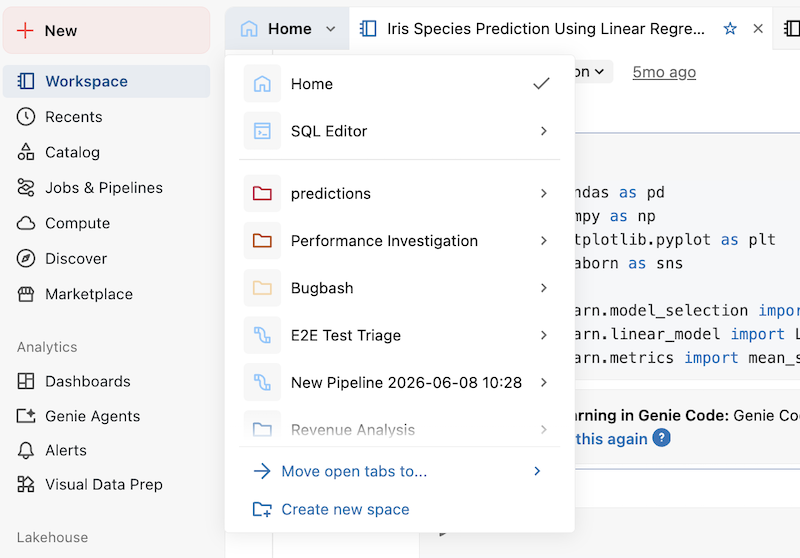
エディター内のスペースは、AI/BI Genieでの自然言語によるデータ探索に使用される Genie spaces とは異なる概念です。
スペースを作成
新しいスペースを手動で作成するには:
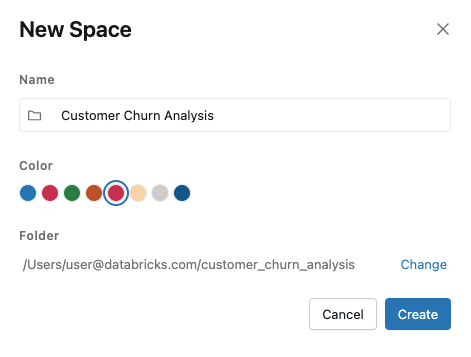
- 開いているエディターtabの左側にあるスペースのドロップダウンをクリックします(スペース内にいない場合は、 ホーム または SQL エディター と表示されます)。
- 新しいスペースを作成 をクリックします。
- スペースの 名前 を入力します。
- (オプション) アクセント カラー を選択してください。
- スペースを固定する フォルダー を選択してください。defaultでは、ユーザーフォルダが選択されています。 変更 をクリックして、別のフォルダーを選択します。
- [スペースを作成] をクリックします。
開いているtabをスペースに移動する
現在開いているtabを、既存のスペースまたは新しいスペースのいずれかの専用スペースに移動できます。
tabを既存のスペースに移動する
- スペースリストのドロップダウンメニューで、 開いているtabを移動... → 既存のスペース をクリックします。
- 宛先スペースを選択してください。
- Move tab をクリックします。
その後、tabが宛先スペースに移動されます。エディタが宛先スペースに切り替わります。
開いているtabを新しいスペースとして保存
- スペースリストのドロップダウンメニューで、 開いているtabを移動... → 新しいスペース をクリックします。
- 名前を入力し、(必要に応じて)色とフォルダを選択します。
- [スペースを作成] をクリックします。
tabが既に開かれた状態で、新しいスペースが作成されます。エディタが新しいスペースに切り替わります。
パイプライン、宣言型オートメーションバンドル、またはGitフォルダをスペースとして開く
ワークスペースブラウザー、 最近使った項目 ページ、または検索から特定のフォルダータイプに移動すると、スペースが自動的に作成されることもあります:
- パイプライン :そのパイプラインのスペースを開きます。スペースが存在しない場合は、パイプライン名が付けられたスペースが作成され、そのフォルダがルートとして設定されます。
- 宣言型オートメーションバンドル : そのバンドルのスペースを開きます。スペースが存在しない場合は、バンドル名が付けられたスペースが作成され、そのフォルダーがルートとして設定されます。
- Git フォルダー : ワークスペースブラウザーから、Gitフォルダー名の横にあるスペースアイコンをクリックして、スペースとして開きます。

これらのスペースには、標準的なスペースの動作に加えて、アセット固有のツールが含まれています:
- パイプラインスペースには、LakeFlow Pipelines Editor が含まれています。LakeFlow Pipelines Editor を使用した ETL パイプラインの開発とデバッグを参照してください。
- 宣言型オートメーションバンドルのスペースには、デプロイメントパネルが含まれます。ワークスペースでのバンドルの作成を参照してください。
スペースを切り替える
スペースリスト内のスペースをクリックして切り替えます。切り替える際:
- 現在のスペースのtabは保持され、新しいスペースのtabが復元されます。
- ファイルブラウザーは、新しいスペースのルートフォルダーで開きます。
- 検索は、defaultで新しいスペースのルートフォルダになります。
- スペースにアセット固有のツール(パイプラインエディタ、Declarative Automation Bundles デプロイメントパネル)がある場合、それらがエディタに表示されます。
スペースを新しいブラウザtabで開くには、名前の横にあるシェブロン (›) にカーソルを合わせ、 新規tabでスペースを開く を選択します。
最後に使用したスペースに戻る
エディターは、ブラウザの各tabのスペースを記憶します:
- 新しいブラウザの tab は Home スペースで開きます。
- 作業中だったブラウザtabのエディターに戻ると、最後に作成して開いたスペースに戻ります。
スペースの名前変更、色の変更、またはフォルダの変更
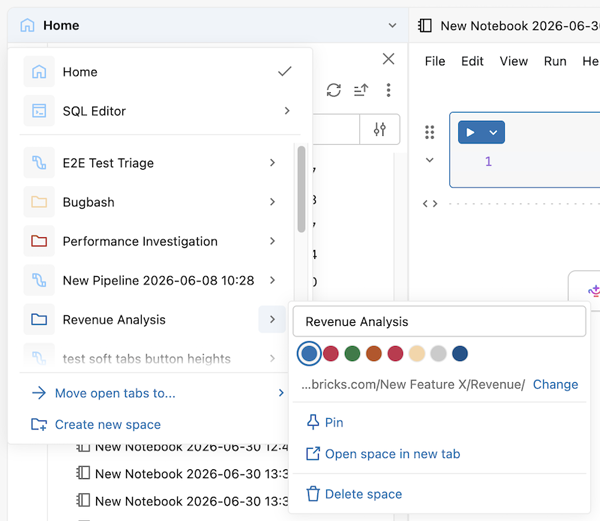
スペース名の横にあるシェブロン(›)にカーソルを合わせると、そのアクションにアクセスできます。ここでは、スペースの名前と色の編集、リストの先頭へのスペースのピン留め、およびスペースが固定されているフォルダーの更新を行うことができます。
変更はすぐに反映されます。
スペースを削除
スペース名の横にあるシェブロン(›)にカーソルを合わせ、 スペースを削除 を選択します。確認ダイアログが表示されます。次回から確認をスキップするには、確定する前に 次回から表示しない を選択します。
スペースを削除すると、リストからスペースが削除され、保存されていたtabが閉じられます。ノートブック、ファイル、フォルダはワークスペースに残ります。削除されるのはスペースとその保存されたtabセットのみです。