テーブルエディターを使用したデータ管理
Lakebaseの テーブルエディター は、データとスキーマを管理するためのビジュアルインターフェースを提供します。これを使用して、レコードの追加、更新、削除、データのフィルター処理、および列の変更を行います。テーブルの削除や切り詰め、JSONおよびCSV形式でのデータのエクスポート、スキーマ、テーブル、ビュー、および列挙型の管理も可能です。
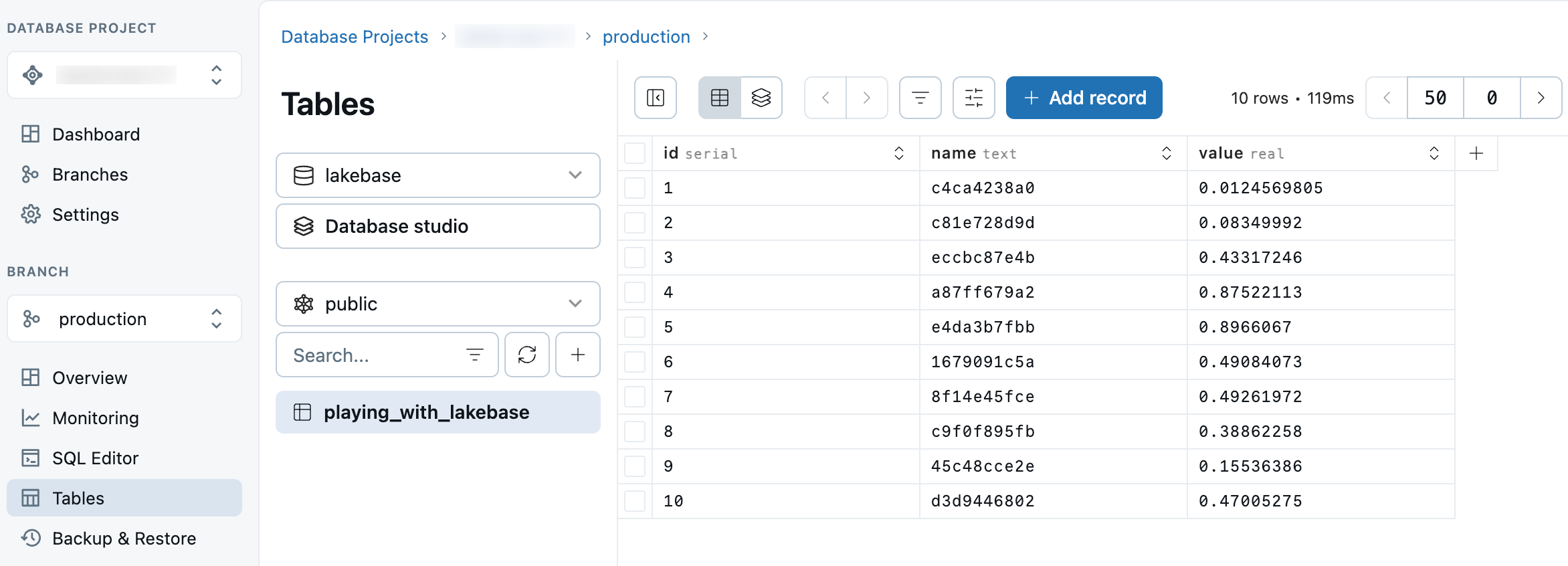
レコードを編集する
テーブルインターフェース内で個々のエントリを直接編集します。内容を変更するためにセルをクリックします。Enter を選択する必要はありません (ただし、選択することは可能です)。変更したい次のセルにカーソルを移動します。完了したら「**x個の変更を保存**」をクリックします。
レコードを追加する
「レコードの追加」 ボタンを使用して、テーブルに新しいレコードを追加します。
- 入力を登録するには、
Enterを押す必要があります。既存のフィールドを編集する際は、これを行う必要はありません。ただし、新しいフィールドの場合、次のセルにタブ移動すると入力が失われます。 DEFAULTフィールドをそのままにしておくと、セルはスキーマ定義に基づいて適切な値を継承します。たとえば、 「変更を保存」 をクリックすると、ブール型フィールドの「デフォルト」が自動的に適用されます。
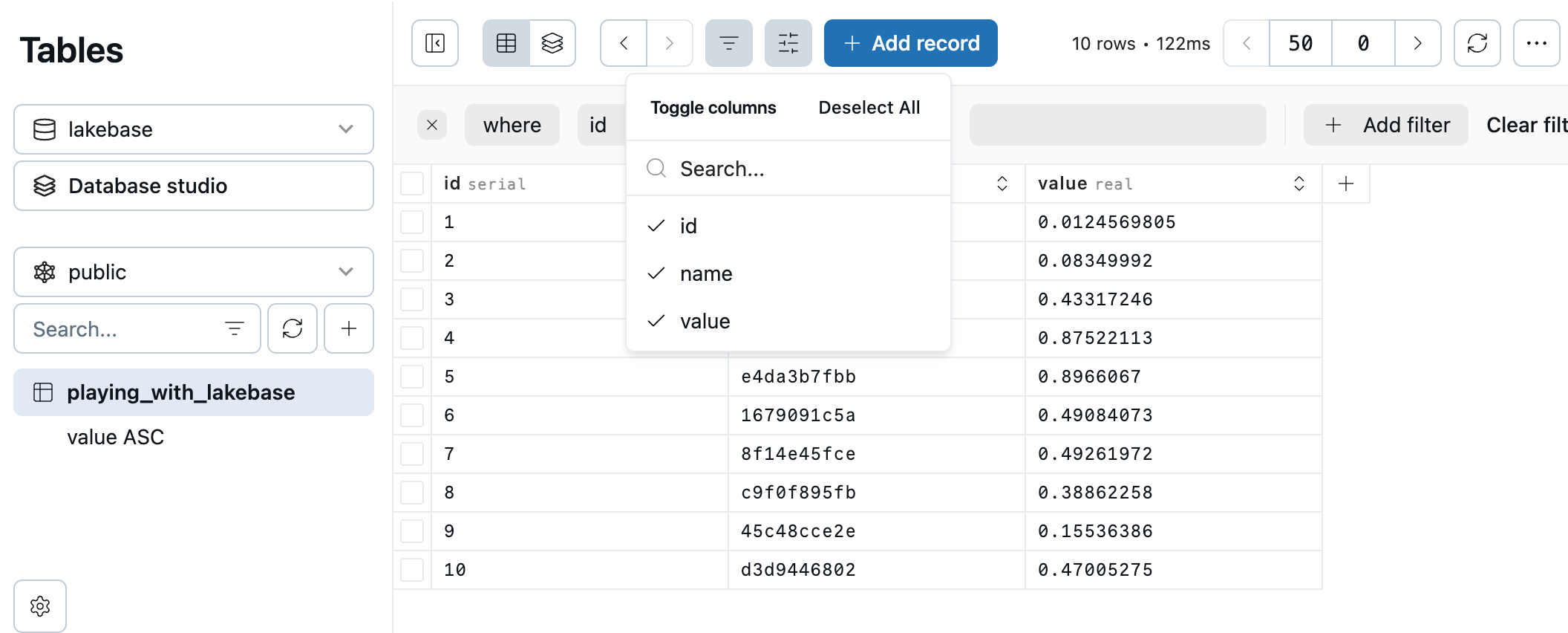
列を切り替える
テーブルの列を個別に非表示にしたり、表示したりすることで、表示を簡素化できます。ここではコンテンツを修正していません。チェックボックスをオフにして列を非表示にし、再度列を選択して表示します。テーブルエディターは、選択内容を永続的なフィルターとして保存します。
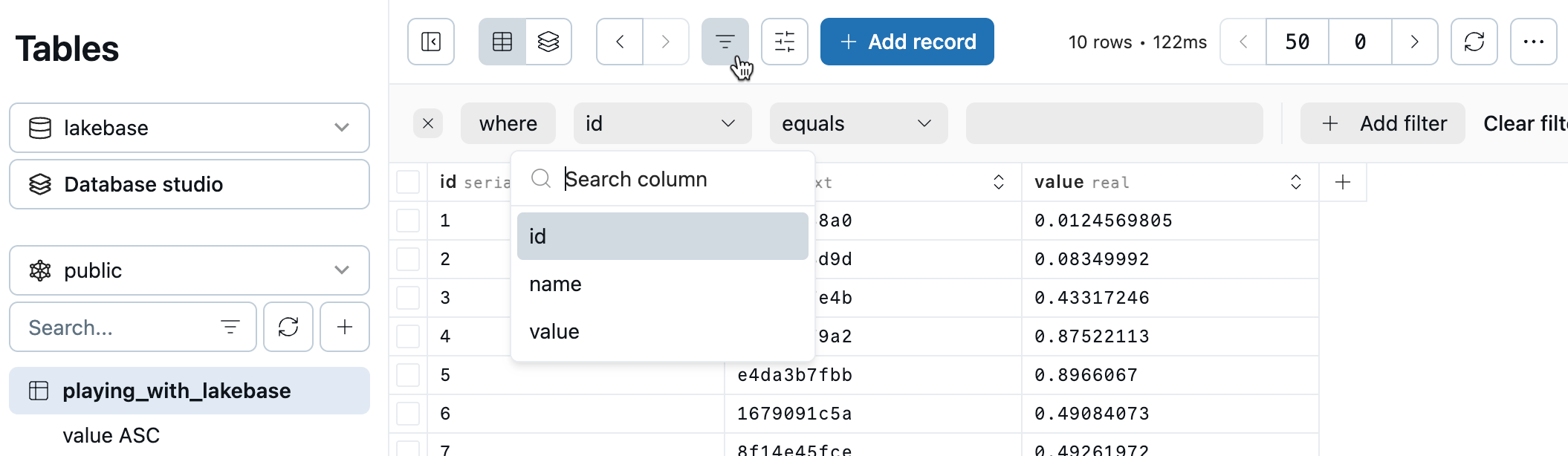
フィルターを追加する
フィルターを使用して、後でアクセスできるようにデータの簡略化されたビューを保存します。ドロップダウンフィルターを使用して、フィルターの列、条件、および入力テキストを選択できます。
各新しいフィルターは、テーブルのリストの下に ビュー として追加されます。
レコードを削除する
チェックボックスを使用して不要なレコードを削除対象としてマークするか、すべて選択チェックボックスを使用して一括削除します。プロセスを完了するには、 [x 件のレコードを削除] をクリックします。
データをエクスポートする
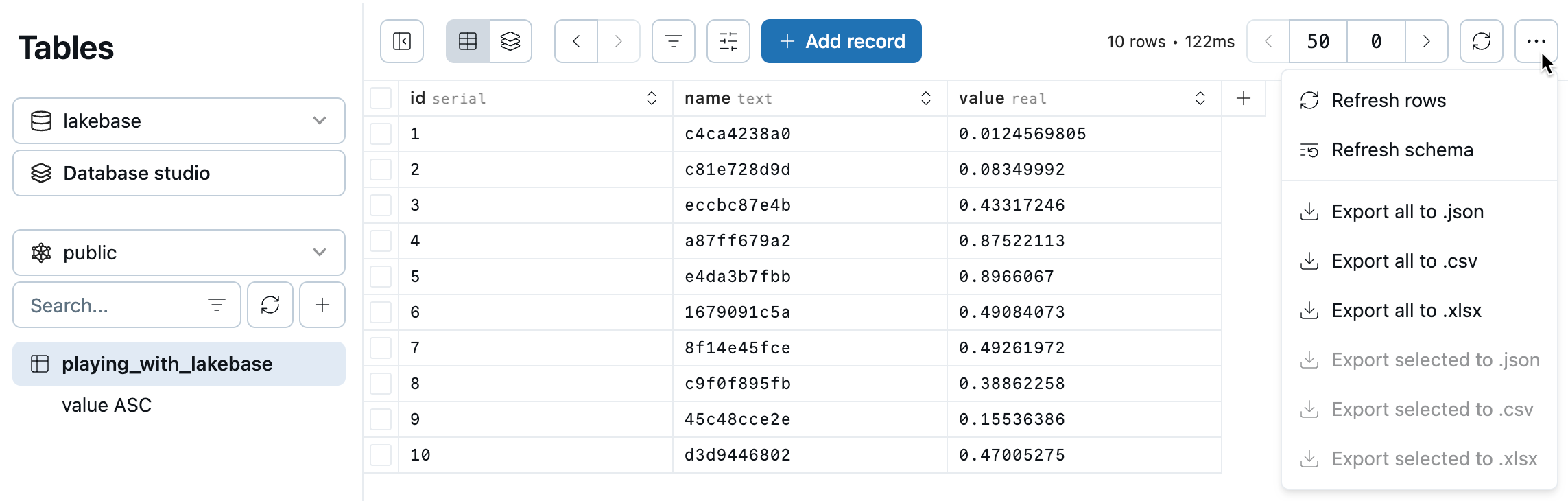
チェックボックスを使用して、エクスポートするレコードをマークします。エクスポートに含めるレコードを選択し、エクスポートドロップダウンメニューから 選択項目をエクスポート... を選択します。
または、 すべてエクスポート... を選択して、テーブルの内容全体をダウンロードします。
JSON、CSV、またはXLSXにエクスポートできます。
スキーマを管理する
データの管理に加えて、 テーブル エディター からデータベース スキーマを直接管理することもできます。スキーマ管理オプションには次のものがあります:
- スキーマの作成、変更、削除
- テーブルの作成と変更
- ビューの作成と変更
- 列挙型の作成
- データベーススキーマの更新
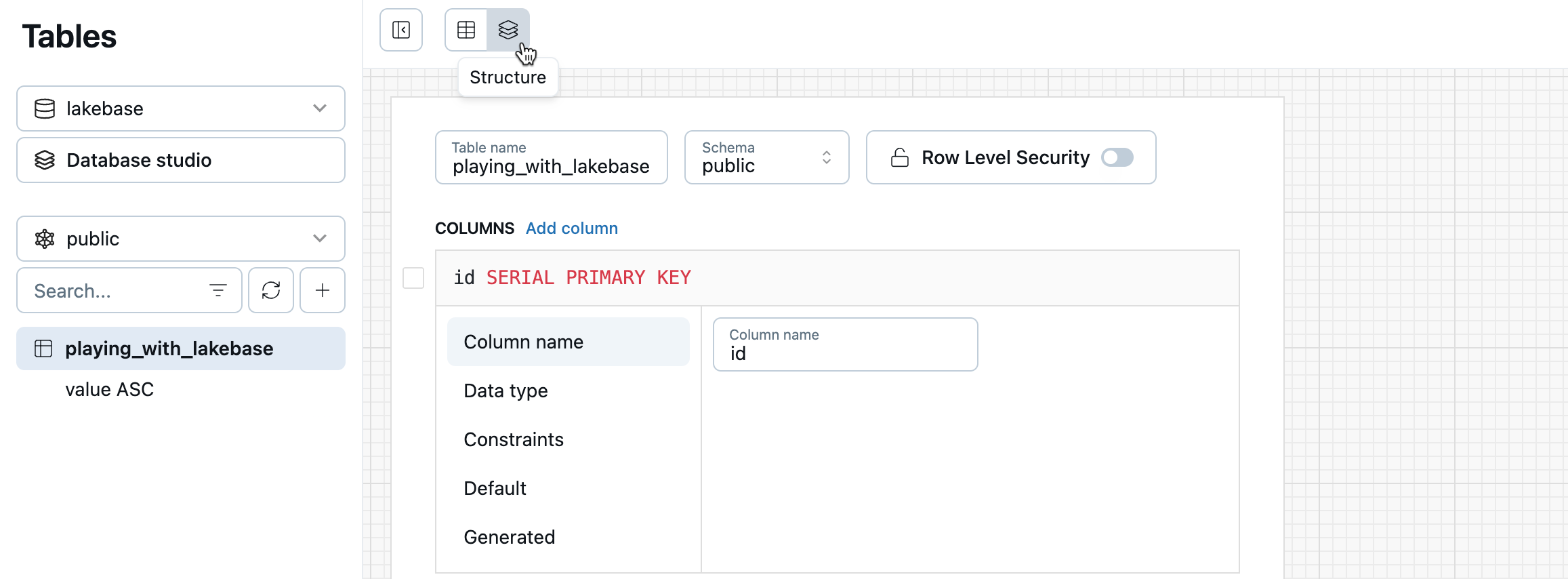
データベーススタジオビュー
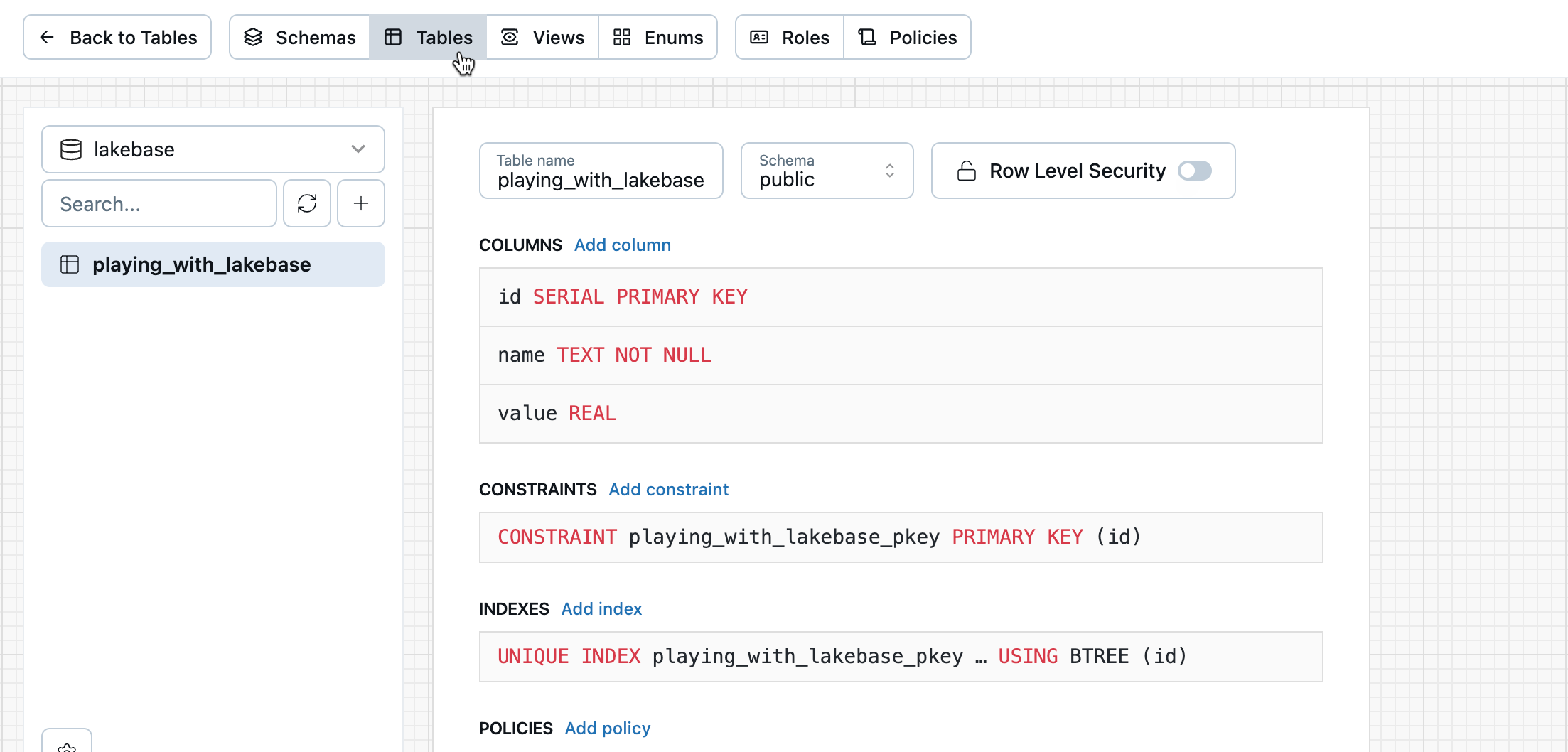
データベーススタジオ を使用して、スキーマ、テーブル、ビュー、ロール、ポリシーなど、すべてのデータベースオブジェクトを一箇所で探索します。
ビューを開くには、 テーブル エディター から データベース スタジオを 選択します。

上部のナビゲーションバーを使用して、さまざまなデータベースオブジェクトやビューに移動します。
トラブルシューティング
HTTP 507「response is too large」: テーブルエディターで「response is too large (max is 67108864 bytes)」というメッセージのHTTP 507エラーが表示された場合、テーブルプレビューが、サポートされている最大結果サイズである64 MBを超えています。これは、大きな BYTEA 値を含む列など、ペイロードの大きいテーブルをプレビューする際に発生する可能性があります。これはプレビューサイズの制限です。データを表示またはクエリするには、PostgreSQLクライアントからLakebaseに接続します。「Postgresクライアント」を参照してください。
「取得に失敗しました」または「不明なエラー」: テーブルエディターがこれらのメッセージのいずれかを表示し、ワークスペースでPrivate Linkを使用している場合は、インバウンドPrivate Link(ワークスペースレベル、ポート443)が正しく構成されていることを確認してください。Private Link接続のトラブルシューティングを参照してください。