カスタム Databricks アプリを Lakebase に接続する
このチュートリアルでは、自動資格情報ローテーションを使用して Databricks アプリを Lakebase に接続する方法を説明します。アプリは、期限が切れる前に Databricks から新しいデータベース資格情報を生成します。この例では Flask を使用していますが、認証パターンはどのフレームワークにも適用されます。
仕組み
Databricks Apps OAuthを使用してLakebaseに認証します。 1時間後に期限切れになります。 この問題を解決するには、アプリのサービスプリンシパル用にPostgresロールを作成し、アプリがデータベースに接続する必要があるたびに新しいトークンを自動的に生成するように構成します。このアプリは接続プールを使用します。プールは必要に応じて新しいトークンを使用して新しい接続を作成するため、アプリが期限切れの認証情報を使用することはありません。
アプリをDatabricksにデプロイすると、アプリはそのサービスプリンシパルとして実行され、そのIDに対応するトークンが生成されます。ローカル環境でテストを行う場合、アプリはあなたのDatabricksユーザーアカウントとして実行され、トークンが生成されます。どちらも同じトークンローテーションコードを使用しています。変更されるのは認証コンテキストのみです。
前提条件
このチュートリアルを完了するには、次のものが必要です。
- Lakebase Postgres オートスケールを有効にしてDatabricksワークスペースにアクセスします。 アプリスイッチャーにLakebaseが表示されない場合は、ワークスペース管理者にお問い合わせください。
- アプリを作成する権限
- PythonとSQLの基本的な知識
- ローカル開発用にDatabricks CLI をインストールしました
- Python 3.9以降がローカルにインストールされている
ステップ 1: アプリとデータベースを作成する
まず、DatabricksアプリとLakebaseプロジェクトの両方を作成します。アプリは、データベース認証に使用するサービスプリンシパル ID を自動的に取得します。
アプリを作成する
FlaskのHello World テンプレートを使用して、新しいDatabricksアプリを作成します。テンプレートから Databricks アプリを作成するを参照してください。
アプリを作成したら、アプリの 環境 タブに移動して、 DATABRICKS_CLIENT_ID値 (UUID 形式は6b215d2b-f099-4bdb-900a-60837201ececなど) をメモしてください。これは、OAuth認証におけるアプリのPostgresユーザー名になります。
まだアプリをデプロイしないでください。まず、データベース接続を設定してください。
データベースを作成する
データベースをホストするための新しい Lakebase プロジェクトを作成します。 アプリスイッチャーをクリックし、 Lakebase Postgres を選択してから、名前 (例:
 my-app-db) と Postgres バージョン (default Postgres 17 を受け入れる) を指定して新しいプロジェクトを作成します。セットアップの詳細については、「プロジェクトの作成」を参照してください。
コンピュートがアクティブになるまで (約 1 分) 待ってから続行してください。
ステップ 2: データベース認証とスキーマを構成する
アプリのサービスプリンシパル用にOAuth認証を使用したPostgresロールを作成し、次にアプリが表示するデータを含むサンプルテーブルを作成します。
OAuth認証を設定する
LakebaseプロジェクトでSQLエディタを開き、以下のコマンドを実行してください。databricks_auth拡張機能はOAuth認証を有効にします。これにより、Postgres ロールは従来のパスワードの代わりにDatabricksパスワードを受け入れます。
-- Enable the Databricks authentication extension
CREATE EXTENSION IF NOT EXISTS databricks_auth;

-- Create a Postgres role for your app's service principal
-- Replace the UUID below with your DATABRICKS_CLIENT_ID from Step 1
SELECT databricks_create_role('<DATABRICKS_CLIENT_ID>', 'SERVICE_PRINCIPAL');

-- Grant necessary permissions (use the same DATABRICKS_CLIENT_ID)
GRANT CONNECT ON DATABASE databricks_postgres TO "<DATABRICKS_CLIENT_ID>";
GRANT CREATE, USAGE ON SCHEMA public TO "<DATABRICKS_CLIENT_ID>";
<DATABRICKS_CLIENT_ID>アプリのDATABRICKS_CLIENT_ID値に置き換えます。サービスプリンシパルは、 Databricksが自動的に管理するOAuthを使用して認証できるようになりました。 詳細については、 「Databricks ID の OAuth ロールを作成する」を参照してください。
データベーススキーマを作成する
サービスプリンシパルの明示的な権限を持つサンプルテーブルを作成します (サービスプリンシパルは当然スキーマ権限を継承しません)。
-- Create a sample table
CREATE TABLE notes (
    id SERIAL PRIMARY KEY,
    content TEXT NOT NULL,
    created_at TIMESTAMP DEFAULT CURRENT_TIMESTAMP
);

-- Grant permissions to your app's service principal (use your DATABRICKS_CLIENT_ID)
GRANT SELECT, INSERT, UPDATE, DELETE ON TABLE notes TO "<DATABRICKS_CLIENT_ID>";

-- Insert sample data
INSERT INTO notes (content) VALUES
   ('Welcome to Lakebase!'),
   ('This app connects to Postgres'),
   ('Data fetched from your database');
<DATABRICKS_CLIENT_ID> DATABRICKS_CLIENT_ID値に置き換えます。
ステップ 3: アプリケーションを構築して構成する
アプリ ファイルをダウンロードし、自動 OAuth トークン ローテーションを使用してデータベース接続を構成し、デプロイする前にローカルでテストします。
アプリファイルをダウンロードして設定する
アプリの「 ファイルの同期」 セクションからエクスポート コマンドをコピーして、ワークスペースからアプリ ファイルをダウンロードします。
databricks workspace export-dir /Workspace/Users/<your-email>/databricks_apps/<app-folder>/flask-hello-world-app .
データベース接続の詳細を追加するには、 app.yamlを編集します。Lakebase Connect モーダルから接続値 のみ を選択して、接続値を取得します。
command: ['flask', '--app', 'app.py', 'run', '--host', '0.0.0.0', '--port', '8000']

env:
  - name: PGHOST
    value: '<your-endpoint-hostname>'
  - name: PGDATABASE
    value: 'databricks_postgres'
  - name: PGUSER
    value: '<DATABRICKS_CLIENT_ID>'
  - name: PGPORT
    value: '5432'
  - name: PGSSLMODE
    value: 'require'
  - name: ENDPOINT_NAME
    value: 'projects/<project-id>/branches/<branch-id>/endpoints/<endpoint-id>'
プレースホルダーを置き換えます:
<your-endpoint-hostname>ConnectモーダルからPGHOSTの値をコピーします(例:ep-xyz.database.us-west-2.dev.databricks.com)。<DATABRICKS_CLIENT_ID>: ステップ 1 のDATABRICKS_CLIENT_IDを使用してくださいprojects/<project-id>/branches/<branch-id>/endpoints/<endpoint-id>: Lakebaseアプリで、ブランチの [コンピュート] タブに移動し、 [コンピュートの ID を取得] をクリックして、 [リソース名のコピー] を選択します。
OAuthローテーションとデータベース クエリを実装する
app.pyこのコードに置き換えてください。これにより、OAuth トークンの自動ローテーションと、ステップ 2 からメモを取得するデータベース クエリが追加されます。
import os
from databricks.sdk import WorkspaceClient
import psycopg
from psycopg_pool import ConnectionPool
from flask import Flask

app = Flask(__name__)

# Initialize Databricks client for token generation
w = WorkspaceClient()

# Custom connection class that generates fresh OAuth tokens
class OAuthConnection(psycopg.Connection):
    @classmethod
    def connect(cls, conninfo='', **kwargs):
        # Generate a fresh OAuth token for each connection (tokens are workspace-scoped)
        endpoint_name = os.environ["ENDPOINT_NAME"]
        credential = w.postgres.generate_database_credential(endpoint=endpoint_name)
        kwargs['password'] = credential.token
        return super().connect(conninfo, **kwargs)

# Configure connection parameters
username = os.environ["PGUSER"]
host = os.environ["PGHOST"]
port = os.environ.get("PGPORT", "5432")
database = os.environ["PGDATABASE"]
sslmode = os.environ.get("PGSSLMODE", "require")

# Create connection pool with automatic token rotation
pool = ConnectionPool(
    conninfo=f"dbname={database} user={username} host={host} port={port} sslmode={sslmode}",
    connection_class=OAuthConnection,
    min_size=1,
    max_size=10,
    open=True
)

@app.route('/')
def hello_world():
    # Use connection from pool (automatically gets fresh token)
    with pool.connection() as conn:
        with conn.cursor() as cur:
            cur.execute("SELECT content, created_at FROM notes ORDER BY created_at DESC LIMIT 5")
            notes = cur.fetchall()

    # Display results
    notes_html = "<ul>" + "".join([f"<li>{note[0]} - {note[1]}</li>" for note in notes]) + "</ul>"
    return f'<h1>Hello from Lakebase!</h1><h2>Recent Notes:</h2>{notes_html}'

if __name__ == '__main__':
    app.run(host="0.0.0.0", port=8000)
主要な構成要素は以下の3つです。
WorkspaceClientSDKを使用して新しい認証情報を生成します。OAuthConnection各接続に新しい認証情報を挿入するカスタム接続クラス。ConnectionPool接続を管理し、必要に応じてカスタムクラスを呼び出します。
認証情報のローテーション戦略とエラー処理の詳細については、 「トークンローテーションの例」を参照してください。
必要なパッケージを含めるようにrequirements.txtを更新します:
flask
psycopg[binary,pool]
databricks-sdk>=0.81.0
バージョン0.81.0以降にはgenerate_database_credential()メソッドが含まれています。
ローカルでテストする
デプロイする前に、アプリをローカル環境でテストして、データベース接続が正常に機能することを確認してください。ローカルでテストする場合、アプリはDatabricksユーザー アカウント (サービスプリンシパルではありません) として実行されるため、以下の環境変数のPGUSER自分の電子メール アドレスに変更します。
ワークスペースに認証し、環境変数をエクスポートします。
databricks auth login

export PGHOST="<your-endpoint-hostname>"
export PGDATABASE="databricks_postgres"
export PGUSER="your.email@company.com"  # Use YOUR email for local testing, not the service principal
export PGPORT="5432"
export PGSSLMODE="require"
export ENDPOINT_NAME="<your-endpoint-name>"
app.yamlから値をコピーしますが、 PGUSER値 (サービスプリンシパル クライアント ID) をDatabricks電子メール アドレスに置き換えます。
依存関係をインストールしてアプリを実行します。
pip3 install --upgrade -r requirements.txt
python3 app.py
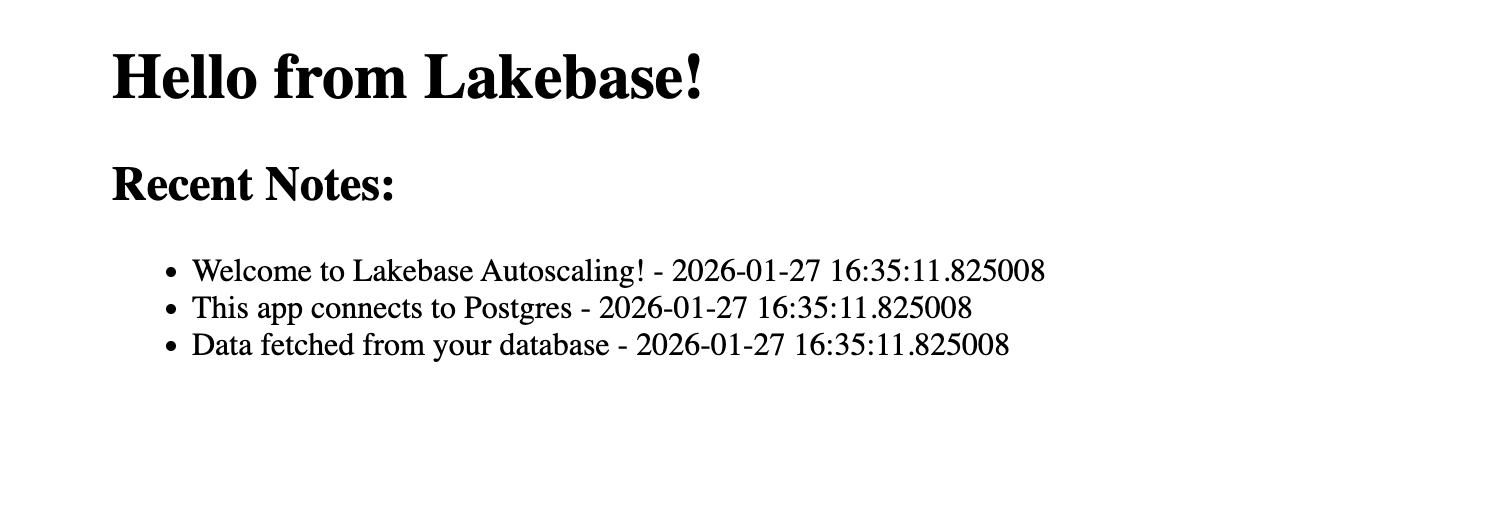
ブラウザでhttp://localhost:8000を開いてください。3つのサンプルノートとともに「 Lakebaseからこんにちは!」というメッセージが表示されるはずです。 接続プールは、新しい接続を作成するときに新しいOAuthデータベースを自動的に生成します。 詳細については、 OAuth内部認証」を参照してください。
ステップ 4: デプロイと検証
ローカルでテストした後、変更をワークスペース フォルダーに同期し、その場所からデプロイします。
# Upload files to workspace
databricks sync . /Workspace/Users/<your-email>/my-lakebase-app

# Deploy from the uploaded location
databricks apps deploy <app-name> --source-code-path /Workspace/Users/<your-email>/my-lakebase-app
<your-email> Databricksの電子メール アドレスに置き換え、 <app-name>アプリ名に置き換えます。 --source-code-pathフラグは、アプリのデフォルトの場所ではなく、アップロードされたファイルを使用するようにデプロイメントに指示します。
デプロイが完了するまで(2 ~ 3 分)待ってから、指定された URL でアプリにアクセスします。サンプルノートに「Hello from Lakebase!」と表示されます。