Omnigentクイックスタート
ベータ版
Omnigent はベータ版です。オープンソースのドキュメントについては、Omnigentドキュメントを参照してください。
Databricks上のOmnigentは、ワークスペースのアイデンティティプロバイダーおよびUnity Gatewayと統合されたサーバーのマネージドデプロイメントです。このサーバーはセッションを調整し、他のユーザーとの共同作業を可能にします。このページでは、Databricks固有のセットアップについて説明します。Omnigentの機能と性能の詳細については、オープンソースのOmnigentドキュメントを参照してください。
前提条件
以下が必要です:
- ワークスペースで Omnigent プレビューが有効になっています。ワークスペースレベルのプレビューを管理するを参照してください。
- Unity Gatewayをサポートするリージョンのワークスペース。Databricks feature availability by regionを参照してください。
Databricks SandboxでOmnigentを開くには、次のものも必要です。
- Databricks サンドボックスもサポートするリージョンにあるワークスペース。制限事項を参照してください。
- ワークスペースで サンドボックス プレビューが有効になりました。ワークスペース レベルのプレビューを管理するを参照してください。
CLI を使用して Omnigent をインストールするには、以下が必要です:
- Python 3.12以降
- npm を伴う Node.js 22 LTS
- tmux (macOSおよびLinuxのみ)
ホストまたはランナーを選択する
マネージド Omnigent は Databricks でサーバーを実行します。異なるのは、エージェントが処理を行うホストまたはランナーです:
- Databricks Sandbox (マネージド): Databricksがクラウド上でホストをプロビジョニングして実行します。お使いのノートパソコンの電源がオフになっても実行され続け、認証情報はDatabricksから離れることはありません。すぐに起動するには、これを選択してください。
- ご自身のコンピューター: Omnigent CLI をインストールし、ノートパソコンまたは VM をホストとして登録します。ノートパソコンまたは VM が実行環境になるため、エージェントがローカルファイル、ツール、またはネットワークにアクセスできるようになります。このホストは、マシンの電源が入っており、
omni hostプロセスが実行されている間のみ利用可能です。
どちらの場合でも、ホストは同じマネージドサーバーを介して実行されるため、DatabricksワークスペースIDでサインインします。セッションの可視性と共有はどちらも同じです。セッションは<workspace-url>/omnigent UIに表示され、どのホストで実行されても他のワークスペースユーザーと共有できます。
DatabricksサンドボックスでOmnigentを起動
Omnigentを実行する最も簡単な方法は、Databricks Sandbox(Databricksがプロビジョニングする管理対象のクラウドホスト)を使用することです。エージェントは、ノートパソコンがスリープ状態のときでも稼働し続ける、分離された再現可能な環境で実行されます。モデルはワークスペースの基盤モデル APIsからUnity Gateway経由で自動的にルーティングされるため、管理するAPIキーはなく、モデルの使用にはUnity Gateway ガバナンスとコントロールが引き継がれます。
- ウェブブラウザで
<workspace-url>/omnigentにアクセスします。 - 新しいセッション を選択してください。
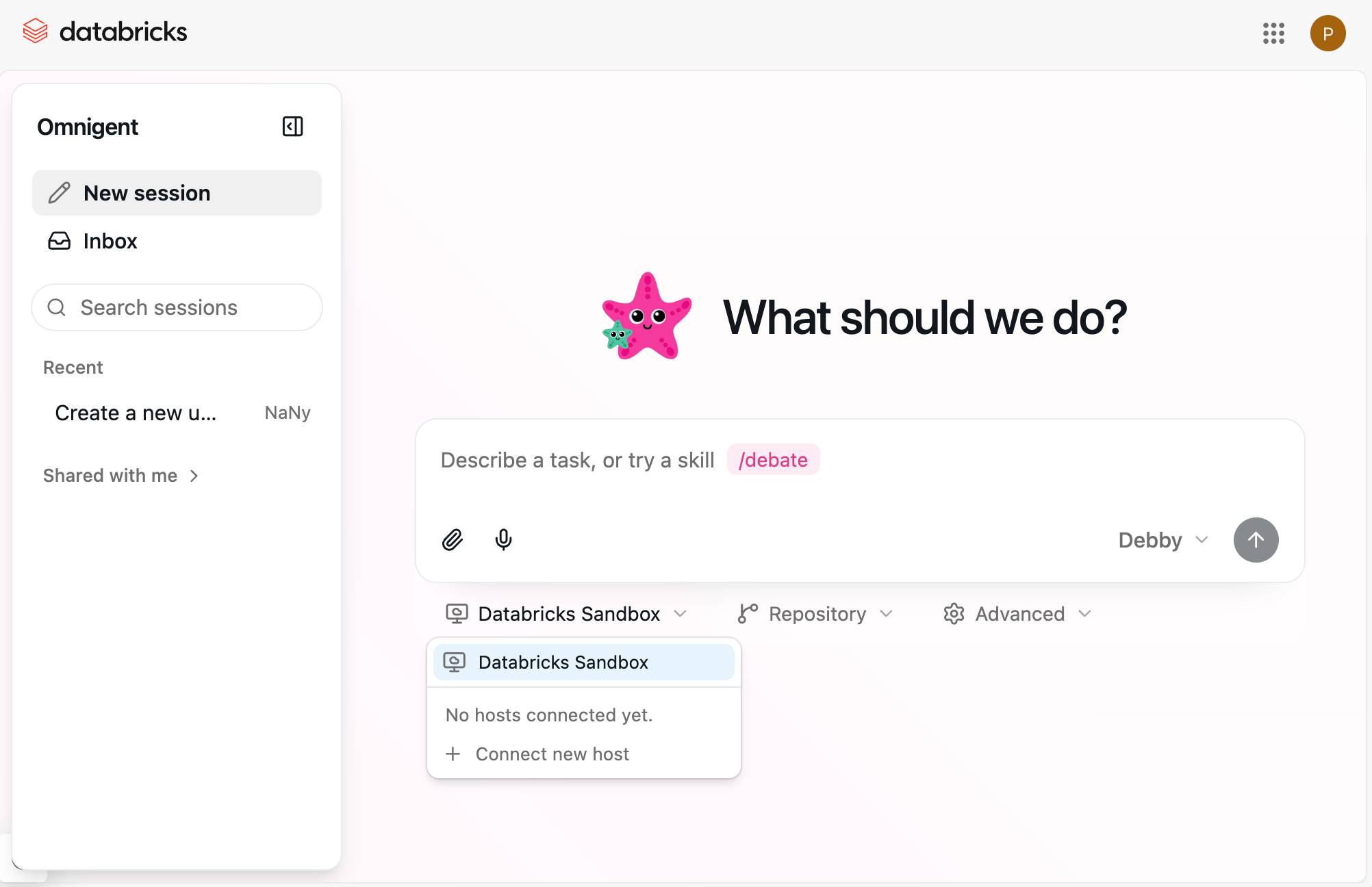
- ホストピッカーを開き、 サンドボックス を選択してください。
- コンポーザーでタスクを説明し、セッションを開始するために送信してください。
ご自身のコンピューターでOmnigentを起動する
Omnigent CLIをインストールし、ラップトップまたはVMをホストとして登録します。登録するマシンがエージェントの実行環境になるため、エージェントに必要なツール、ファイル、ネットワークにアクセスできるマシンを選択してください。このホストは、マシンの電源がオンであり、omni hostプロセスが実行されている場合にのみ利用可能です。
databricksextraを使用してOmnigentをインストールします。これにより、マネージドプラットフォーム統合が追加されます。
Windowsでは、インストールスクリプトがmacOSとLinuxのみをサポートしているため、 UV tabを使用してください。tmuxベースのターミナルラッパーはWindowsでは利用できず、エージェントはファイルシステムやネットワークの分離なしで実行されます。Omnigent READMEのWindowsセクションを参照してください。
- Install script
- UV
- Pip
curl -fsSL https://omnigent.ai/install.sh | sh -s -- --extra "databricks"
uv tool install "omnigent[databricks]"
pip install "omnigent[databricks]"
-
モデル認証情報をセットアップします。ラン
omni setup:Bashomni setup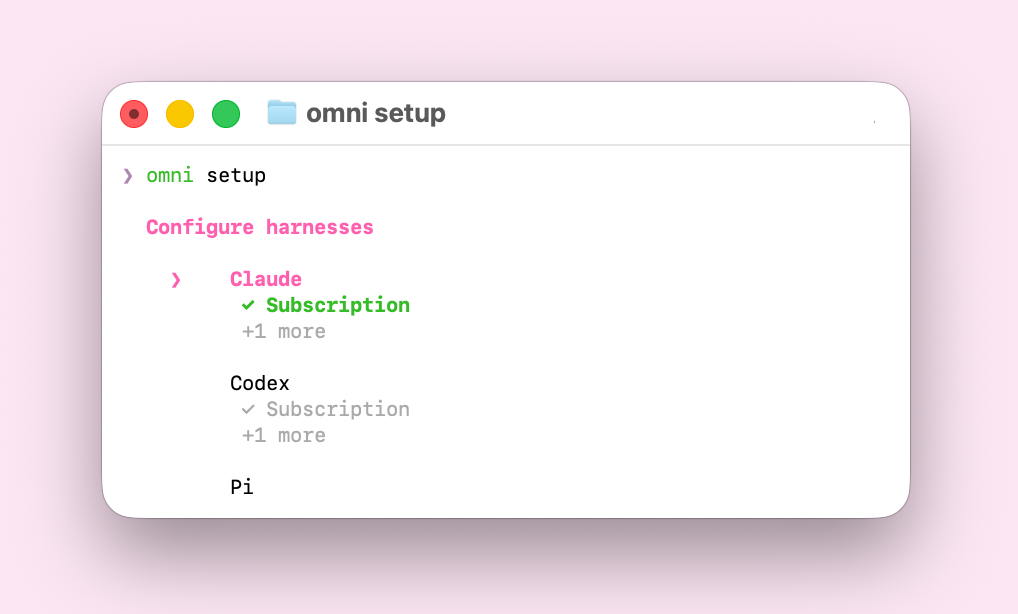
-
資格情報はハーネスごとにスコープが設定されているため、ハーネスを選択してから、その資格情報を提供する方法を選択する必要があります。
- ワークスペースの基盤モデルAPIを呼び出すには、 Databricks を選択し、ワークスペースのURLを入力します。これにより、ワークスペースにサインインし、Unity Gateway経由でそのハーネスのモデル呼び出しがルーティングされるため、管理するAPIキーはなく、使用状況はそこで管理および請求されます。
- そうでない場合は、ご自身のAPIキー、サブスクリプション、またはゲートウェイを提供してください。
-
Databricks IDでサインインし、マシンをOmnigent ホストとして登録します。
Bashomni login <workspace-url>omni host --server <workspace-url> -
ウェブブラウザで
<workspace-url>/omnigentにアクセスします。 -
新しいセッション を選択してください。
-
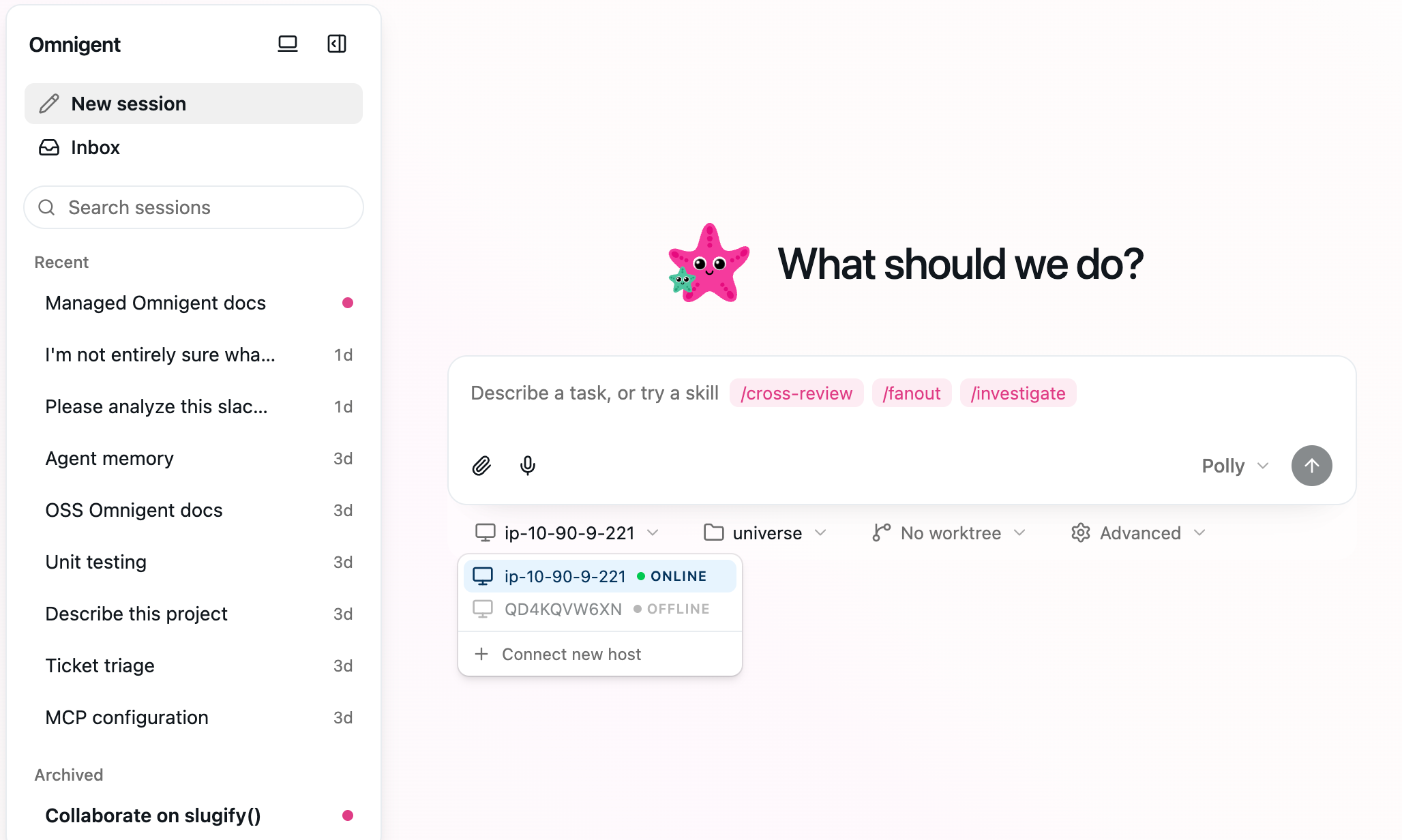
ホストピッカーを開き、登録したマシンを選択します。選択するホストによってエージェントが実行される実行環境が決まるため、エージェントが必要とするツール、ファイル、およびネットワークにアクセスできるホストを選択してください。
-
コンポーザーでタスクを説明し、セッションを開始するために送信してください。
デスクトップアプリまたはモバイルアプリを接続します
Omnigent デスクトップアプリはオプションであり、macOS、Windows、および Linux で利用できます。デスクトップアプリをインストールし、ホストを作成した後にアプリで 「新しいサーバーに接続」 を選択し、ワークスペースの URL を入力します。
Omnigent モバイルアプリも同様に接続します。App Storeからインストールするか、任意のスマートフォンのブラウザでモバイルウェブUIを使用し、ワークスペースのURLを入力してください。インストールとセットアップの詳細については、Omnigentモバイルドキュメントを参照してください。
ワークスペースでネットワークアクセスが制限されている場合、接続するには、管理者がモバイルデバイスがワークスペースにアクセスすることを許可する必要がある場合があります。モバイルネットワークアクセスを参照してください。