Power BI DesktopをDatabricksに接続
インタラクティブなレポートとダッシュボードを作成するためのWindowsアプリケーションであるMicrosoft Power BI DesktopからDatabricksに接続します。このページでは、Power BI DesktopからDatabricksクラスターおよびDatabricks SQLウェアハウスをクエリするための接続方法、認証オプション、およびコネクター構成について説明します。
Databricks を Power BI のデータソースとして使用すると、Databricks のパフォーマンスと機能をdata scientistsやデータエンジニアだけでなく、すべてのビジネスユーザーにまで広げることができます。
Power BI DesktopをDatabricksクラスターおよびDatabricks SQLウェアハウスに接続できます。
Power BI DesktopからDatabricksに接続するには、次のいずれかの方法を選択してください。
DatabricksからPower BIサービスにデータを公開したい場合は、DatabricksからPower BIサービスに公開するを参照してください。
Power BI用Databricksコネクタは、Arrow Database Connectivity (ADBC)ドライバーをサポートしています。詳細はこちら。
要件
- Unity Catalogで管理されているデータをPower BIで使用する場合、DatabricksはPower BI Desktopの最新バージョンを使用することを推奨します。
オペレーティングシステムがWindowsでない場合は、Power BI Desktopを物理ホストまたはWindowsベースの仮想マシン上で実行し、オペレーティングシステムから接続します。
Power BI Desktop 2.85.681.0より前のバージョンを使用している場合は、Power BI Desktopと同じ環境にDatabricks ODBCドライバーをインストールする必要があります。
-
以下のいずれかを使用して認証します。
- Power BI はアカウントで OAuth アプリケーションとして有効になっています。これは default で有効になっています。
- マシン間 (M2M) OAuth 用の Databricks Service Principal。この認証方法には、Power BI Desktop 2.143.878.0(2025年5月リリース)以降が必要です。「Power BI 用に Databricks で Service Principal を構成する」を参照してください。
- Databricks 個人用アクセス トークン。
認証に OAuth アプリケーション (U2M) を使用する場合は、セキュリティ強化のため、デフォルトでシングルユースリフレッシュトークンが使用されます。この機能を構成または無効にするには、 「使い捨て更新トークン」を参照してください。
- Databricks SQL Warehouse。
Partner Connect を使用して Databricks に接続します
Partner Connectを使用して、Power BI DesktopからクラスターまたはSQL Warehouseに接続できます。
-
Databricksアカウント、ワークスペース、サインインしているユーザーが、Partner Connectの要件を満たしていることを確認してください。
-
サイドバーで、
 「 Marketplace 」をクリックします。
 -
「**Partner Connect**統合」で、「**Power BI**」タイルを検索してクリックします。
-
パートナーへの接続 ダイアログの コンピュート で、接続する Databricks コンピュート リソースの名前を選択します。
-
接続ファイルをダウンロード を選択します。
-
ダウンロードした接続ファイルを開くと、Power BI Desktopが起動します。
-
Power BI Desktop で、プロンプトが表示されたら認証情報を入力してください。
-
クライアント資格情報 : M2M OAuth に使用します。Service Principal のクライアント ID とクライアント シークレットを入力します。
-
パーソナルアクセストークン :Databricksのパーソナルアクセストークンを入力します。
-
Microsoft Entra ID :該当しません。
-
-
接続 をクリックします。
-
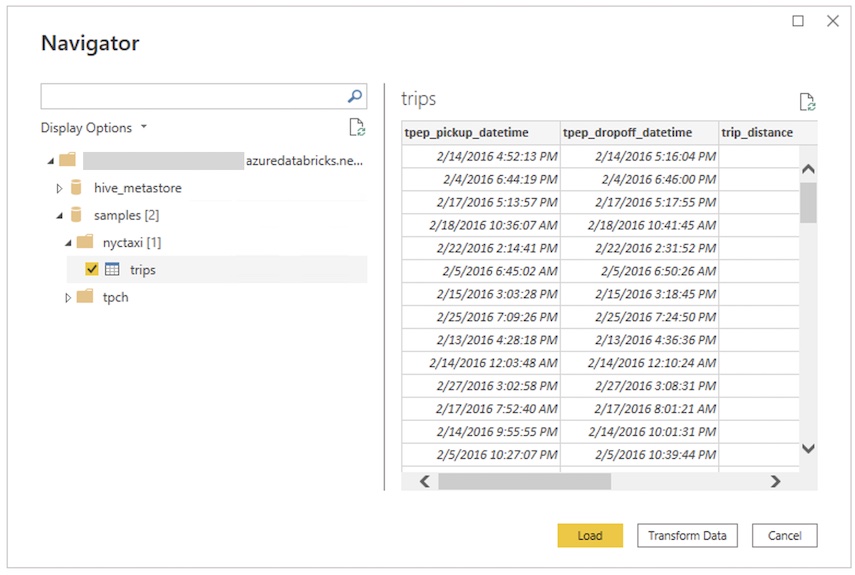
Power BIの ナビゲーター からクエリーするDatabricksデータを選択します。
Databricksに手動で接続する
SQL選択した認証方法に応じて、次の手順に従って、Power BI Desktop を使用してクラスター ウェアハウスまたは ウェアハウスに接続します。Databricks SQL ウェアハウスは、Power BI を DirectQuery モードで使用する場合に推奨されます。
迅速にPower BI Desktopと接続するには、Partner Connectを使用します。
-
Databricks SQL warehouseのサーバーホスト名とHTTPパスを取得します。
-
Power BI Desktopを起動します。
-
データを取得 または ファイル > データを取得 をクリックします。
-
データを取得 をクリックして開始します。
-
Databricks を検索し、コネクター Databricks をクリックします。
-
接続 をクリックします。
-
サーバーのホスト名 と HTTPパス を入力します。
-
オプションで、 詳細オプション の構成を指定します。
Lakehouse//RT warehouseに接続できます。Lakehouse//RT warehouseへの接続を参照してください。
-
データ接続モード を選択します。 Import と DirectQuery の違いについては、Power BI DesktopでDirectQueryを使用するを参照してください。
-
OK をクリックします。
-
認証方法を選択してください:
- パーソナルアクセストークン :パーソナルアクセストークンを入力します。
- OAuth : サインイン をクリックします。 ブラウザウィンドウが開き、IdP でサインインするように求められます。 成功メッセージが表示されたら、ブラウザーを終了し、Power BI Desktop に戻ります。
- Client credentials : Service Principal で認証する場合に使用します。Service Principal のクライアント ID とクライアント シークレットを入力します。
-
接続 をクリックします。
-
Power BIの ナビゲーター からクエリーするDatabricksデータを選択します。
Power BI OpenSharing コネクタ
Power BI OpenSharing コネクタを使用すると、ユーザーはOpenSharing オープンプロトコルを通じて共有されたデータセットを検出、分析、視覚化できるようになります。このプロトコルにより、RESTとクラウドストレージを活用することで、製品やプラットフォーム間でデータセットを安全に交換できるようになります。このメソッドは インポート モードのみをサポートし、Databricks を使用していないユーザーとデータを共有できます。
接続手順については、Power BI: 共有データの読み取りを参照してください。
接続構成
Databricks Power BI コネクタは、次の追加接続構成をサポートしています。
ネイティブSQLクエリー
Databricks コネクタを使用すると、Power BI Desktop で Databricks SQL Warehouse に対して、より大規模な操作やコンピュート集約型のネイティブSQLクエリーを実行できます。これには、Power BI v2.112.603.0(2022年12月リリース)以降が必要です。
ネイティブ SQL クエリを使用するには、Power BI Desktopで次の操作を行います。
- データを取得 メニューから、Databricks データソースを見つけます。
- 接続ダイアログで、カタログとデータベースサーバーの詳細を入力します。ネイティブクエリーを使用する場合は、これらのフィールドは必須です。
- ネイティブ クエリー で、送信するSQLクエリーを入力します。
- 認証後、クエリーできます。
- クエリーを修正するには、Power BI Advanced Query Editorを使用します。変更を行った場合は、クエリーを保存してください。
自動HTTPプロキシ検出
Power BI Desktopバージョン2.104.941.0以降(2022年5月リリース)には、Windowsシステム全体のHTTPプロキシ構成を検出するためのサポートが組み込まれています。
Power BI Desktopは、Windowsシステム全体のHTTPプロキシ構成を自動的に検出して使用できます。
プロキシサーバーが CRL 配布ポイント(CDP)を提供しない場合、Power BIから次のエラーメッセージが表示されることがあります。
Details: "ODBC: ERROR [HY000] [Microsoft][DriverSupport] (1200)
-The revocation status of the certificate or one of the certificates in the certificate chain is unknown."
このエラーに対応するには、以下のステップを実行します。
-
ファイルが存在しない場合は、
C:\Program Files\Microsoft Power BI Desktop\bin\ODBC Drivers\Simba Spark ODBC Driver\microsoft.sparkodbc.iniを作成します。 -
microsoft.sparkodbc.iniファイルに以下の構成を追加します。ini[Driver]CheckCertRevocation=0
SSL検証エラーのトラブルシューティング
プライベートネットワーク接続を介して Power BI Desktop を Databricks に接続する際、SSL 証明書検証エラーが発生する可能性があります。これは、ネットワーク制限により証明書失効リスト (CRL) チェックが失敗した場合に発生します。
証明書失効チェックを無効にする
Power BI Desktopは、証明書認証局によってホストされている証明書失効リストをチェックすることで、SSL証明書を検証します。Databricksへのプライベート接続を使用している場合でも、Power BI ODBCドライバーは証明書の有効性を検証しようとします。これらのCRLチェックは、ファイアウォールまたはネットワークセキュリティポリシーによってブロックされる可能性のあるパブリックインターネットEndpointを使用します。
構成 CheckCertRevocation=0 を microsoft.sparkodbc.ini ファイルに設定することで、証明書失効チェックを無効にします。これにより、ODBCドライバーがサーバーに到達できるようになります。詳細については、Power BIプロキシとSSL構成を参照してください。
証明機関Endpointを許可する
ファイアウォールまたはアウトバウンドトラフィックを制限するネットワークセキュリティポリシーを使用している場合は、証明機関のEndpointへのアクセスを許可してCRLチェックを有効にしてください。Databricks SSL証明書はDigiCertを認証局として使用しているため、適切なCRL検証にはDigiCert Endpointへのトラフィックを有効にする必要があります。
Power BI DesktopからDatabricksに接続するには、ファイアウォールに*.digicert.comルールを追加します。
制限事項
-
Databricks コネクタは Web プロキシをサポートしています。ただし、
.pacファイルで定義された自動プロキシ設定はサポートされていません。 -
Databricksコネクタでは、
Databricks.QueryデータソースとDirectQueryモードの組み合わせはサポートされていません。 -
OpenSharing コネクタを使用して読み込まれるデータは、お使いのマシンのローカルメモリに収まる必要があります。これを確実にするため、コネクタはインポートされた行の数を、初期接続設定中に設定された 行制限 に制限します。Power BI: 共有データを読み取るを参照してください。