ワークスペース権限制御の移行
ワークスペースの資格管理を、プリンシパルがusersシステムグループから権限を自動的に継承するのではなく、追加時に各プリンシパルの資格を選択するように移行します。これにより、ワークスペースへのアクセスをきめ細かく制御し、オーサリング権限を付与することなく、コンシューマーのみのユーザーを追加できます。これはすべてのワークスペースでデフォルトの動作になります。早期に移行して、ご自身のスケジュールでテストできます。
移行により、users および admins システムグループの動作が変更され、既存の資格が新しいグループに移動されるため、プリンシパルは現在のアクセスを保持します。このページでは、新しい動作、移行のステップ、および必要な移行前の作業について説明します。
概要
各ワークスペースには、ワークスペースへのアクセス権が付与されたすべてのプリンシパルを含むusersと、ワークスペース管理者を含むadminsの2つのシステムグループがあります。現在、ワークスペースに追加されたすべてのプリンシパルは、users に付与された資格を継承します。デフォルトでこれらの資格は以下のとおりです:
- ワークスペースアクセス :ノートブック、ジョブ、パイプライン、アプリなどを作成および使用します。
- Databricks SQLアクセス : ダッシュボード、Genie Agent、アラートなどを作成して使用します。
変更後:
-
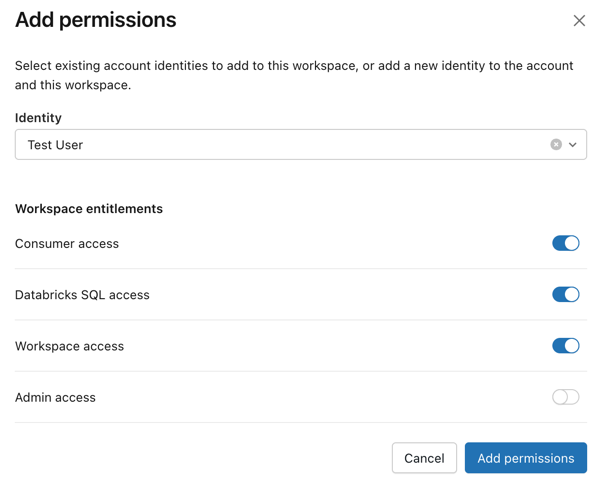
プリンシパルを追加する際に、それぞれのプリンシパルの資格を選択します。自動的にオーサリング権限が継承されることなく、コンシューマー専用ユーザーを含む任意のアクセスレベルでプリンシパルを追加できます。
-
usersグループには資格がなく、adminsグループはすべてのワークスペースの資格を持ちます。どちらも変更できません。 -
usersとadminsグループを他のグループのメンバーとして入れ子にすることはできません。
既存のプリンシパルは、現在のアクセスレベルを保持します。Databricks は、users に以前付与された資格を、デフォルト名 users-clone-<TIMESTAMP> の新しいワークスペースローカルクローングループに自動的に移行します。ここで、<TIMESTAMP> は移行時刻です。移行中にグループの名前を変更し、他のワークスペースローカルグループと同様に管理できます。adminsグループは、すべてのワークスペース権限が自動的に付与されるため、移行は不要です。
タイムライン
これはすべてのワークスペースでデフォルトの動作になります。変更は3つのフェーズで行われます。
- 2026年6月15日 より、オプトインが利用可能です。新しい動作をテストするために、ワークスペースを早めに移行してください。
- 2026年7月27日 – オプトインまたはオプトアウトしていないワークスペースに対して、自動的に有効化されます。適用されるまで、一時的にオプトアウトもできます。
- 2026年9月14日 すべてのワークスペースに適用されます。オプトアウトはもう利用できません。
詳細については、今後の動作変更:ワークスペースにプリンシパルを追加する際に資格を選択を参照してください。
前提条件
ワークスペースを移行し、新しい動作を管理するには、ワークスペース管理者である必要があります。
新しい動作がワークスペースで有効になる前に、以下の操作を実行してください:
- 自動化 :Terraform、ワークスペースSCIM APIs、またはカスタムスクリプトを使用してシステムグループの資格を管理している場合は、ワークフローをシステムグループではなくアカウントグループをターゲットにするように更新してください。Databricks が新しい動作を有効にした後、システムグループの権限を変更しようとすると失敗します。
- ネストされたシステムグループ :
usersまたはadminsが別のグループのメンバーとしてネストされている場合は、ネストを解除してください。新しい動作では、入れ子を許可していません。 - SCIM同期 : SCIM同期が認識しないワークスペースグループを削除してしまう場合は、移行クローングループ (
users-clone-<TIMESTAMP>) を保持するように構成を更新してください。同期によってクローングループが削除された場合、それに移行されたプリンシパルは資格を失います。
ワークスペースを移行
新しい動作は、ワークスペース設定の 新しい動作:ワークスペースにプリンシパルを追加する際に資格を選択 という設定から管理します。
ワークスペースを新しい動作に移行するには:
-
ワークスペース管理者として、Databricksワークスペースにログインします。
-
上部のバーにあるユーザー名をクリックし、 [設定] を選択します。
-
詳細設定 タブをクリックします。
-
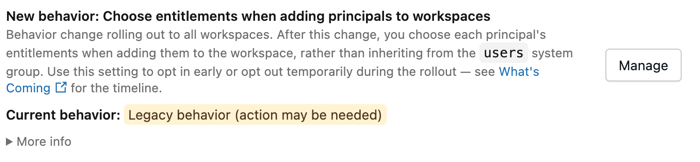
アクセス制御 で、 新しい動作:ワークスペースにプリンシパルを追加する際に、資格を選択 を見つけてください。ステータスには**レガシー動作(対応が必要な場合があります)**と表示されます。
-
[**管理**]をクリックします。
-
ダイアログで、
usersとadminsグループの現在の資格付与を確認してください。「**このワークスペースの動作**」で「**新しい動作を使用する**」を選択します。 -
「 クローンするグループ名 」で、
usersに付与されたエンタイトルメントを受け取るグループの名前を入力するか、またはデフォルトのままにします。このグループは、既存のプリンシパルの権限を保持します。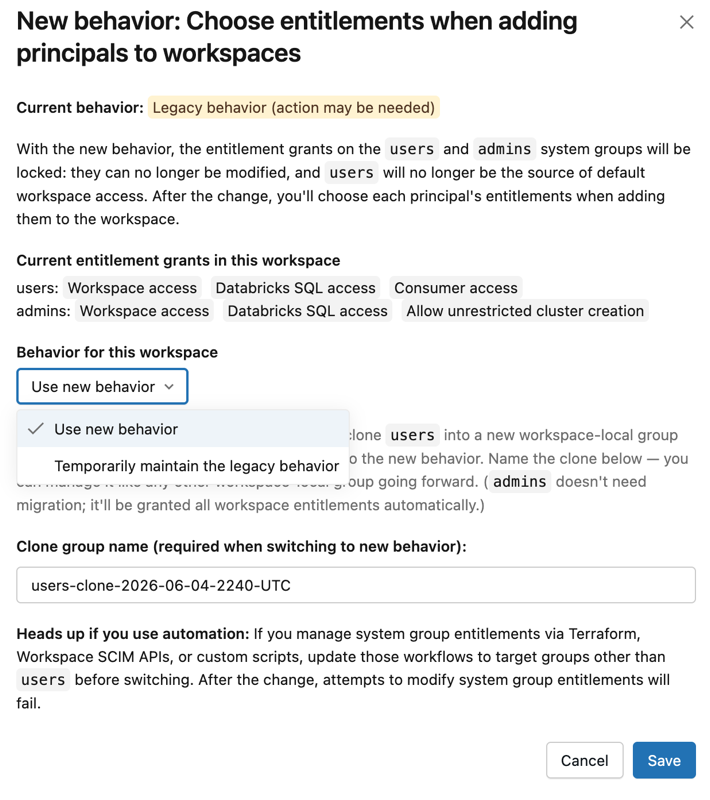
-
保存 をクリックします。
Databricksは
usersの権限をクローングループに移行します。ワークスペースに直接割り当てられているプリンシパルは、クローン グループに追加されるため、アクセス権が保持されます。これらのプリンシパルには、直接追加されたユーザーとサービスプリンシパル、およびワークスペースに割り当てられているアカウントグループが含まれます。
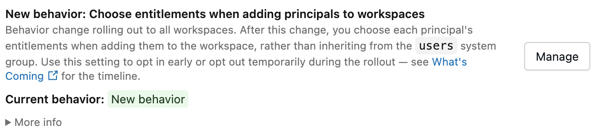
移行が完了すると、設定ではワークスペースが新しい動作になっていることが表示されます。
変更を確認
移行を完了した後、変更が正しく適用されたことを確認します:
- ワークスペース管理者として、Databricksワークスペースにログインします。
- 上部のバーにあるユーザー名をクリックし、 [設定] を選択します。
- [ IDとアクセス ] タブをクリックします。
- 「**グループ**」の横にある「**管理**」をクリックします。
- 以下を確認してください:
- クローングループは存在し、移行前に
usersグループが持っていた資格を保持しています。 - クローングループには、
usersを介してワークスペースに直接追加されたプリンシパル(直接追加されたユーザー、サービスプリンシパル、およびワークスペースに割り当てられたアカウントグループなど)が含まれます。 usersグループには資格がなく、adminsグループはすべてのワークスペースの資格を持ちます。
- クローングループは存在し、移行前に
クローンされたグループには直接メンバーのみが含まれるため、アカウントグループメンバーシップを通じて追加されたすべてのメンバーが含まれるusersグループよりも、メンバー数が少なく表示される場合があります。これは、誰もアクセス権を失ったわけではありません。そのアカウントグループがクローングループに追加されるため、アカウントグループを介してワークスペースに参加したプリンシパルは引き続き対象となります。ワークスペースローカルグループは、ワークスペースのメンバーシップを付与しないため、コピーされません。
考慮事項およびベストプラクティス
ワークスペースを移行する際には、以下の点を考慮してください。
- 移行後のプリンシパルの追加 :新しい動作が有効になった後、ワークスペースにプリンシパルを追加する際に、それぞれのプリンシパルの資格を選択します。 オーサリング権限を付与するには、**ワークスペースアクセス**または**Databricks SQLアクセス**を選択します。 閲覧専用のコンシューマーを追加するには、 コンシューマーアクセス のみ付与します。詳細については、「コンシューマーアクセスとは何ですか?」を参照してください。およびGenie Oneを使用する
-
クローングループの管理 :
users-clone-<TIMESTAMP>グループは標準のワークスペースローカルグループです。他のグループと同様に、メンバーシップと資格を管理します。「グループの管理」を参照してください。 -
オプトアウト:移行後にオプトアウトした場合、
users-clone-<TIMESTAMP>グループが残ります。保持して管理することも、手動で削除することもできます。 -
ID プロバイダーとの調整 :SCIM プロビジョニングを使用してユーザーとグループを同期する場合は、クローン グループが保持されるように、この変更を ID 管理プロセスと調整します。SCIM を使用した ID プロバイダーからのユーザーとグループの同期を参照してください。
次のステップ
ワークスペースを移行した後、次のことを実行できます。
- グループメンバーシップを管理し、プリンシパルを複製されたグループに追加して、作成権限を付与します。「グループの管理」を参照してください。
- 個々のプリンシパルまたはグループの権限を確認して調整します。「エンタイトルメントの管理」を参照してください。
- コンシューマーアクセス エクスペリエンスの詳細をご覧ください。「コンシューマーアクセスとは何ですか?」を参照してください。およびGenie Oneを使用する
- コンシューマーユーザー向けにデータガバナンス コントロールを構成します。 行フィルターと列マスクを参照してください。