チュートリアル: サンプル ダッシュボードを使用する
このチュートリアルでは、サンプル ギャラリーからサンプル ダッシュボードをインポートして使用する方法を示します。これらのダッシュボードは、データから知見を得るために使用できる豊富なビジュアライゼーションの一部を示しています。 セットアップは必要ありません。これらのダッシュボードは、ワークスペースに既に利用可能なデータを使用し、既に構成されているコンピュート リソース ( SQLウェアハウスと呼ばれます) に依存しています。 開始するために管理者である必要はありません。
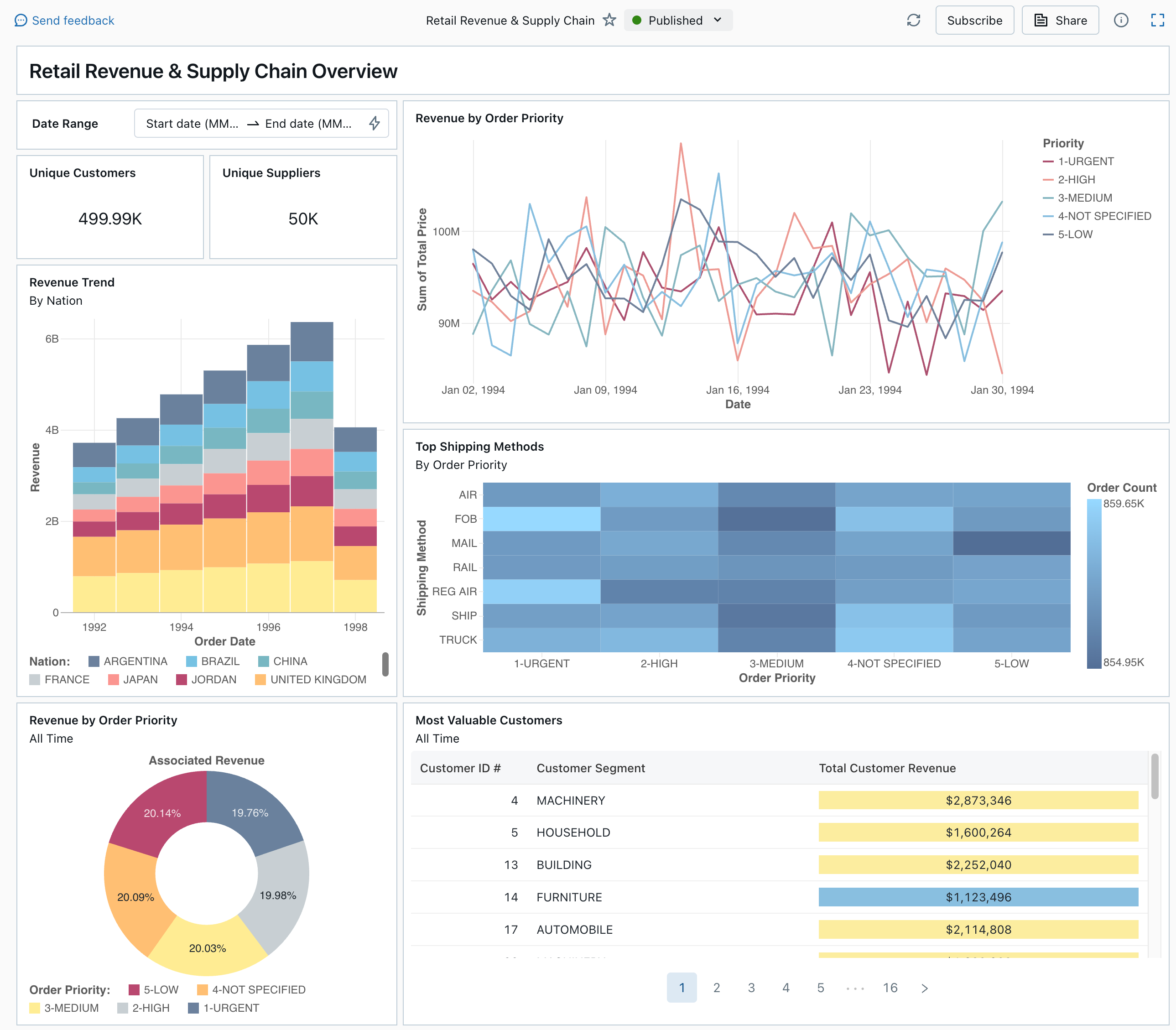
ダッシュボードで使用可能なすべてのビジュアライゼーションのタイプと機能については、 ダッシュボード を参照してください。
ダッシュボードのインポート
-
サイドバーで、
 ダッシュボード をクリックします
ワークスペースに保存されたダッシュボードがある場合は、それらが一覧表示されます。
-
[ サンプル ギャラリーの表示 ] をクリックします。
-
Retail Revenue & Supply Chain タイルで、 Import をクリックします。ダッシュボードがワークスペースにインポートされ、自分が所有者になります。
インポートされたドラフト ダッシュボードが表示され、そのビジュアライゼーションが更新されます。
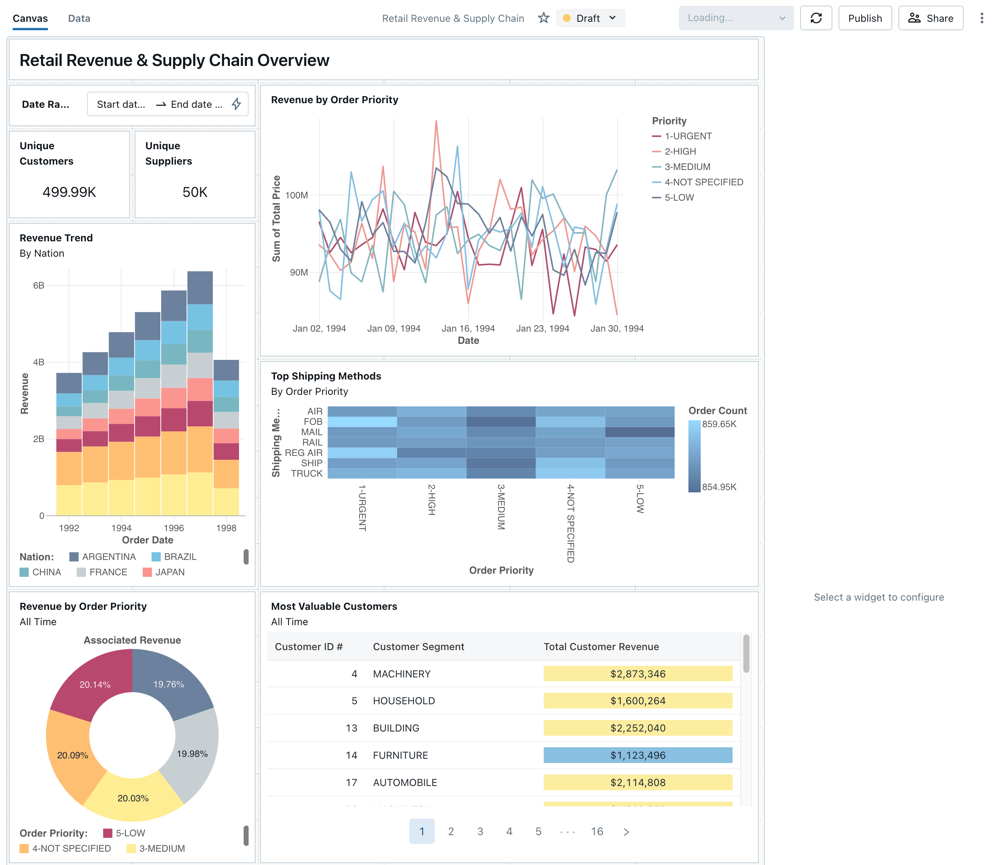
サンプル ダッシュボードは複数回インポートでき、複数のユーザーがそれぞれインポートできます。 NYC タクシー乗車分析 ダッシュボードをインポートすることもできます。
視覚化のクエリを探索する
- ダッシュボードの各ビジュアライゼーションは、クエリの結果です。 ドラフトダッシュボードの データ タブで、すべてのクエリにアクセスできます。 画面の左上隅にある データ をクリックします。 次に、表示するデータセットをクリックして、関連するクエリを表示します。
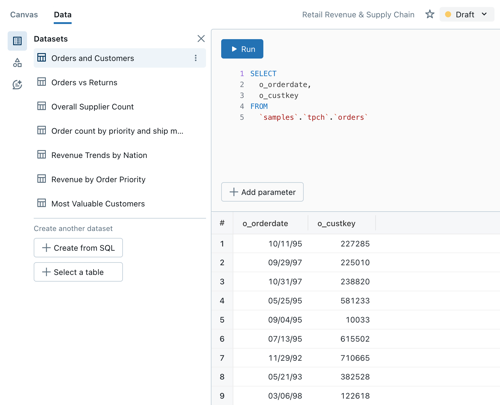
SQL エディタには、クエリと結果が含まれ、クエリの下のテーブルに表示されます。
サンプル ダッシュボードでは、ワークスペース内のデータとは別に、 samples カタログ内のデータを使用します。 samplesカタログはすべてのワークスペースで使用できますが、読み取り専用です。
- 「 無題のページ 」タブをクリックして、ダッシュボードの可視化ウィジェットが表示されているページに戻ります。
ビジュアライゼーションの操作
- 「Revenue by Order Priority」 ビジュアライゼーションにカーソルを合わせます。
- 凡例の各 優先度 をクリックして、そのデータ グループに焦点を合わせ、他の行を非表示にします。
- ビジュアライゼーションを右クリックすると、そのコンテキスト メニューが表示されます。 ビジュアライゼーションを削除またはクローンできます。 また、関連付けられたデータセットを CSV、TSV、または Excel ファイルとしてダウンロードすることもできます。 Go to Revenue by Order Priority をクリックして、関連するクエリを表示します。
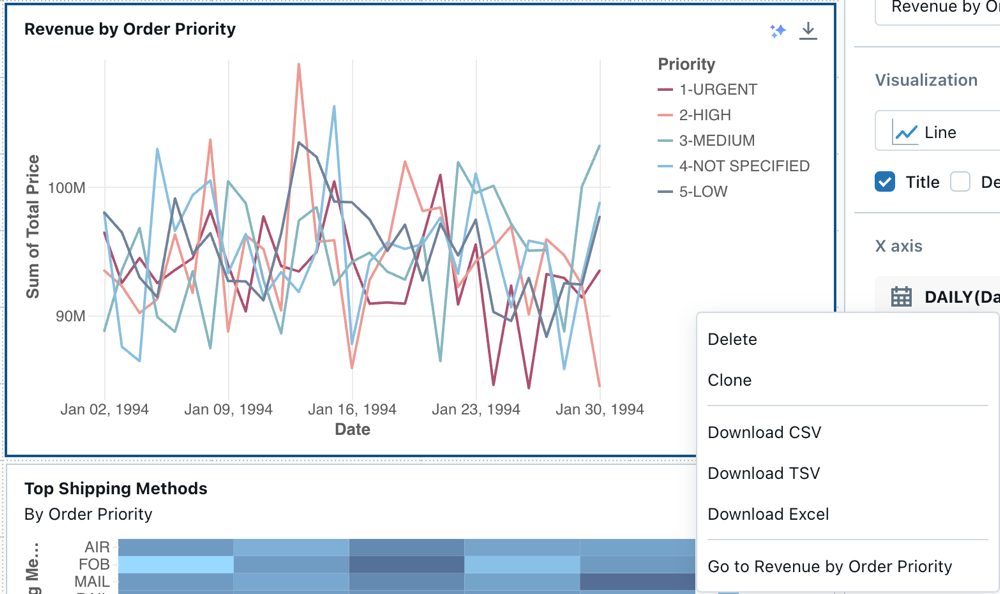
クエリは、ダッシュボードの [ データ ] タブで開きます。
ダッシュボードの公開
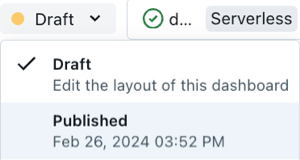
- ページの上部にある 公開 をクリックします。 公開 ダイアログが表示されます。
- ダイアログで 公開 をクリックして、共有可能で編集不可能なバージョンのダッシュボードを作成します。 このダッシュボードは、デフォルトで資格情報が埋め込まれた状態で公開されます。 つまり、他の閲覧者はあなたの認証情報を使用してデータにアクセスし、コンピュートを使用してダッシュボード上にビジュアライゼーションを生成します。 ダッシュボードの公開を参照してください。
- ページの上部にあるスイッチャーを使用して、公開したダッシュボードを表示します。
ダッシュボードを共有する
ダッシュボードをワークスペースの同僚と共有するには:
-
ページの上部にある[ 共有 ]をクリックします。
-
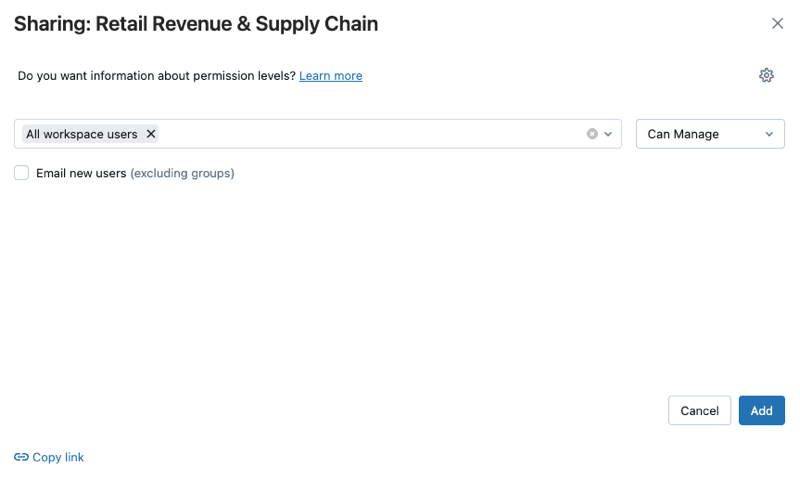
ワークスペース内のユーザーまたはグループを選択します。
ワークスペース内のすべてのユーザーとダッシュボードを共有するには、 [ すべてのワークスペース ユーザー ] を選択します。 次に、[ 追加 ] をクリックします。
-
付与する権限を選択します。
ダッシュボードをアカウントユーザーと共有するには:
-
共有ダイアログの下部にある [ 共有設定 ] で、[ アカウント内のすべてのユーザーが表示可能 ] をクリックします。
つまり、 Databricks アカウントに登録されている人なら誰でも、リンクを使用してダッシュボードにアクセスできます。 認証情報を埋め込んでいる場合、アカウントレベルのユーザーはダッシュボードを表示するためにワークスペースへのアクセスは必要ありません。
-
フォームを閉じます。
ダッシュボードの自動更新をスケジュールする
ダッシュボードは、一定の間隔で自動的に更新されるようにスケジュールできます。
-
ページの上部にある [スケジュール] をクリックします。
-
[ スケジュールの追加 ] をクリックします。
-
間隔を選択します ([1 時間ごと ] や [5 分後 ] など)。クエリを実行するために選択した SQLウェアハウスは、ダッシュボードのクエリを実行し、ダッシュボードが更新されたときに視覚化を生成するために使用されます。
ワークスペース admin ユーザーは、 SQLウェアハウスを作成、構成、および削除できます。
-
作成 をクリックします。
ダイアログには、ダッシュボードに関連付けられているすべてのスケジュールが表示されます。
-
オプションで、「 購読 」をクリックして自分を購読者として追加し、スケジュールされた実行の完了後にダッシュボードのPDFスナップショットを含むEメールを受け取ります。
ケバブメニューをご利用いただけます
 スケジュールを編集し、サブスクライバーを追加します。「スケジュールされたダッシュボードの更新とサブスクリプションの管理」を参照してください。
 -
ダッシュボードの既存のスケジュールを削除するには:
- 「 サブスクライブ 」をクリックします。
- 右側のケバブメニュー をクリックします。
- 削除 をクリックします。