アラートを作成する
このページではDatabricks SQLアラートをエンドツーエンドで作成する手順を説明します。 このドキュメントでは、アラートエディタ、アラート作成チュートリアル、評価の詳細を確認する方法、および設定可能な高度な設定と通知テンプレートについて説明します。
アラートエディターを探索する
このセクションのステップでは、次の画像に示すアラートの作成方法を説明します。 各構成要素を理解するには、ラベルと説明を参照してください。
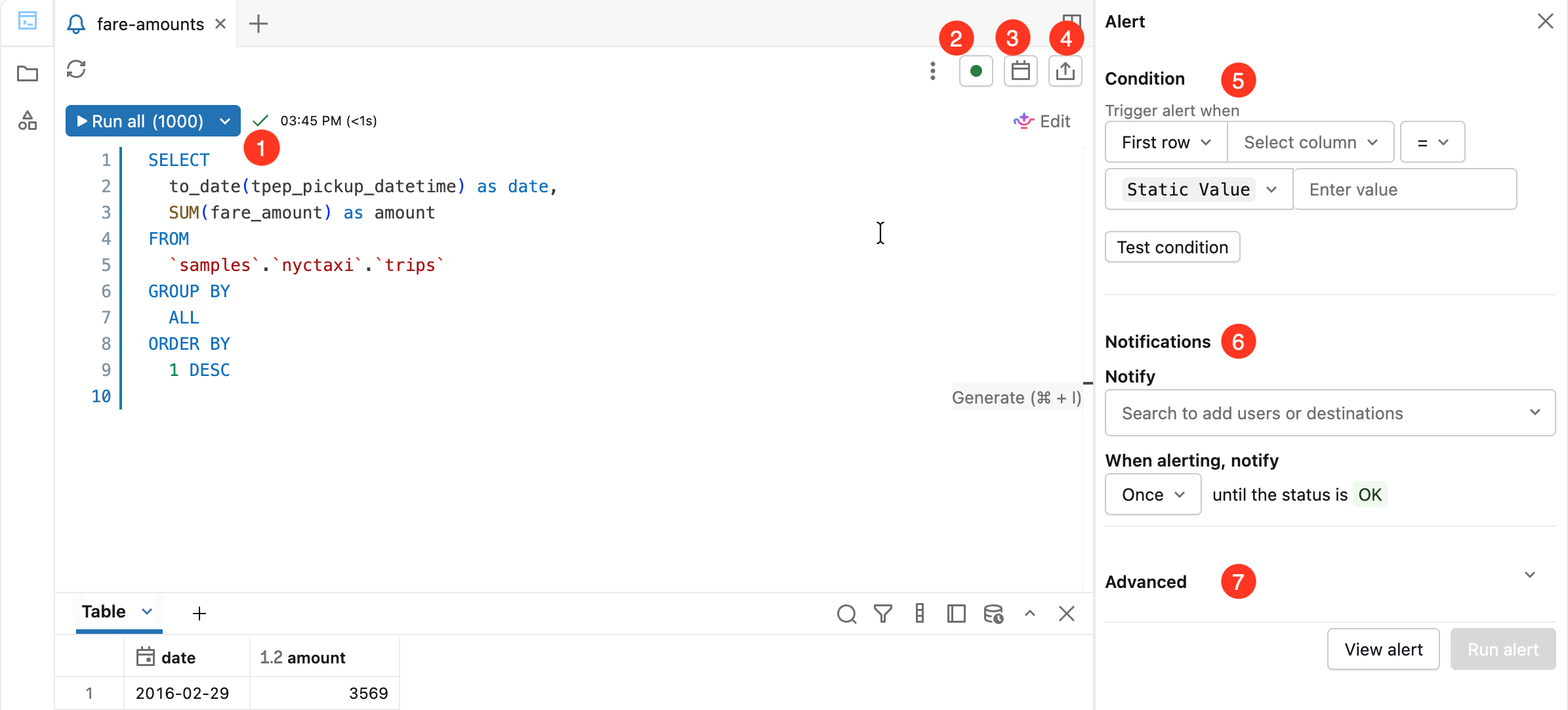
- クエリエディタ :アラートを設定したいクエリを作成してテストします。
- コンピュート : アラート クエリを実行するSQLウェアハウスを選択します。 ステータス インジケーターは、選択したウェアハウスが実行中かどうかを示します。 ウェアハウスのサイジングに関する推奨事項と、スケジュールされた実行時間での動作については、 「アラート用のSQLウェアハウスの選択」を参照してください。
- スケジュール: アラートを実行する定期的なスケジュールを設定します。
- 共有 :ワークスペース内の他のユーザーがアラートをどのように操作できるかを定義する権限を設定します。
- 条件 :アラート通知をトリガーする値のしきい値を選択してください。このセクションからクエリを実行して条件をテストできます。
- 通知 :しきい値が想定範囲外になった場合に、どのユーザーまたは通知先にアラートを送信するかを指定します。必要に応じて、アラートが
OKに戻るまで通知を繰り返すように通知頻度を設定します。 - Advanced: 詳細設定を使用して、特別な値と条件でアラートを発します。
アラートは、問題のあるクエリをサポートしていません。
アラートを作成する
アラートを作成するには、次のステップを使用します。
-
クリック
 サイドバーで 「アラート」を 選択し、 「アラートの作成」を クリックします。
 -
クエリーエディターに以下のクエリーをコピーして貼り付けます。 すべてラン (1000) をクリックします。SQLエディターの使用について詳しくは、Databricks SQLエディターをご覧ください。
SQLSELECTto_date(tpep_pickup_datetime) as date,SUM(fare_amount) as amountFROM`samples`.`nyctaxi`.`trips`GROUP BYALLORDER BY1 DESC -
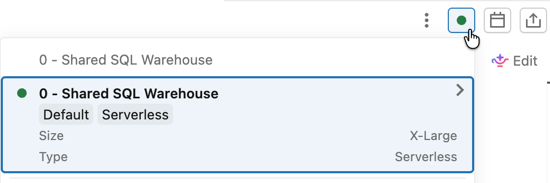
コンピュート セレクターをクリックし、リストからウェアハウスをクリックして、アラートを実行するコンピュート リソースを指定します。
-
「条件」 欄に、アラートをトリガーする条件を設定します。
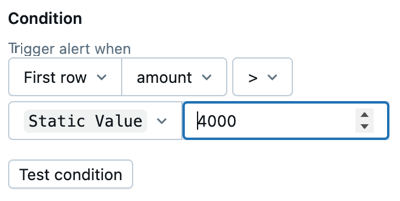
以下の設定を図示のとおり適用してください。
- チェックするデータ値として 「合計」 を選択してください。クエリ結果の列の最初の値に対してアラート条件を設定したり、SUMやAVERAGEなど、単一列のすべての行に対して集計を設定したりすることができます。
- チェックする列として amount を選択します。
- 適用する論理演算子として 「>」 (より大きい)を選択してください。
- しきい値を
Static valueの4000 に設定します。デフォルトでは、 静的な値 が選択されています。値フィールドに 4000 を入力します。
-
「条件をテスト」を クリックすると、アラートをプレビューし、現在のデータでアラートがトリガーされるかどうかをテストできます。指定された設定により、アラートがトリガーされるはずです。しきい値を変更することで、さらにテストを進めることができます。
-
通知 セクションで、自分のユーザー名を検索し、表示されたらクリックしてください。
-
クリック
 カレンダーアイコンをクリックすると、 スケジュール編集 ダイアログが開きます。ドロップダウンメニューを使用して、アラートが毎時 0 分から 5 分 ごとに実行されるように設定します。 「保存」 をクリックしてください。必要に応じて、 [cron構文を表示] チェックボックスを選択すると、 Quartz Cron構文でスケジュールを編集できます。
 -
「アラートを表示」 をクリックしてください。
アラートは保存され、ご指定のスケジュールに従って実行されます。この例で使用されているデータは静的なため、 テスト条件 が 「トリガー済み」 と返された場合、次回実行時にも再びトリガーされます。アラートとして電子メール通知を受け取ります。 テスト条件 が OK を返した場合、通知は送信されません。
アラートの詳細を確認する
アラートの詳細を表示するページが開きます。このページには、評価の詳細を含むアラート履歴も表示されます。 「今すぐ実行」 ボタンをクリックすると、アラート クエリがすぐに実行され、このページに結果が返されます。
アラートの編集を続けるには、ページ右上の 「編集」 をクリックしてください。
ワークスペースのアクティブな実行制限
アラートのランは、ワークスペースレベルのアクティブなランの制限に従います。各ワークスペースには、250個の同時アクティブなアラートのランというdefault制限があります。すべてのランのスロットが使用中で、スケジュールされたアラートが起動すると、アラートのランはスキップされ、アラートは評価されません。
アラートがスキップされている疑いがある場合は、スケジュールされた時刻にギャップがないか評価履歴を確認してください。最も一般的なパターンは、影響を受けるすべてのアラートが同じスケジュールを共有していることと、同時実行のスパイク時以外に実行されるため、手動の「**今すぐ実行**」が成功することです。
アクティブな実行制限を超えないようにする
実行スロットへの同時要求を減らすため、すべてのアラートが同時に実行されないようにスケジュールをずらしてください。たとえば、すべてのアラートを01:30にスケジュールする代わりに、01:30、01:32、01:34などにスケジュールしてください。
クォータの引き上げを要求する
ワークスペースが常にアクティブな実行制限に達する場合は、Databricks サポートに連絡して、ワークスペースのアクティブな実行の最大クォータの引き上げをリクエストしてください。ワークスペース ID、実行がスキップされたおおよその時間枠、および影響を受けたアラートの総数を提供してください。
詳細設定
Advanced をクリックして、次の設定を適用します。
- 「OK」時に通知: アラートが
OKとして返されたときに通知を送信します。 - 結果が空の状態 : クエリが結果を返さなかった場合に返す特別なステータスを設定します。
- テンプレート :通知テンプレートを設定します。通知テンプレートを参照してください。
ワークスペース管理者は、新しい通知先を設定できます。「通知先を管理する」を参照してください。
アラートがWebhook通知先に送信するJSONボディについては、SQLアラートWebhookペイロードをご覧ください。
通知テンプレート
通知は、カスタマイズしない限りデフォルトのテンプレートを使用します。件名と本文をカスタマイズするには、 「テンプレートをカスタマイズ」 を選択してください。標準エディタとMarkdownエディタの2種類のエディタが利用可能です。下のタブをクリックして比較してください。
- Standard editor
- Markdown editor
標準エディタでは、主題と本文中の変数を参照するには{{VARIABLE_NAME}}を使用します。以下の変数がサポートされています。
ALERT_STATUS評価されたアラートステータス(文字列)。ALERT_CONDITION: アラート条件演算子(文字列)。ALERT_THRESHOLDアラートのしきい値(文字列または数値)。ALERT_COLUMNアラート列名(文字列)。ALERT_NAMEアラート名(文字列)。ALERT_URLアラートページのURL(文字列)。QUERY_RESULT_TABLEクエリ結果のHTMLテーブル(文字列)。結果は最初の100行に限定されます。電子メール通知の宛先のみが HTML をレンダリングできます。QUERY_RESULT_VALUEクエリ結果の値(文字列または数値)。QUERY_RESULT_ROWSクエリ結果の行(値の配列)。QUERY_RESULT_COLSクエリ結果の列(文字列配列)。
例えば、Alert "{{ALERT_NAME}}" changed status to {{ALERT_STATUS}}です。
標準エディタは、書式設定のためにHTMLもサポートしています。電子メール通知の宛先のみが HTML をレンダリングできます。 以下の HTML タグが許可されています: <a> 、 <b> 、 <blockquote> 、 <br> 、 <code> 、 <del> 、 <div> 、 <em> 、 <h1> 、 <h2> 、 <h3> 、 <h4> 、 <h5> 、 <h6> 、 <hr> 、 <i> 、 <img> 、 <li> 、 <ol> 、 <p> 、 <pre> 、 `` 、 <table> 、 <thead> 、 <tbody> 、 <td> 、 <th> 、 <tr> 、 <u> 、 <ul> 。
以下の属性は、記載されているタグで使用できます。
属性 | サポートされているタグ |
|---|---|
|
|
|
|
|
|
|
|
|
|
|
|
プレビュー 切り替えボタンをクリックして、レンダリングされた結果をプレビューします。
プレビュー機能は、テンプレート変数が正しくレンダリングされているかどうかを確認するのに役立ちます。これは最終的な通知内容を正確に表しているわけではありません。なぜなら、通知先によって通知の表示方法が異なる場合があるからです。
Markdownエディタを オンにすると、本文をMarkdown形式で記述できます。Markdownエディタには、書式設定ツールバーとレンダリングされたプレビュー機能があります。
Markdownエディタでは、変数を参照する際に@VARIABLE_NAMEを使用します。変数選択画面を開くには、本文に@と入力してください。MarkdownエディタはALERT_NAME 、 ALERT_STATUS 、 ALERT_CONDITION 、 ALERT_THRESHOLD 、 ALERT_COLUMN 、 ALERT_URL 、 QUERY_RESULT_TABLEをサポートしています。